JMP Live Hilfe
Erstellen Sie mit Ihren Daten in JMP Visualisierungen und teilen Sie Ihre Analysen oder Daten als Beiträge in JMP Live. Jeder, der sich diese Beiträge ansieht, kann die interaktiven Funktionen von JMP zur Untersuchung Ihrer Daten nutzen.
Erfahren Sie mehr zu JMP Live-Themen.
JMP-Inhalte veröffentlichen
Erstellen Sie Ihre Berichte in JMP und veröffentlichen Sie sie als Beiträge in einem Arbeitsbereich in JMP Live. Sie können Datentabellen auch direkt in JMP Live veröffentlichen.
|
1.
|
(Nur JMP Live, einmalige Einrichtung) Fügen Sie eine Serververbindung von JMP zu JMP Live hinzu. Wählen Sie Datei > Veröffentlichen > Verbindungen verwalten, um loszulegen.
|
|
2.
|
Erstellen Sie Ihren Bericht in JMP oder öffnen Sie eine Datentabelle.
|
|
3.
|
Wählen Sie Datei > Veröffentlichen und wählen Sie eine Option, um loszulegen.
|
Einzelheiten finden Sie unter „Berichte in JMP Live veröffentlichen“ in der JMP-Onlinehilfe.
Arbeitsbereichs- und Ordnerzugriff bestimmen, wie die Benutzer mit Ihren Inhalten interagieren können.
Wissenswertes zu JMP Live
In JMP Live befinden sich alle Inhalte in einem Arbeitsbereich.
Sie können Inhalte an diesen Stellen öffnen:
|
•
|
Die Startseite enthält alle Beiträge in Arbeitsbereichen und Ordnern, für die Sie die Zugriffsberechtigung haben. Sie können Ihren Fokus eingrenzen, um nur Folgendes anzuzeigen:
|
|
–
|
Beiträge, die Sie kürzlich angesehen oder als Lesezeichen gespeichert haben
|
|
–
|
Ihnen zugewiesene Beiträge, die Warnungen im Zusammenhang mit Qualitätsregelkarten enthalten (sofern vorhanden)
|
|
–
|
Beiträge, die kürzlich aktualisiert wurden
|
|
•
|
Unter Arbeitsbereiche befinden sich die Arbeitsbereiche, in denen Sie Mitglied sind.
|
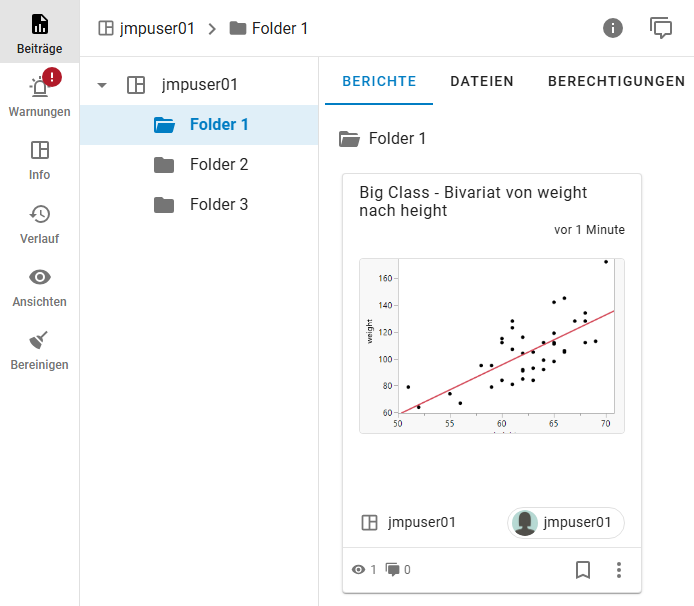
Abbildung 1.1 Beitragszusammenfassung in einem Arbeitsbereich und Ordner (Rasterformat)
Hinweis: Sie können Beitragszusammenfassungen als Raster oder als Liste anzeigen. Siehe Zusammenfassungsformat ändern.
In der Beitragszusammenfassung sehen Sie den Titel, das Datum der letzten Aktualisierung des Beitrags, den Arbeitsbereich, in dem sich der Beitrag befindet, den Benutzer, der den Beitrag veröffentlicht hat, wie viele Ansichten oder Kommentare der Beitrag hat und vieles mehr.
Klicken Sie auf eine Beitragszusammenfassung, um sie zu öffnen.
JMP Live-Arbeitsbereiche
In JMP Live befinden sich alle Beiträge und Ordner in einem Arbeitsbereich.
|
•
|
Wenn Sie sich zum ersten Mal bei JMP Live anmelden, stehen Ihnen möglicherweise mehrere Arbeitsbereiche zur Verfügung, darunter ein persönlicher Arbeitsbereich (sofern von den JMP Live-Administratoren aktiviert), in dem Sie Veröffentlichungen vornehmen können.
|
Tipp: Um schnell auf Ihren persönlichen Arbeitsbereich zuzugreifen, klicken Sie auf Ihr Benutzersymbol > Mein persönlicher Arbeitsbereich. Wenn Sie keinen persönlichen Arbeitsbereich haben, können Sie, sofern diese Option von den JMP Live-Administratoren aktiviert ist, in Ihren Kontoeinstellungen einen erstellen.
|
•
|
Welche Beiträge und Ordner Sie sehen, hängt davon ab, auf welche Arbeitsbereiche Sie individuell oder indirekt über eine Gruppenmitgliedschaft Zugriff haben (das wird von JMP Live-Administratoren verwaltet).
|
|
•
|
Ein JMP Live-Administrator oder JMP Live-Benutzer mit Administratorberechtigung in allen Arbeitsbereichen in JMP Live erstellt die Arbeitsbereiche.
|
|
•
|
Was Sie in einem Arbeitsbereich oder Ordner ausführen können, hängt von den Berechtigungen ab, die Sie in dem Arbeitsbereich oder Ordner haben. Siehe Arten von Berechtigungen in einem Arbeitsbereich.
|
|
•
|
Ein JMP Live-Administrator oder JMP Live-Benutzer mit Administratorberechtigung in allen Arbeitsbereichen verwaltet die Berechtigungen für die Arbeitsbereiche. Siehe Benutzer oder Berechtigungen aktualisieren.
|
Erfahren Sie, welche Möglichkeiten Sie in JMP Live-Arbeitsbereichen haben.
Arbeitsbereich erstellen oder löschen
Wenn Sie für alle Arbeitsbereiche in JMP Live die administrative Berechtigung haben, wird Ihnen eine Administratorseite angezeigt, auf der Sie Arbeitsbereiche erstellen oder löschen können.
Einen Arbeitsbereich erstellen
|
1.
|
Klicken Sie auf Administrator > Arbeitsbereiche
 . . |
|
2.
|
Klicken Sie auf
 , um einen Arbeitsbereich zu erstellen. Geben Sie dem Arbeitsbereich einen Namen, einen eindeutigen Arbeitsbereichsschlüssel und eine (optionale) Beschreibung. Siehe Wissenswertes zu Arbeitsbereichsschlüsseln. , um einen Arbeitsbereich zu erstellen. Geben Sie dem Arbeitsbereich einen Namen, einen eindeutigen Arbeitsbereichsschlüssel und eine (optionale) Beschreibung. Siehe Wissenswertes zu Arbeitsbereichsschlüsseln. |
|
3.
|
Klicken Sie auf Speichern.
|
|
4.
|
Im unteren Bereich können Sie dem Arbeitsbereich Benutzer und Gruppen hinzufügen.
|
Wissenswertes zu Arbeitsbereichsschlüsseln
Arbeitsbereichsschlüssel haben die folgenden Eigenschaften:
|
•
|
Sind eindeutige Identifikatoren für einen Arbeitsbereich
|
|
•
|
Erscheinen in der URL des Arbeitsbereichs
|
|
•
|
Können nur Buchstaben und Zahlen enthalten
|
|
•
|
Können verwendet werden, um bei der Arbeit mit der JMP-Skriptsprache (JSL) den Arbeitsbereich für die Veröffentlichung zu identifizieren.
|
Beachten Sie beim Bearbeiten eines Arbeitsbereichsschlüssels, dass Arbeitsbereichsschlüssel in URLs und JSL-Skripten verwendet werden. Deshalb kann jede Änderung in Skripten und bei gespeicherten Links Probleme verursachen.
Einen Arbeitsbereich löschen
Beim Löschen eines Arbeitsbereichs werden alle Beiträge innerhalb des Arbeitsbereichs gelöscht.
|
1.
|
Klicken Sie auf Administrator > Arbeitsbereiche
. |
|
2.
|
Klicken Sie auf Arbeitsbereich löschen.
|
Benutzer oder Berechtigungen aktualisieren
In Arbeitsbereichen, auf die Sie Administratorzugriff haben, können Sie Benutzer oder deren Zugriffsberechtigungen für Inhalte aktualisieren.
Auf Berechtigungen zugreifen und Benutzer hinzufügen oder löschen
|
1.
|
Klicken Sie auf Arbeitsbereiche und dann auf der Seite mit dem Arbeitsbereichsverzeichnis auf einen Arbeitsbereich.
|
Die Seite „Beiträge“  wird geöffnet.
wird geöffnet.|
2.
|
Klicken Sie auf den Namen eines Arbeitsbereichs oder eines Ordners in einem Arbeitsbereich.
|
Berechtigungen für Ordner werden vom übergeordneten Element vererbt (Ordner oder Arbeitsbereich), sofern Sie keine benutzerdefinierten Berechtigungen festlegen. Siehe Benutzerdefinierte Berechtigungen für einen Ordner festlegen.
|
3.
|
Klicken Sie auf das Register Berechtigungen.
|
Tipp: Werden keine Berechtigungen angezeigt, haben Sie keinen Administratorzugriff auf den Arbeitsbereich oder Ordner. Um administrativen Zugriff anzufordern, wenden Sie sich an den Administrator, der auf der Seite „Info“ für den Arbeitsbereich aufgeführt wird.
für den Arbeitsbereich aufgeführt wird.|
4.
|
(Optional) Um einem Arbeitsbereich Benutzer oder Gruppen hinzuzufügen, geben Sie die neue Gruppe oder den neuen Benutzer ein und klicken auf Hinzufügen.
|
|
5.
|
(Optional) Um Berechtigungen zu ändern, wählen Sie Berechtigungen aus oder ab. Oder Sie klicken auf Alle auswählen oder Alle abwählen.
|
Hinweis: Die Anzeigeberechtigung ist eine Mindestanforderung für jeden Benutzer oder jede Gruppe und kann nicht entfernt werden.
|
6.
|
(Optional) Um einen Benutzer oder eine Gruppe aus einem Arbeitsbereich zu entfernen, klicken Sie auf Entfernen
 . . |
Hinweis: Durch Entfernen eines Benutzers oder einer Gruppe wird dessen/deren Berechtigung auf den Arbeitsbereich und seine Ordner entfernt. Gehört ein Benutzer oder eine Gruppe jedoch einer anderen Gruppe an, die die Berechtigung hat, auf Ordner in diesem Arbeitsbereich zuzugreifen, behält er/sie diese Berechtigung bei.
Arten von Berechtigungen in einem Arbeitsbereich
Anzeigen
Der Benutzer kann Beiträge im Arbeitsbereich oder Ordner ansehen. Der Benutzer muss ebenfalls aktiviert sein. Siehe Benutzer verwalten.
Herunterladen
Der Benutzer kann im Arbeitsbereich Datentabellen und Skripte herunterladen oder Beiträge oder gesamte Ordner als JMP-Projekte herunterladen. Der Benutzer kann auch Informationen über Warnungen im Zusammenhang mit Qualitätsregelkarten in Beiträgen herunterladen.
Beitragen
Der Benutzer kann im Arbeitsbereich oder Ordner neue Beiträge veröffentlichen und Beiträge bearbeiten, ersetzen oder löschen. Der Benutzer kann auch Ordner erstellen. Um Beiträge zu erstellen, benötigt der Benutzer die Berechtigung, Inhalte zu veröffentlichen. Siehe Benutzer verwalten.
Datenadministrator
Benutzer können im Arbeitsbereich oder Ordner Datentabellen verwalten (aktualisieren, hochladen, Benutzerdaten zuordnen, ein Importskript erstellen oder einen Aktualisierungsplan festlegen).
Dateneintrag
Benutzer können Daten, die nicht in einem JMP-Format vorliegen, für den Import in JMP Live hochladen. Während des Imports werden die Daten in eine JMP-Datentabelle konvertiert. Bevor ein Benutzer Daten importieren kann, muss ein Datenadministrator die Aktualisierungsmethode festlegen und ein Skript erstellen. Siehe Erstellen eines Importskripts.
Der Benutzer kann Daten auch direkt in JMP Live bearbeiten. Siehe JMP-Datentabelle hochladen.
Arbeitsbereichsadministrator
Der Benutzer hat die administrative Berechtigung für den Arbeitsbereich. Benutzer können Mitglieder oder Gruppen in dem Arbeitsbereich verwalten, indem sie sie hinzufügen oder entfernen oder ihre Berechtigungen ändern. Der Benutzer kann die Aktivität in dem Arbeitsbereich einsehen.
Ordneradministrator
Benutzer können Mitglieder oder Gruppen hinzufügen oder entfernen und deren Berechtigungen im Ordner ändern.
Benutzer anzeigen oder Gruppen verwalten
Wenn Sie für alle Arbeitsbereiche in JMP Live die administrative Berechtigung haben, wird Ihnen eine Administratorseite angezeigt, auf der Sie Benutzer anzeigen und Gruppen verwalten können.
Um alle JMP Live-Benutzer anzuzeigen, klicken Sie auf Administrator > Benutzer  .
.
.Um alle JMP Live-Gruppen anzuzeigen und zu verwalten, klicken Sie auf Administrator > Gruppen  .
.
.Klicken Sie auf der linken Seite auf eine Gruppe, um die Details für die Gruppe anzuzeigen. Sie können nach einer Gruppe suchen, indem Sie den Gruppennamen oder einen Teil der Gruppenbeschreibung in das Feld Gruppe finden eingeben.
Für jede Gruppe werden der Gruppenname, die Beschreibung und die Gruppenmitglieder angezeigt. In einer Gruppe haben Sie folgende Möglichkeiten:
|
•
|
Gruppenname oder Beschreibung bearbeiten (gilt nicht für Active Directory-Gruppen)
|
|
•
|
Benachrichtigungen für Warnungen im Zusammenhang mit Qualitätsregelkarten aktivieren oder deaktivieren
|
|
•
|
Gruppe löschen
|
|
•
|
Mitglieder suchen
|
|
•
|
Mitglieder hinzufügen oder entfernen (gilt nicht für Active Directory-Gruppen)
|
Eine neue Gruppe erstellen
|
1.
|
Klicken Sie auf Administrator > Gruppen
. |
|
2.
|
Klicken Sie auf
, um eine neue Gruppe zu erstellen. |
|
3.
|
Geben Sie den Namen der Gruppe ein.
|
|
4.
|
(Optional) Führen Sie eine der folgenden Aktionen aus:
|
|
–
|
Geben Sie eine Beschreibung ein.
|
|
–
|
Wählen Sie, ob Benachrichtigungen für Warnungen im Zusammenhang mit Qualitätsregelkarten gesendet werden sollen.
|
|
–
|
Fügen Sie der Gruppe Benutzer hinzu.
|
|
–
|
Fügen Sie der Gruppe Gruppen hinzu.
|
|
5.
|
Klicken Sie auf Erstellen.
|
Inhalte in einem Arbeitsbereich öffnen
Sie können Ordner oder Beiträge in Arbeitsbereichen öffnen, in denen Sie Anzeigeberechtigung haben.
Klicken Sie in einem Arbeitsbereich auf Beiträge und dann:
und dann:|
•
|
Klicken Sie auf einen Ordner, um ihn zu öffnen.
|
|
•
|
Klicken Sie auf das Register Berichte, um alle Berichte in dem Ordner oder dem Arbeitsbereich anzuzeigen. Klicken Sie auf einen Beitrag, um ihn zu öffnen.
|
|
•
|
Klicken Sie auf das Register Dateien, um alle Beiträge und alle Unterordner in dem Ordner oder Arbeitsbereich anzuzeigen. Klicken Sie auf einen Beitrag oder Ordner, um ihn zu öffnen.
|
Weitere Einzelheiten finden Sie unter Einen Beitrag öffnen.
Ordner zu einem Arbeitsbereich hinzufügen
Sie können eine beliebige Anzahl und Ebene von Ordnern zu Bereichen hinzufügen, für die Sie die Berechtigung „Beitragen“ besitzen.
|
1.
|
Klicken Sie in einem Arbeitsbereich auf Beiträge
. |
|
2.
|
Erstellen Sie einen Ordner auf eine der folgenden Arten:
|
|
–
|
Klicken Sie mit der rechten Maustaste auf den Arbeitsbereich oder einen Ordner und wählen Sie dann Ordner erstellen aus.
|
|
–
|
Klicken Sie im oberen Bereich auf
 > Ordner. > Ordner. |
|
3.
|
Fügen Sie einen Titel hinzu.
|
|
4.
|
(Optional) Fügen Sie eine Beschreibung hinzu.
|
|
5.
|
Klicken Sie auf Erstellen.
|
|
•
|
Ordnerberechtigungen werden vom Arbeitsbereich geerbt, sofern Sie keine benutzerdefinierten Berechtigungen für den Ordner festgelegt haben. Siehe Benutzerdefinierte Berechtigungen für einen Ordner festlegen.
|
|
•
|
Ordner in Arbeitsbereichen werden nach dem Titel in alphabetischer Reihenfolge aufsteigend sortiert.
|
Details für einen Ordner aktualisieren
Sie können den Titel, die Beschreibung oder das Miniaturbild von Ordnern, für die Sie die Berechtigung „Beitragen“ haben, aktualisieren.
|
1.
|
Klicken Sie in einem Arbeitsbereich auf Beiträge
. |
|
2.
|
Zeigen Sie die Details eines Ordners auf eine der folgenden Arten an:
|
|
–
|
Klicken Sie mit der rechten Maustaste auf den Arbeitsbereich oder einen Ordner und wählen Sie dann Details aus.
|
|
–
|
Klicken Sie auf einen Ordner. Klicken Sie oben rechts auf
 . . |
|
3.
|
So ändern Sie den Titel oder die Beschreibung:
|
|
a.
|
Klicken Sie auf
 , um die Ordnerdetails zu bearbeiten. , um die Ordnerdetails zu bearbeiten. |
|
b.
|
Geben Sie Ihren Text ein.
|
|
c.
|
Klicken Sie auf Speichern.
|
|
4.
|
So ändern Sie das Miniaturbild:
|
|
a.
|
Positionieren Sie die Maus auf dem Miniaturbild und klicken Sie auf Miniaturbild ändern.
|
|
b.
|
Wählen Sie ein Bild auf Ihrem Computer aus und klicken Sie auf Öffnen.
|
Einen Ordner verschieben
Sie können jeden Ordner verschieben, für den Sie die Berechtigung „Beitragen“ haben. Sie können Ordner innerhalb eines Arbeitsbereichs verschieben, aber nicht von einem Arbeitsbereich in einen anderen.
|
1.
|
Klicken Sie in einem Arbeitsbereich auf Beiträge
. |
|
2.
|
Verschieben Sie einen Ordner auf eine der folgenden Arten:
|
|
–
|
Klicken Sie mit der rechten Maustaste auf den Arbeitsbereich oder einen Ordner und wählen Sie dann Ordner verschieben aus.
|
|
–
|
Klicken Sie auf einen Ordner. Klicken Sie im oberen Bereich auf
 > Ordner verschieben. > Ordner verschieben. |
|
3.
|
Wählen Sie den Arbeitsbereich aus, in den Sie den Ordner verschieben möchten.
|
Tipp: Sie können einen Ordner im Zielarbeitsbereich auswählen, unter dem der Ordner geschachtelt werden soll, oder einen neuen Ordner erstellen, indem Sie auf das Symbol „Ordner erstellen“  klicken.
klicken.|
4.
|
Klicken Sie auf Verschieben.
|
Den Eigentümer eines Ordners ändern
Um den Eigentümer eines Ordners zu ändern, benötigen Sie die Berechtigung „Beitragen“ oder „Arbeitsbereichs-Administrator“ für den Ordner oder den Arbeitsbereich, in dem sich der Ordner befindet.
|
1.
|
Klicken Sie in einem Ordner auf
> Eigentümer ändern. Oder klicken Sie im Bereich „Details“ auf  . . |
|
2.
|
Klicken Sie auf Neuer Eigentümer und wählen Sie dann den neuen Eigentümer aus.
|
|
3.
|
Administratoren können wählen, wie die Änderung angewendet wird:
|
|
–
|
Nur auf den Ordner (oder den Stammordner in einem Arbeitsbereich) Es wird kein Inhalt im Ordner geändert.
|
|
–
|
Auf alle Beiträge in dem Ordner (und alle Unterordner), deren Eigentümer der ursprüngliche Eigentümer ist.
|
|
–
|
Auf alle Beiträge in dem Arbeitsbereich, deren Eigentümer der ursprüngliche Eigentümer ist.
|
|
4.
|
Klicken Sie auf Neu zuweisen.
|
Benutzerdefinierte Berechtigungen für einen Ordner festlegen
Sie können benutzerdefinierte Berechtigungen für Ordner festlegen, für die Sie die Berechtigung „Ordneradministrator“ haben.
|
1.
|
Klicken Sie in einem Arbeitsbereich auf Beiträge
. |
|
2.
|
Klicken Sie auf einen Ordner.
|
|
3.
|
Klicken Sie auf Berechtigungen.
|
Tipp: Wenn Sie die Berechtigungen nicht sehen, haben Sie nicht die Berechtigung „Ordneradministrator“. Um die Berechtigung anzufordern, wenden Sie sich an Ihren Administrator auf der Seite „Info“ für den Arbeitsbereich.
für den Arbeitsbereich.|
4.
|
Klicken Sie auf Benutzerdefinierte Berechtigungen übernehmen
|
Sie haben folgende Möglichkeiten:
Zugriff entfernen
Klicken Sie neben einem Benutzer oder einer Gruppe auf Entfernen .
.
Hinweis: Durch Entfernen eines Benutzers oder einer Gruppe wird dessen/deren Berechtigung für den Ordnern und alle Unterordner entfernt. Gehört ein Benutzer oder eine Gruppe jedoch einer anderen Gruppe an, die die Berechtigung hat, auf den Ordner zuzugreifen, behält er/sie diese Berechtigung bei.
Zugriff ändern
Aktualisieren Sie neben einem Benutzer oder einer Gruppe die Zugriffsberechtigungen.
Sie können die Zugriffsberechtigungen für ein Mitglied einer Gruppe, die Zugriff auf den Ordner hat, ändern. Beispiel: Eine Gruppe hat die Berechtigung, den Ordner anzuzeigen. Sie möchten aber einem Gruppenmitglied die Berechtigung erteilen, Beiträge in diesem Ordner zu veröffentlichen. Geben Sie im Feld Benutzer und Gruppen hinzufügen den Benutzernamen des Mitglieds ein und klicken Sie auf Hinzufügen. Aktualisieren Sie dann die individuellen Berechtigungen.
Hinweis: Sie können die Berechtigung für einen Unterordner nur dann erteilen, wenn der Benutzer oder die Gruppe mindestens die Anzeigeberechtigung für den übergeordneten Ordner besitzt.
|
5.
|
(Optional) Um benutzerdefinierte Berechtigungen zu entfernen und zu den Berechtigungen des übergeordneten Ordners oder des Arbeitsbereichs zurückzukehren, klicken Sie auf Benutzerdefinierte Berechtigungen entfernen.
|
Ordner löschen
|
1.
|
Klicken Sie in einem Arbeitsbereich auf Beiträge
. |
|
2.
|
Löschen Sie Ordner auf eine der folgenden Arten:
|
|
–
|
Klicken Sie mit der rechten Maustaste auf einen Ordner und wählen Sie Löschen.
|
|
–
|
Klicken Sie auf Dateien. Wählen Sie die Ordner aus, die Sie löschen möchten, und klicken Sie dann auf
 . . |
|
3.
|
Klicken Sie auf Bestätigen.
|
Details zu einem Arbeitsbereich anzeigen
Für Arbeitsbereiche, auf die Sie Zugriff haben, werden Details angezeigt, z. B. eine Beschreibung des Arbeitsbereichs, der Arbeitsbereichsschlüssel (für die Skripterstellung), die Arbeitsbereichsadministratoren und Attribute.
Klicken Sie in einem Arbeitsbereich auf Info .
.
Abbildung 1.2 Details zu einem Arbeitsbereich
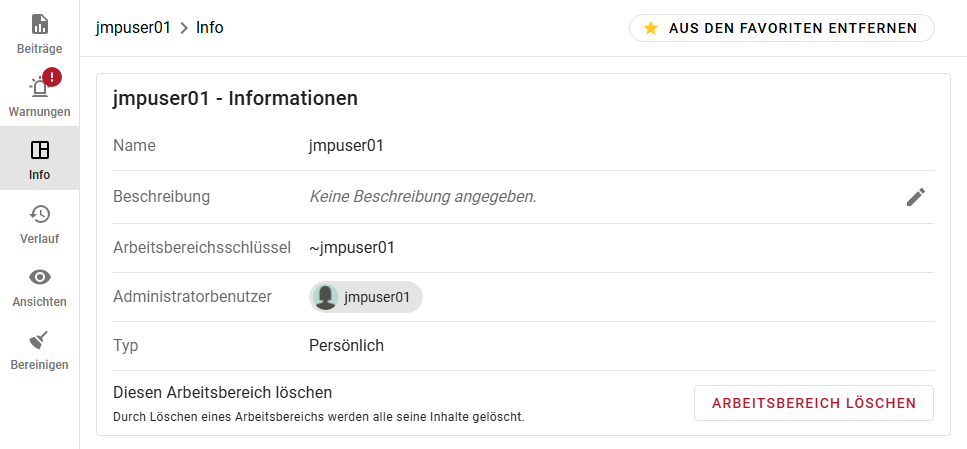
Hinweis: Nur Arbeitsbereichs-Administratoren können Details bearbeiten oder Arbeitsbereiche löschen.
Den Eigentümer eines Arbeitsbereich ändern
Sie können den Eigentümer des Stammordners eines Arbeitsbereichs ändern. Es werden keine Ordner oder Beiträge innerhalb des Arbeitsbereichs geändert.
Um den Eigentümer des Stammordners eines Arbeitsbereichs zu ändern, benötigen Sie die Berechtigung „Beitragen“ oder „Arbeitsbereichs-Administrator“ für den Ordner oder den Arbeitsbereich, in dem sich der Ordner befindet.
|
1.
|
Klicken Sie in einem Arbeitsbereich auf
> Eigentümer ändern. Oder klicken Sie im Bereich „Details“ auf . |
|
2.
|
Klicken Sie auf Neuer Eigentümer und wählen Sie dann den neuen Eigentümer aus.
|
|
3.
|
Klicken Sie auf Neu zuweisen.
|
Siehe Qualitätsregelkarten-Warnungen in einem Arbeitsbereich
Ihnen werden Beiträge mit aktiven Qualitätsregelkarten-Warnungen in einem Arbeitsbereich angezeigt:
|
•
|
Klicken Sie in einem Arbeitsbereich auf der linken Seite auf Warnungen
 . Wird neben dem Symbol kein Warnkreis angezeigt, gibt es in dem Arbeitsbereich keine aktiven Warnungen. . Wird neben dem Symbol kein Warnkreis angezeigt, gibt es in dem Arbeitsbereich keine aktiven Warnungen. |
|
•
|
Klicken Sie im Fenster „Aktive Warnungen“ auf einer Beitragszusammenfassung auf
, um die Details zu öffnen. |
Weitere Einzelheiten finden Sie unter Warnungen im Zusammenhang mit Qualitätsregelkarten in Graphen.
Verlauf eines Arbeitsbereichs anzeigen
Bei Arbeitsbereichen, auf die Sie Administratorzugriff haben, können Sie den Verlauf des Arbeitsbereichs und aller Ordner in diesem Arbeitsbereich einsehen, einschließlich Zugriffsänderungen und Änderungen an Beiträgen.
|
1.
|
Klicken Sie in einem Arbeitsbereich oder Beitrag auf Verlauf
 . . |
|
2.
|
Sie können den gesamten Verlauf durchsuchen oder Ihre Suche mithilfe der Filter einschränken.
|
Abbildung 1.3 Filteroptionen im Verlauf

|
3.
|
Geben Sie in die Filter eine beliebige Kombination von Datumsangaben, Aktionen, Benutzern und der Angabe ein, ob die Aktion erfolgreich war oder fehlgeschlagen ist.
|
|
4.
|
(Optional) So greifen Sie auf die Protokolldetails zu:
|
|
–
|
Klicken Sie neben einer Aktion auf
 , um Protokollinformationen oder aktualisierte Attribute anzuzeigen. , um Protokollinformationen oder aktualisierte Attribute anzuzeigen. |
|
–
|
Klicken Sie oben rechts auf
 , um das Audit-Protokoll herunterzuladen. , um das Audit-Protokoll herunterzuladen. |
Aktivität in einem Arbeitsbereich anzeigen
In Arbeitsbereichen, in denen Sie administrativen Zugriff haben, können Sie anzeigen, wer in dem Arbeitsbereich Beträge angesehen und heruntergeladen hat.
|
1.
|
Klicken Sie in einem Arbeitsbereich auf Ansichten
 . . |
|
2.
|
Sie können den gesamten Verlauf durchsuchen oder Ihre Suche mithilfe von Filtern einschränken.
|
|
3.
|
Geben Sie in den Filtern eine beliebige Kombination aus Benutzern, Zugriffsarten und Datumsangaben ein.
|
|
4.
|
(Optional) Um die Aktivitätsberichte für den Arbeitsbereich herunterzuladen, klicken Sie auf
. |
Einen Arbeitsbereich als Favorit speichern
Um Arbeitsbereiche, auf die Sie zugreifen können, schneller zu finden, können Sie sie als Favoriten speichern:
|
•
|
Positionieren Sie auf der Startseite oder im Arbeitsbereichsverzeichnis die Maus auf einem Arbeitsbereich und klicken Sie auf
 . . |
|
•
|
Klicken Sie in einem Arbeitsbereich auf Info zu und dann auf Als Favorit speichern.
|
Tipp: Auf die gleiche Weise heben Sie die Speicherung als Favorit wieder auf.
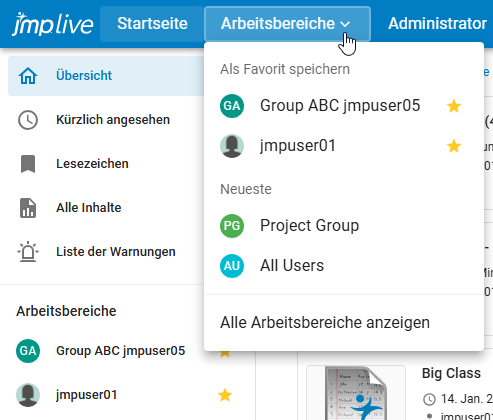
Wenn Sie einen Arbeitsbereich als Favorit gespeichert haben, wird er in den folgenden Bereichen am Anfang der Liste angezeigt:
|
•
|
Unter Arbeitsbereiche links auf der Startseite
|
|
•
|
Im Menü Arbeitsbereiche in der Titelleiste
|
Abbildung 1.4 Favoriten auf der Startseite und im Menü „Arbeitsbereiche“
Arbeitsbereiche bereinigen
Klicken Sie in Arbeitsbereichen, in denen Sie Administratorzugriff haben, auf Bereinigen  oder klicken Sie auf Administrator > Bereinigen , um eine der folgenden Aktionen auszuführen:
oder klicken Sie auf Administrator > Bereinigen , um eine der folgenden Aktionen auszuführen:Leere Arbeitsbereiche bereinigen
|
1.
|
Mit Filtern können Sie Ihre Suche einschränken.
|
Abbildung 1.5 Filter zum Auffinden leerer Arbeitsbereiche
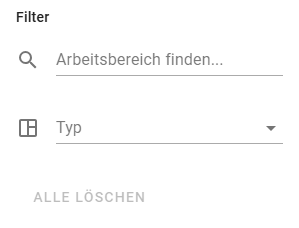
Grenzen Sie die Ergebnisse ein, indem Sie eine beliebige Kombination aus Schlüsselwörtern in den Titeln der Arbeitsbereiche und dem Arbeitsbereichstyp (normal oder persönlich) verwenden.
|
2.
|
So löschen Sie mehrere Arbeitsbereiche:
|
|
1.
|
Wählen Sie die Arbeitsbereiche aus, die Sie löschen möchten.
|
Um alle auszuwählen, klicken Sie auf das Kästchen neben dem Titel.
|
2.
|
Klicken Sie oben rechts auf
. |
|
3.
|
Klicken Sie auf Bestätigen.
|
Leere Ordner bereinigen
|
1.
|
Mit Filtern können Sie Ihre Suche einschränken.
|
Abbildung 1.6 Filter zum Auffinden leerer Ordner
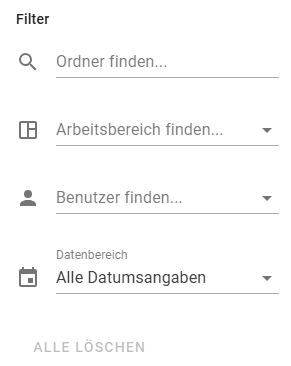
Grenzen Sie die Ergebnisse ein, indem Sie eine beliebige Kombination aus Schlüsselwörtern in Ordnertiteln, Arbeitsbereichen, Benutzern und Datumsbereichen für den Zeitpunkt der Ordnerentleerung verwenden.
|
2.
|
(Optional) Um Ordnerdetails und weitere Optionen anzuzeigen, klicken Sie auf
und wählen eine Option. |
|
3.
|
So löschen Sie Ordner:
|
|
1.
|
Wählen Sie die Ordner aus, die Sie löschen möchten.
|
Um alle auszuwählen, klicken Sie auf das Kästchen neben dem Titel.
|
2.
|
Klicken Sie oben rechts auf
. |
|
3.
|
Klicken Sie auf Bestätigen.
|
Veraltete Berichtsbeiträge bereinigen
|
1.
|
Mit Filtern können Sie Ihre Suche einschränken.
|
Abbildung 1.7 Filter zum Auffinden veralteter Berichtsbeiträge
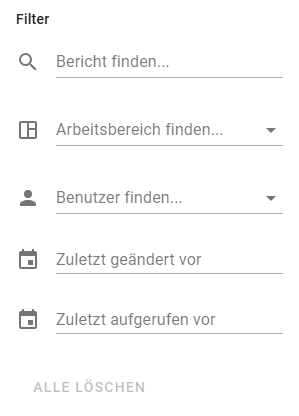
Grenzen Sie die Ergebnisse ein, indem Sie eine beliebige Kombination aus Schlüsselwörtern in Berichtstiteln, Arbeitsbereichen, Benutzern und Stichtagen für Berichte verwenden, die vor diesem Datum zuletzt geändert oder aufgerufen wurden.
Tipp: Standardmäßig werden Berichtsbeiträge berücksichtigt, auf die zuletzt vor mehr als 30 Tagen zugegriffen wurde.
|
2.
|
(Optional) Um Berichtsbeiträge und weitere Optionen anzuzeigen, klicken Sie neben einem Berichtsbeitrag auf
und wählen eine Option. |
|
3.
|
So löschen Sie Berichtsbeiträge:
|
|
1.
|
Wählen Sie die Berichtsbeiträge aus, die Sie löschen möchten.
|
Um alle auszuwählen, klicken Sie auf das Kästchen neben dem Titel.
|
2.
|
Klicken Sie oben rechts auf
. |
|
3.
|
Klicken Sie auf Bestätigen.
|
Nicht verwendete Datenbeiträge bereinigen
|
1.
|
Mit Filtern können Sie Ihre Suche einschränken.
|
Abbildung 1.8 Filter zum Auffinden nicht verwendeter Datenbeiträge
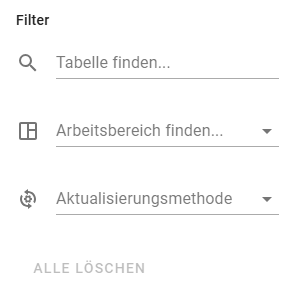
Grenzen Sie die Ergebnisse ein, indem Sie eine beliebige Kombination aus Schlüsselwörtern in den Titeln der Datentabellen, Arbeitsbereichen und Aktualisierungsmethoden (falls zutreffend) verwenden.
|
2.
|
(Optional) Um Details zu einem Datenbeitrag anzuzeigen oder die ID bzw. den Pfad zum Datenbeitrag zu kopieren, klicken Sie auf
und wählen eine Option. |
|
3.
|
So löschen Sie Datenbeiträge:
|
|
1.
|
Wählen Sie die Datenbeiträge aus, die Sie löschen möchten.
|
Um alle auszuwählen, klicken Sie auf das Kästchen neben dem Titel.
|
2.
|
Klicken Sie oben rechts auf
. |
|
3.
|
Klicken Sie auf Bestätigen.
|
JMP Live-Beiträge
Erfahren Sie, welche Möglichkeiten Sie mit Beiträgen in JMP Live haben.
Tipp: Siehe auch JMP Live-Daten.
Einen Beitrag öffnen
Sie können Beiträge in Arbeitsbereichen öffnen, in denen Sie Anzeigeberechtigung haben.
|
•
|
Um auf der Startseite einen Beitrag zu öffnen, klicken Sie darauf.
|
|
•
|
So öffnen Sie in einem Arbeitsbereich einen Bericht oder einen Datenbeitrag:
|
|
1.
|
Klicken Sie auf der linken Seite auf Beiträge
. |
|
2.
|
Klicken Sie auf einen Ordner.
|
|
3.
|
Klicken Sie im Register „Berichte“ auf einen Beitrag. Um einen Datenbeitrag zu öffnen, klicken Sie im Register Dateien auf einen Datenbeitrag.
|
Abbildung 1.9 Beiträge in einem Arbeitsbereich und Ordner
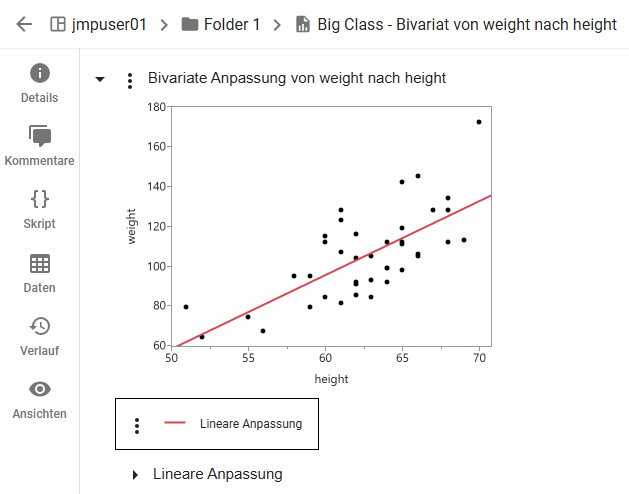
Je nach Ihren Berechtigungen können Sie nicht nur Details anzeigen, sondern auch Kommentare hinzufügen, den Verlauf einsehen und sehen, wer die Daten angezeigt hat, und Sie können:
|
•
|
Das JSL-Skript, das den Beitrag erstellt, anzeigen, bearbeiten, kopieren oder herunterladen.
|
|
•
|
Die Daten des Beitrags aufrufen oder ändern.
|
|
•
|
Einem Beitrag Add-ins zuweisen.
|
Einen Beitrag in JMP öffnen
Sie benötigen die Berechtigung zum Herunterladen für den Beitrag und eine JMP Live-Verbindung in JMP.
Klicken Sie in einem Beitrag auf  , um den Inhalt in JMP zu öffnen. Der Inhalt wird auf Ihren Rechner geladen und in JMP als JMP-Projekt geöffnet. Siehe Beiträge als JMP-Projekte herunterladen.
, um den Inhalt in JMP zu öffnen. Der Inhalt wird auf Ihren Rechner geladen und in JMP als JMP-Projekt geöffnet. Siehe Beiträge als JMP-Projekte herunterladen.Alle Ihre Beiträge anzeigen
|
•
|
Um alle Ihre Berichte anzuzeigen, klicken Sie auf Ihr Benutzersymbol > Profil > Berichte
. |
|
•
|
Um alle Ihre Datenbeiträge anzuzeigen, klicken Sie auf Ihr Benutzersymbol > Profil > Daten
 . . |
Details eines Beitrags aktualisieren
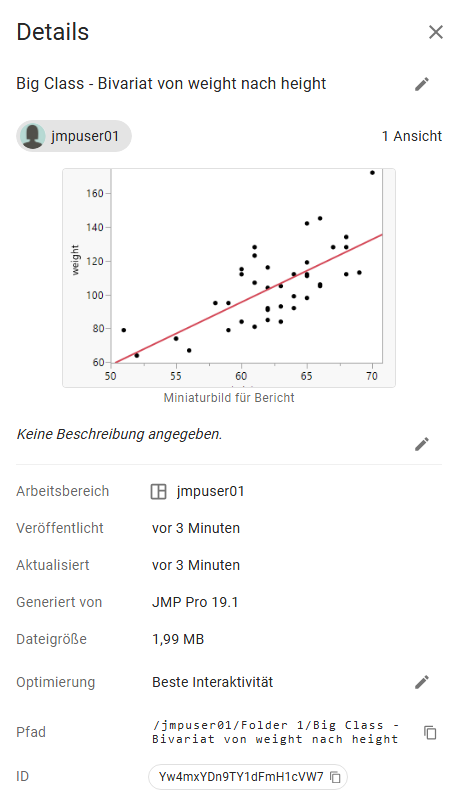
Sie können den Titel, das Miniaturbild, die Beschreibung oder Einstellungen für JMP Live-Beiträge aktualisieren. Um die Details eines Beitrags zu aktualisieren, benötigen Sie die Berechtigung „Beitragen“.
|
1.
|
Klicken Sie in einem Beitrag auf
. Klicken Sie in einer Beitragszusammenfassung auf > Details. |
|
2.
|
Klicken Sie neben dem Abschnitt, den Sie aktualisieren möchten, auf
. |
Tipp: In der Beschreibung des Beitrags können Sie diese HTML-Tags verwenden: <a href= "target">, <b>, <em>, <i>, <strong> und <u>.
|
3.
|
Um das Miniaturbild zu ändern, positionieren Sie die Maus auf dem Miniaturbild und klicken auf Miniaturbild ändern.
|
Abbildung 1.10 Details eines Beitrags aktualisieren
Tipp: Siehe auch Details für einen Ordner aktualisieren.
Einen Beitrag verschieben
Sie können einen Beitrag in einen anderen Ordner im selben Arbeitsbereich oder in einen Ordner in einem anderen Arbeitsbereich verschieben. Das Verschieben von Beiträgen benötigt die Berechtigung „Beitragen“ sowohl am ursprünglichen als auch am neuen Speicherort.
Tipp: Wenn Sie Hilfe bei den Berechtigungen benötigen, wenden Sie sich an den Arbeitsbereichsadministrator. Um herauszufinden, wer der Arbeitsbereichsadministrator ist, klicken Sie auf Info in einem Arbeitsbereich.
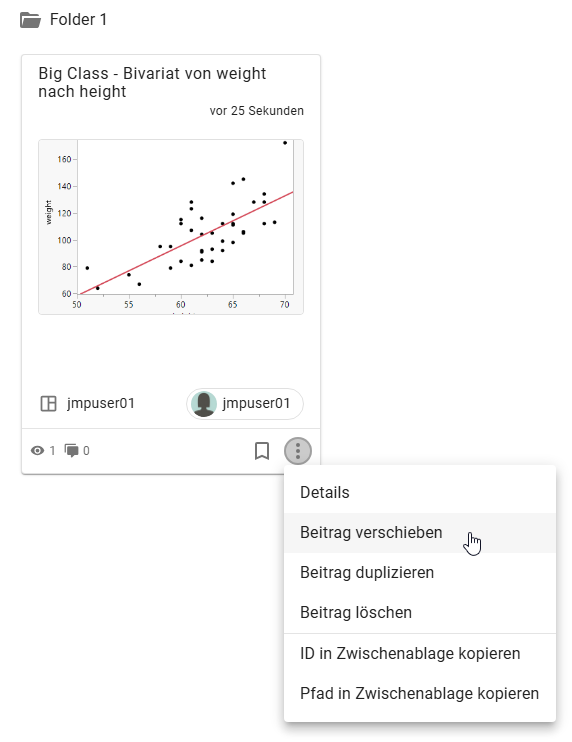
in einem Arbeitsbereich.Um einen einzelnen Beitrag in einem Arbeitsbereich zu verschieben, klicken Sie auf > Beitrag verschieben. Wenn Sie jedoch auch die zum Beitrag gehörigen Daten verschieben möchten, lesen Sie Mehrere Beiträge gleichzeitig verschieben.
> Beitrag verschieben. Wenn Sie jedoch auch die zum Beitrag gehörigen Daten verschieben möchten, lesen Sie Mehrere Beiträge gleichzeitig verschieben.
Abbildung 1.11 Einen Beitrag verschieben
Mehrere Beiträge gleichzeitig verschieben
|
1.
|
Klicken Sie in einem Arbeitsbereich auf Beiträge
. |
|
2.
|
Gehen Sie zu dem Ordner, in dem sich die Beiträge befinden, die Sie verschieben möchten.
|
|
3.
|
Klicken Sie auf das Register Dateien.
|
|
4.
|
Wählen Sie die Beiträge aus, die Sie verschieben möchten.
|
|
5.
|
Klicken Sie auf
 , um die ausgewählten Elemente zu verschieben. , um die ausgewählten Elemente zu verschieben. |
|
6.
|
Wählen Sie den Arbeitsbereich (und ggf. den Ordner), in den die Beiträge verschoben werden sollen. Sie können im Zielarbeitsbereich auch einen neuen Ordner erstellen
. |
|
7.
|
Klicken Sie auf Verschieben.
|
Tipp: Siehe auch Einen Ordner verschieben.
Einen Beitrag kommentieren
Sie können Kommentare zu JMP Live-Beiträgen oder -Ordnern anzeigen bzw. hinzufügen. Zum Anzeigen und Hinzufügen von Kommentaren benötigen Sie Anzeigeberechtigung.
|
1.
|
Klicken Sie in einem Beitrag oder Ordner auf
 . . |
|
2.
|
Geben Sie einen Kommentar ein oder antworten Sie auf einen vorhandenen Kommentar.
|
|
3.
|
(Optional) Geben Sie @ ein und wählen Sie den Namen eines Benutzers, um ihn zu erwähnen.
|
|
4.
|
Klicken Sie auf Absenden.
|
|
•
|
Um Ihre Kommentare zu bearbeiten oder zu löschen, klicken Sie auf
> Bearbeiten oder Löschen. |
|
•
|
Um alle Kommentare zu einem Beitrag, der Ihnen gehört, zu löschen, klicken Sie neben der Anzahl der Kommentare auf
> Alle löschen. |
|
•
|
Zum Formatieren von Text können Sie Tastenkombinationen verwenden (z. B. Strg+B für fett, Strg+I für kursiv) oder Sie können Markdown-Syntax verwenden.
|
|
•
|
Um einem Kommentar einen Link hinzuzufügen, kopieren Sie den Link und fügen ihn ein oder geben die URL ins Kommentarfeld ein.
|
|
•
|
Um zu sehen, wie viele Benutzerkommentare zu einem Beitrag vorhanden sind, wird in der Beitragszusammenfassung eine Zahl neben dem Symbol für Kommentare
 angezeigt. angezeigt. |
Standardmäßig erhalten Sie in folgenden Situationen eine Benachrichtigung:
|
•
|
Wenn jemand auf einen Kommentar zu einem Beitrag, der Ihnen gehört, etwas hinzufügt oder darauf antwortet
|
|
•
|
Wenn Sie von einem Benutzer @ in einem Kommentar erwähnt werden
|
|
•
|
Wenn jemand auf einen Kommentar, den Sie geschrieben haben, antwortet
|
|
•
|
Wenn jemand einen Kommentar, den Sie geschrieben haben, löscht
|
Einen Beitrag teilen
Klicken Sie in einem Beitrag auf > Teilen, um den Beitrag durch Kopieren eines Links zu teilen. Bei Berichtsbeiträgen können Sie auch den eingebetteten HTML-Code kopieren. Der Beitrag wird so geteilt, wie er veröffentlicht oder neu generiert wurde, und enthält keine Änderungen, die beim Anzeigen vorgenommen wurden.
> Teilen, um den Beitrag durch Kopieren eines Links zu teilen. Bei Berichtsbeiträgen können Sie auch den eingebetteten HTML-Code kopieren. Der Beitrag wird so geteilt, wie er veröffentlicht oder neu generiert wurde, und enthält keine Änderungen, die beim Anzeigen vorgenommen wurden.Einen Beitrag einbetten
Als JMP Live-Administrator können Sie es Benutzern ermöglichen, einen JMP Live-Berichtsbeitrag auf einer Webseite einzubetten, vorausgesetzt, eines der folgenden Szenarien wird erfüllt:
|
•
|
Der anonyme Zugriff ist gestattet und anonyme Besucher haben die Berechtigung für den Arbeitsbereich, der den Bericht enthält.
|
|
•
|
Der anonyme Zugriff ist nicht gestattet. In dieser Situation:
|
|
–
|
Sie müssen die SameSite-Cookie-Einstellung Ihres Servers in Ihrer JMP Live-Umgebungsdatei auf „None“ setzen.
|
|
–
|
Wenn ein Benutzer über einen Browser auf die eingebettete Datei zugreift und Cookies von Drittanbietern deaktiviert sind, muss der Benutzer sie aktivieren, damit er auf den Beitrag zugreifen kann.
|
Einen Beitrag oder Ordner als Lesezeichen speichern
|
•
|
Klicken Sie in einem Beitrag oder Ordner auf
 , um den Beitrag oder Ordner als Lesezeichen zu speichern. , um den Beitrag oder Ordner als Lesezeichen zu speichern. |
|
•
|
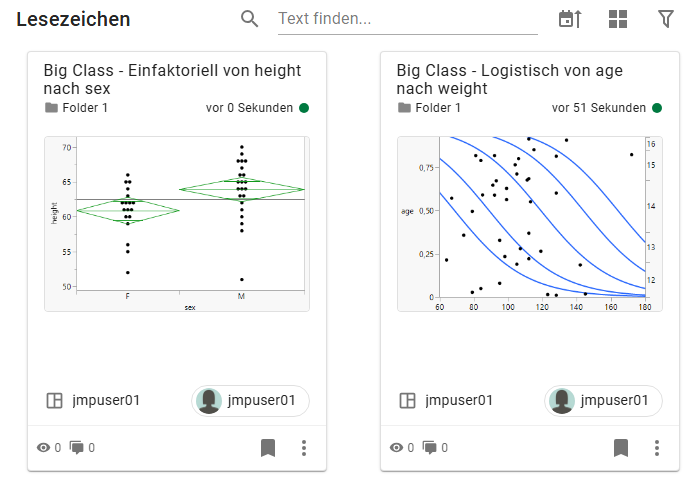
Um alle Ihre als Lesezeichen gespeicherten Beiträge und Ordner anzuzeigen, klicken Sie oben rechts auf das Symbol „Lesezeichen“
 . . |
|
•
|
Um ein Lesezeichen zu entfernen, klicken Sie auf
 , um einen Beitrag oder Ordner nicht mehr als Lesezeichen zu speichern. , um einen Beitrag oder Ordner nicht mehr als Lesezeichen zu speichern. |
Abbildung 1.12 Beispiel für die Lesezeichenseite
Beitrag löschen
Sie können Beiträge oder Ordner löschen, wenn Sie die Berechtigung „Beitragen“ haben.
Hinweis: Sie können einen Datenbeitrag nicht löschen, wenn ein JMP Live-Beitrag die Daten verwendet.
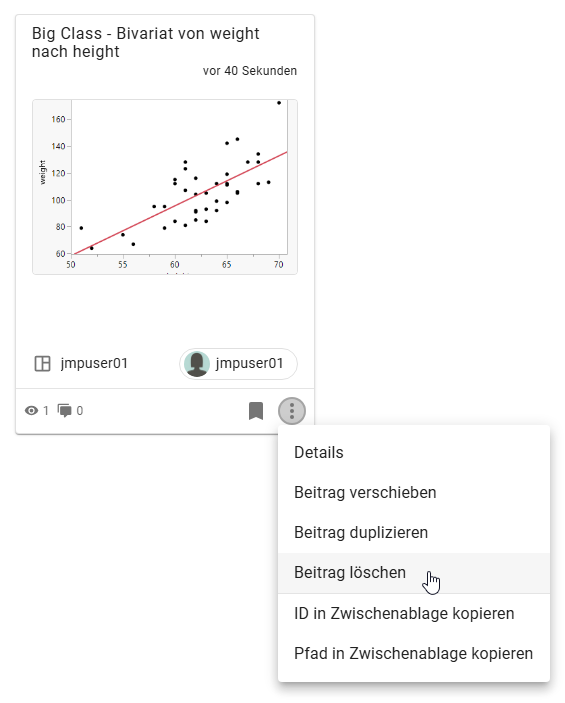
Um einen einzelnen JMP Live-Beitrag oder -Ordner aus einem Beitrag, Arbeitsbereich oder der Beitragszusammenfassung zu löschen, klicken Sie auf > Beitrag löschen.
> Beitrag löschen.Wenn die Daten eines Berichtsbeitrags von keinem Bericht mehr verwendet werden, werden Sie aufgefordert, die Daten zu löschen.
Abbildung 1.13 Beitrag löschen
Mehrere Beiträge oder Ordner löschen
|
1.
|
Klicken Sie in einem Arbeitsbereich auf Beiträge
. |
|
2.
|
Gehen Sie zu dem Ordner, in dem sich die Beiträge oder Ordner befinden, die Sie löschen möchten.
|
|
3.
|
Klicken Sie auf das Register Dateien.
|
|
4.
|
Wählen Sie die Beiträge aus, die Sie löschen möchten.
|
|
5.
|
Klicken Sie auf
, um die ausgewählten Beiträge zu löschen. |
|
6.
|
Klicken Sie auf Bestätigen.
|
Einen Beitrag duplizieren
Sie können einen oder mehrere Daten- oder Berichtsbeiträge in JMP Live duplizieren.
Um einen Beitrag zu duplizieren, benötigen Sie die Berechtigung zum Anzeigen und Herunterladen des Quellordners sowie die Berechtigung „Beitragen“ für den Zielordner.
Einen einzelnen Beitrag duplizieren
|
1.
|
Klicken Sie auf einem Beitrag oder Miniaturbild eines Beitrags auf
und wählen Sie dann Beitrag duplizieren aus. |
|
2.
|
Wählen Sie den Zielarbeitsbereich und -ordner aus.
|
|
3.
|
(Optional) Wenn der Berichtsbeitrag Warnungen im Zusammenhang mit Qualitätsregelkarten enthält, können Sie diese in den duplizierten Beitrag kopieren.
|
|
4.
|
Klicken Sie auf Duplizieren.
|
Mehrere Beiträge duplizieren
|
1.
|
Klicken Sie in einem Arbeitsbereich auf das Register Berichte (um nur Berichtsbeiträge zu duplizieren) oder auf das Register Dateien (um Datenbeiträge und Berichtsbeiträge zu duplizieren).
|
|
2.
|
Wählen Sie die Beiträge aus, die Sie duplizieren möchten.
|
|
3.
|
Klicken Sie oben auf
 . . |
|
4.
|
Wählen Sie den Zielarbeitsbereich und -ordner aus.
|
|
5.
|
(Optional) Wenn der Berichtsbeitrag Warnungen im Zusammenhang mit Qualitätsregelkarten enthält, können Sie diese in den duplizierten Beitrag kopieren.
|
|
6.
|
Klicken Sie auf Duplizieren.
|
|
•
|
Wenn ein Berichtsbeitrag im selben Arbeitsbereich dupliziert wird, wird der kopierte Bericht mit dem ursprünglichen Datenbeitrag verknüpft.
|
|
•
|
Wenn ein Berichtsbeitrag in einen anderen Arbeitsbereich dupliziert wird, wird der Datenbeitrag in den Zielarbeitsbereich kopiert.
|
|
•
|
Wer den Beitrag dupliziert, wird zum Eigentümer des duplizierten Beitrags. Wenn beispielsweise der ursprüngliche Beitrag von Benutzer X erstellt wurde und Benutzer Y ihn dupliziert, wird Benutzer Y zum Eigentümer des duplizierten Beitrags.
|
|
•
|
Die dem ursprünglichen Beitrag zugewiesenen Add-ins und Benutzerdaten bleiben im duplizierten Beitrag erhalten, solange die Benutzerdaten für den neuen Eigentümer freigegeben wurden.
|
Einen Berichtsbeitrag erstellen
Wenn Sie über ein JSL-Skript verfügen, das einen JMP-Bericht erstellt, können Sie den Bericht mit dem Skript direkt in JMP Live erstellen.
Sie können einen Berichtsbeitrag in einem Ordner oder Arbeitsbereich erstellen, für den Sie die Berechtigung „Beitragen“ haben.
|
1.
|
Klicken Sie in einem Arbeitsbereich oder Ordner auf
und wählen Sie dann Bericht. |
|
2.
|
Geben Sie einen Titel ein.
|
|
3.
|
(Optional) Geben Sie eine Beschreibung ein.
|
|
4.
|
Klicken Sie auf Erstellen.
|
|
5.
|
Im Skriptbereich:
|
|
1.
|
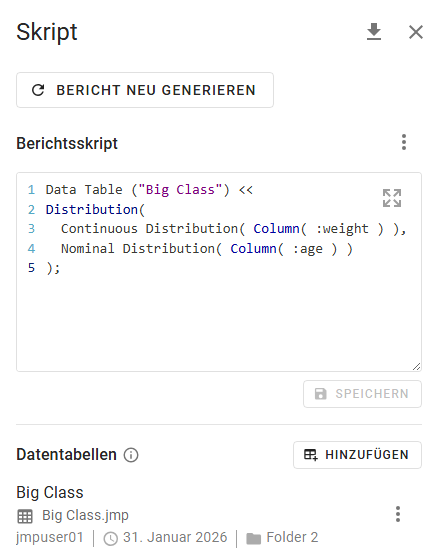
Fügen Sie unter dem Skript „Bericht“ Ihr JSL-Skript ein.
|
|
2.
|
Klicken Sie auf Speichern.
|
|
3.
|
Klicken Sie unter Datentabellen auf Hinzufügen.
|
|
4.
|
Klicken Sie auf Neue Daten auswählen und wählen Sie die in Ihrem JSL-Skript referenzierte Datentabelle aus.
|
Tipp: Wenn Ihre Datentabelle nicht angezeigt wird, müssen Sie sie zu JMP Live hinzufügen. Siehe Einen Datenbeitrag erstellen.
Abbildung 1.14 Beispiel für ein Berichtsskript und eine Datentabelle
|
5.
|
Klicken Sie auf Speichern.
|
Beiträge als JMP-Projekte herunterladen
Wenn Sie mehrere Dateien aus JMP Live in JMP öffnen möchten, laden Sie den Beitrag und alle zugehörigen Inhalte (wie Daten) als JMP-Projektdatei herunter. Eine Projektdatei speichert alle Inhalte des Beitrags in einem Fenster mit Registern in JMP. Zu einem Beitrag gehörige Inhalte können Datentabellen, Skripte, Karten oder Bilder sein.
Sie können Beiträge oder Ordner herunterladen, die Sie veröffentlicht haben oder für die Sie die Berechtigung zum Herunterladen haben.
So laden Sie einen Ordner oder einen Beitrag als JMP-Projektdatei herunter
Klicken Sie auf einem Ordner oder Beitrag auf > Als JMP-Projekt herunterladen.
> Als JMP-Projekt herunterladen.So laden Sie mehrere Beiträge als JMP-Projektdatei herunter
|
1.
|
Klicken Sie in einem Arbeitsbereich oder Ordner auf das Register Dateien.
|
|
2.
|
Wählen Sie die Beiträge aus, die Sie in das Projekt einschließen möchten.
|
|
3.
|
Klicken Sie auf
, um die ausgewählten Elemente herunterzuladen. |
Hinweis: Wenn Sie nicht auf die Optionen zum Herunterladen zugreifen können, hat Ihr JMP Live-Administrator die Funktion zum Herunterladen möglicherweise deaktiviert.
Weitere Informationen zu Projekten finden Sie in der JMP-Onlinehilfe unter „Mit Projekten arbeiten“.
Anzeigen, wer sich einen Beitrag angesehen hat
So zeigen Sie an, wer sich einen von Ihnen erstellten JMP Live-Beitrag angesehen hat:
|
•
|
Klicken Sie in einem Beitrag auf Ansichten
. |
|
•
|
Klicken Sie in einem Ordner oben rechts auf
> Erweitert > Zugriffe anzeigen. |
Sie können sehen, wer auf einen Beitrag zugegriffen hat, wann der Zugriff stattfand und um welche Art des Zugriffs (Anzeigen oder Herunterladen) es sich gehandelt hat.
JMP Live-Administratoren können die Zugriffe sämtlicher Inhalte anzeigen.
Einen Bericht oder Berichtsbeitrag präsentieren
Um von einem von Ihnen in JMP Live erstellten Bericht oder Bildbeitrag in den Präsentationsmodus zu wechseln, klicken Sie oben rechts auf > Präsentationsmodus.
> Präsentationsmodus.Im Präsentationsmodus wird der aktuell ausgewählte JMP Live-Bericht im Vollbildmodus angezeigt. Die Menüs und Werkzeuge des Webbrowsers werden ausgeblendet, damit sich der Betrachter ganz auf den Bericht konzentrieren kann.
Im Präsentationsmodus haben Sie folgende Möglichkeiten:
|
•
|
Mithilfe der Navigationspfeile durch die Berichte oder Bildbeiträge in einem Ordner blättern
|
Tipp: Sie können auch die Pfeiltasten nach links und rechts verwenden, um zwischen Berichten und Bildbeiträgen zu wechseln. Um zum ersten oder letzten Beitrag zu springen, drücken Sie die Umschalttaste und wählen dann die Pfeiltaste nach links oder rechts.
|
•
|
Verschiebbare Bedienelemente neu positionieren
|
|
•
|
Präsentationsmodus beenden
|
Verlauf eines Beitrags anzeigen
Bei Beiträgen, auf die Sie Zugriff haben, können Sie den Verlauf des Beitrags einsehen, einschließlich Änderungen an der Datenquelle und Aktualisierungen des Beitrags.
|
1.
|
Klicken Sie in einem Arbeitsbereich oder Beitrag auf Verlauf
. |
|
2.
|
Sie können den gesamten Verlauf durchsuchen oder Ihre Suche mithilfe der Filter einschränken.
|
Abbildung 1.15 Filteroptionen im Verlauf
|
3.
|
Geben Sie in die Filter eine beliebige Kombination von Datumsangaben, Aktionen, Benutzern und der Angabe ein, ob die Aktion erfolgreich war oder fehlgeschlagen ist.
|
|
4.
|
(Optional) So greifen Sie auf die Protokolldetails zu:
|
|
–
|
Klicken Sie neben einer Aktion auf
, um Protokollinformationen oder aktualisierte Attribute anzuzeigen. |
|
–
|
Klicken Sie oben rechts auf
, um das Audit-Protokoll herunterzuladen. |
Zusammenfassungsformat ändern
In unterstützten Bereichen klicken Sie auf der Startseite oder auf der Seite Arbeitsbereiche > Beiträge oben rechts auf ein Symbol zum Ändern des Formats von JMP Live-Beitragszusammenfassungen.
 |
Das Rasterformat zeigt Karten mit Miniaturbildern an.
|
 |
Das Listenformat zeigt eine Liste mit Miniaturbildern an.
|
 |
Das kompakte Listenformat zeigt eine Liste ohne Miniaturbilder an.
|
Beiträge sortieren
Sie können sortieren, wie Beiträge auf der Startseite oder in einem Arbeitsbereich erscheinen. Klicken Sie auf das Symbol „Sortierreihenfolge ändern“  und wählen Sie eine Option, z. B. Alphabetisch oder Neueste zuerst.
und wählen Sie eine Option, z. B. Alphabetisch oder Neueste zuerst.Den Eigentümer eines Beitrags ändern
Um den Eigentümer eines Beitrags zu ändern, benötigen Sie die Berechtigung „Beitragen“ oder „Arbeitsbereichs-Administrator“ für den Ordner oder den Arbeitsbereich, in dem sich der Beitrag befindet.
|
1.
|
Klicken Sie in einem Beitrag auf
> Eigentümer ändern. Oder klicken Sie im Bereich „Details“ auf . |
|
2.
|
Klicken Sie auf Neuer Eigentümer und wählen Sie dann den neuen Eigentümer aus.
|
|
3.
|
Klicken Sie auf Neu zuweisen.
|
Hinweis: Wenn der Beitrag Benutzerdaten enthält, die nicht für den neuen Eigentümer freigegeben werden, werden diese Benutzerdaten entfernt.
Leistungsmetriken zu einem Berichtsbeitrag anzeigen
Wählen Sie einen Beitrag aus und klicken Sie oben rechts auf > Erweitert > Leistungsmetriken anzeigen. Sie können sehen, wie lange das Laden des Beitrags gedauert hat, Sie können die Metriken kopieren oder zurücksetzen.
> Erweitert > Leistungsmetriken anzeigen. Sie können sehen, wie lange das Laden des Beitrags gedauert hat, Sie können die Metriken kopieren oder zurücksetzen.Protokollmeldungen für einen Beitrag anzeigen
In einem JMP Live-Berichtsbeitrag können Sie auf > Protokollmeldungen anzeigen klicken, um alle Fehlermeldungen vom Server, Verbindungsmeldungen und alle Meldungen vom Client anzuzeigen.
> Protokollmeldungen anzeigen klicken, um alle Fehlermeldungen vom Server, Verbindungsmeldungen und alle Meldungen vom Client anzuzeigen.Eine Beitrags- oder Ordner-ID zum Erstellen von Skripten kopieren
|
1.
|
Klicken Sie in einem Arbeitsbereich auf Beiträge
. |
|
2.
|
Um eine Ordner-ID zu kopieren, klicken Sie in der linken Navigationsleiste mit der rechten Maustaste auf einen Ordner und wählen ID in Zwischenablage kopieren aus.
|
|
3.
|
Kopieren Sie eine Beitrags-ID auf eine der folgenden Arten:
|
|
–
|
Klicken Sie auf Dateien. Klicken Sie neben einem Beitrag auf
> ID in Zwischenablage kopieren. |
|
–
|
Klicken Sie auf Berichte. Klicken Sie in einem Beitrag auf
> ID in Zwischenablage kopieren. |
Ein Skript bearbeiten
In einem JMP Live-Beitrag können Sie das JSL-Skript bearbeiten, das den Bericht generiert.
|
1.
|
Klicken Sie in einem Beitrag auf Skript.
|
|
2.
|
Bearbeiten Sie unter Berichtsskript das Skript mit JSL.
|
Tipp: Um das Fenster zu vergrößern, klicken Sie auf  .
.
.|
3.
|
Klicken Sie auf Speichern.
|
|
4.
|
Klicken Sie auf Bericht neu generieren.
|
Ursprüngliches Skript wiederherstellen
|
1.
|
Klicken Sie neben Berichtsskript auf
> Ursprüngliches Skript anzeigen. |
|
2.
|
Klicken Sie auf
 , um das Skript zu kopieren. , um das Skript zu kopieren. |
|
3.
|
Klicken Sie auf Schließen.
|
|
4.
|
Wählen Sie das gesamte JSL-Skript aus und fügen Sie das ursprüngliche Skript ein.
|
|
5.
|
Klicken Sie auf Speichern.
|
|
6.
|
Klicken Sie auf Bericht neu generieren.
|
Ein JMP Add-in verwenden
|
1.
|
Welche Option Sie auswählen, hängt von der Beitragsart ab:
|
|
–
|
Klicken Sie in einem JMP Live-Berichtsbeitrag auf Skript.
|
|
–
|
Klicken Sie in einem JMP Live-Datenbeitrag auf Einstellungen.
|
|
2.
|
Klicken Sie neben Add-ins auf Zuordnen.
|
Hinweis: In einem JMP Live-Datenbeitrag wird diese Option nur angezeigt, wenn Sie die Aktualisierungsmethode Aktualisieren oder Importieren auswählen.
|
3.
|
Wählen Sie ein Add-in aus.
|
Wenn Sie keine Add-ins sehen, hat Ihr JMP Live-Administrator sie nicht hinzugefügt.
|
4.
|
Klicken Sie auf Speichern.
|
Erfahren Sie, welche Möglichkeiten Sie mit Graphen in JMP Live haben.
Datenwerte in Graphen anzeigen
In einem JMP Live-Berichtsbeitrag können Sie Informationen zu Datenpunkten in Graphen oder Berichtsberechnungen anzeigen.
|
1.
|
Klicken oder tippen Sie auf Objekte identifizieren
 . . |
|
2.
|
Positionieren Sie die Maus auf einem Datenpunkt oder einer Berechnung oder tippen Sie ihn/sie an.
|
Abbildung 1.16 Werte eines Datenpunkts anzeigen
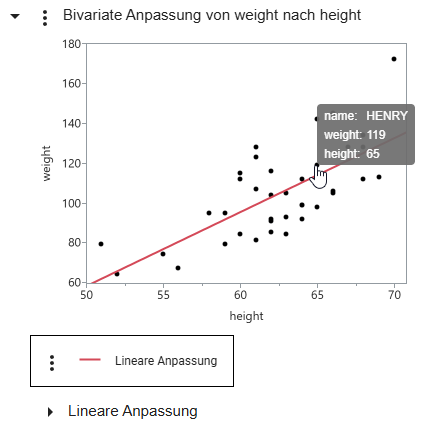
Abbildung 1.17 Erläuterung zu einer p-Wert-Berechnung anzeigen

|
•
|
Um einen Bericht oder Graphen auszublenden oder anzuzeigen, klicken oder tippen Sie auf den Pfeil neben dem Titel.
|
|
•
|
Wenn Ihr Bericht sehr große Tabellen enthält, verwenden Sie die Seitenbedienelemente
 . . |
Daten in Graphen auswählen
In einem JMP Live-Graphen können Sie Daten auswählen oder Daten zoomen.
Wie Sie Daten in einem JMP-Graphen auswählen (Punkte, Balken usw.) hängt davon ab, ob Sie auf einem Computer oder einem Mobilgerät arbeiten. Standardmäßig wird ein einzelner Datenpunkt ausgewählt.
|
Aufgabe
|
Auf einem Computer
|
Auf einem Mobilgerät
|
|---|---|---|
|
Einen einzelnen Datenpunkt auswählen oder abwählen
|
Klicken Sie auf einen Datenpunkt.
|
Tippen Sie auf
 und dann auf einen Datenpunkt. und dann auf einen Datenpunkt. |
|
Mehrere Datenpunkte auswählen oder abwählen
|
Drücken Sie Strg+Umschalttaste und klicken Sie auf mehrere Datenpunkte.
|
Tippen Sie auf
 und dann auf mehrere Datenpunkte. und dann auf mehrere Datenpunkte. |
|
Einen einzelnen Datenpunkt identifizieren
|
Positionieren Sie die Maus auf einem einzelnen Datenpunkt.
|
Tippen Sie auf
und dann auf einen Datenpunkt. |
|
Datenpunkte durch Ziehen auswählen
|
Klicken Sie und ziehen Sie ein Rechteck über die Datenpunkte auf. Klicken und ziehen Sie auf dem Mittelpunkt, um das Rechteck zu verschieben, oder ziehen Sie an den Ecken, um seine Größe zu verändern.
|
Tippen Sie auf
und ziehen Sie dann ein Rechteck über den Datenpunkten auf. Ziehen Sie auf dem Mittelpunkt, um das Rechteck zu verschieben, oder ziehen Sie an den Ecken, um seine Größe zu verändern. |
|
Zoom
|
Klicken Sie auf
 und dann auf einen Punkt oder ziehen Sie ein Rechteck auf. Der Mittelpunkt des Rechtecks ist jetzt der Mittelpunkt des Zoombereichs. und dann auf einen Punkt oder ziehen Sie ein Rechteck auf. Der Mittelpunkt des Rechtecks ist jetzt der Mittelpunkt des Zoombereichs.Zum Verkleinern doppelklicken Sie in den Graphen oder drücken die Umschalttaste und klicken dann in den Graphen.
Zum Vergrößern und Verkleinern können Sie auch das Mausrad verwenden. Wenn Sie sich nicht im Zoommodus befinden, drücken Sie vor Verwendung des Mausrads die Alt-Taste.
Tip: Um das gesamte Fenster zu zoomen, drücken Sie die Strg-Taste und + oder die Strg-Taste und -.
|
Tippen Sie auf
und zoomen Sie mit zwei Fingern. |
|
Einen Graphen verschieben
|
Klicken Sie auf
 und klicken und ziehen Sie dann im Graphen. Oder drücken Sie die Alt-Taste und klicken und ziehen Sie im Graphen. und klicken und ziehen Sie dann im Graphen. Oder drücken Sie die Alt-Taste und klicken und ziehen Sie im Graphen. |
Tippen Sie auf
und bewegen Sie den Graphen mit dem Finger. |
|
Achsen schieben
|
Klicken Sie in die Mitte einer Achse und ziehen Sie.
|
Berühren Sie die Mitte einer Achse und ziehen Sie.
|
|
Achsen skalieren
|
Klicken Sie an einem Ende einer Achse und ziehen Sie.
|
Berühren Sie ein Ende einer Achse und ziehen Sie.
|
|
Achsen oder Graphen in ihren ursprünglichen Zustand zurückversetzen
|
Drücken Sie die Alt-Taste und doppelklicken Sie in den Graphen, oder klicken Sie auf
 oder oder  > Alle Achsen zurücksetzen. > Alle Achsen zurücksetzen. |
Tippen Sie doppelt im Graphen, oder tippen Sie auf
> Alle Achsen zurücksetzen. |
Hinweis: In interaktivem HTML unterstützen einige Graphen das Schwenken und Zoomen nicht. Schwenken und Zoomen werden in JMP Live und JMP Public vollständig unterstützt.
Verknüpfte Daten in Graphen anzeigen
Falls Ihr JMP Live-Beitrag mehrere JMP-Graphen enthält, werden, wenn Sie Daten in einem Graphen auswählen, die Daten in allen Graphen hervorgehoben.
Abbildung 1.18 Daten in verknüpften Graphen auswählen
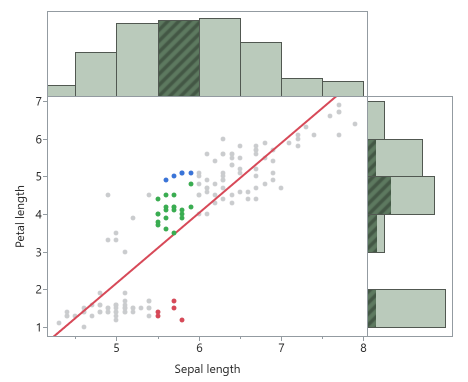
Ein Histogrammbalken wird im oberen Graph ausgewählt. Die entsprechenden Zeilen werden im Streudiagramm und im marginalen Histogramm hervorgehoben.
Durch Auswählen von Daten in einem Graphen, einer Legende oder einem Bericht können die entsprechenden Daten hervorgehoben werden.
Abbildung 1.19 Daten in einem Graphen auswählen, um sie in einem Bericht hervorzuheben
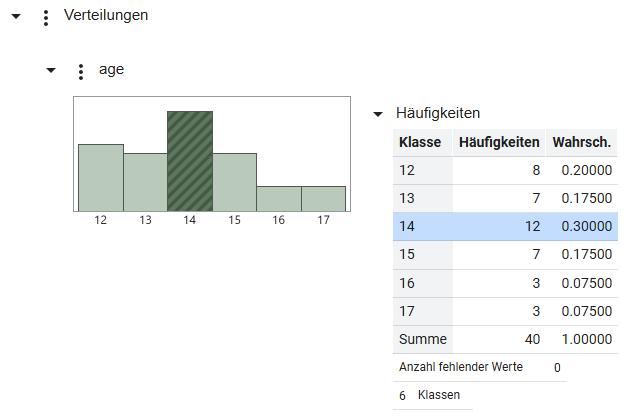
Ein Histogrammbalken wird ausgewählt und die entsprechenden Daten werden im Häufigkeitenbericht hervorgehoben. Sie können auch eine Zeile im Bericht auswählen, um die entsprechenden Daten im Histogramm hervorzuheben.
Daten in Graphen ausschließen und ausblenden
Wenn Sie Daten in einem JMP-Graphen ausgewählt haben, können Sie sie aus Berichtsberechnungen ausschließen und in Graphen ausblenden. Berichte und Graphen werden automatisch aktualisiert.
Abbildung 1.20 Menüoptionen für Berichte
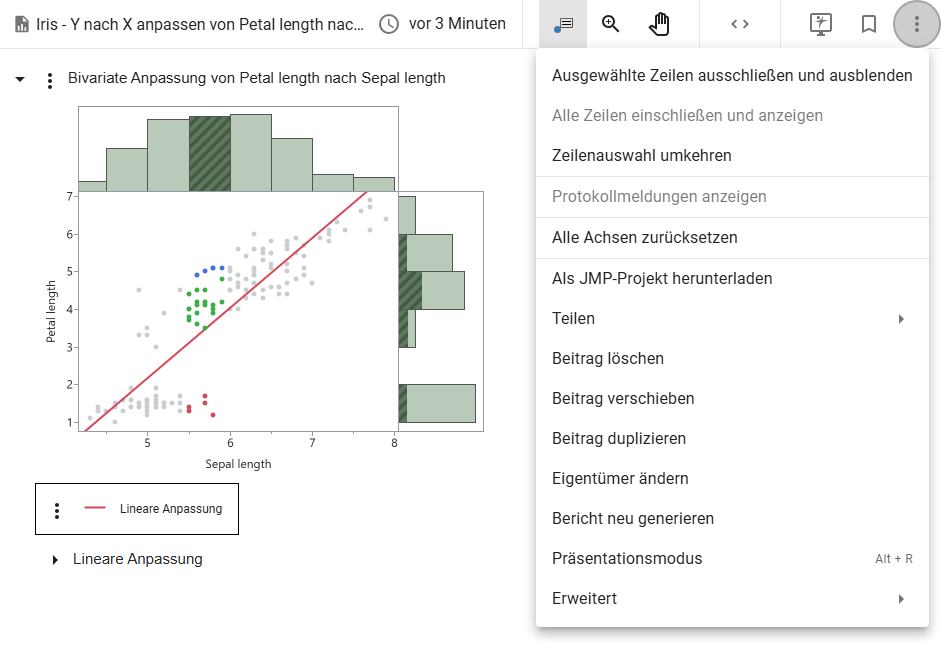
Um Daten auszuschließen und auszublenden, klicken Sie mit der rechten Maustaste auf den Graphen oder verwenden die Optionen im Menü Mehr oben rechts:
oben rechts:
Hinweis: Wenn der Beitrag einen lokalen Datenfilter enthält, werden die meisten dieser Optionen nicht angezeigt, da Sie stattdessen den lokalen Datenfilter verwenden.
Ausgewählte Zeilen ausschließen und ausblenden
Schließt ausgewählte Daten aus und blendet sie aus.
Alle Zeilen einschließen und anzeigen
Schließt alle ausgeschlossenen oder ausgeblendeten Daten ein und zeigt sie an.
Zeilenauswahl umkehren
Ändert die aktuelle Auswahl so, dass die nicht ausgewählten Daten ausgewählt werden.
Daten in Graphen filtern
Wenn der ursprüngliche JMP-Bericht einen lokalen Datenfilter enthielt, können Sie den Filter verwenden, um sich auf spezifische Daten zu konzentrieren und die Auswirkungen auf JMP Live-Graphen anzuzeigen.
Abbildung 1.21 Daten in Graphen filtern
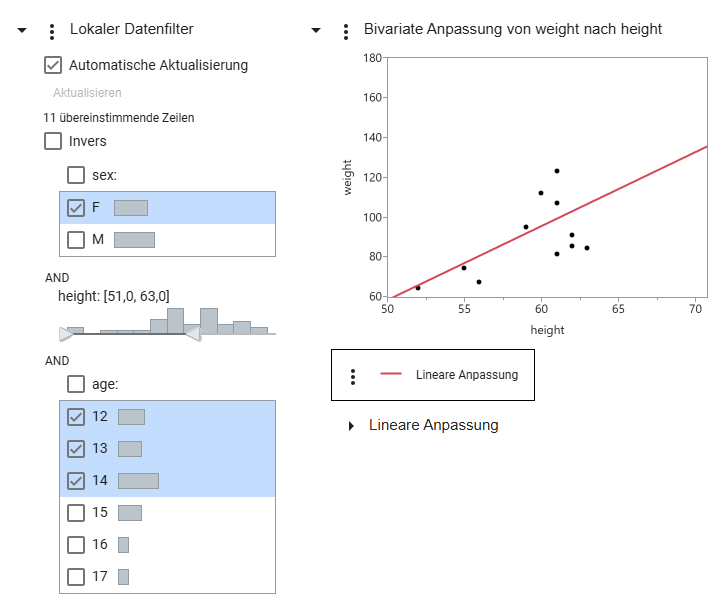
Tipp: Eine Auswahl, die Sie im lokalen Datenfilter treffen, wird in der URL erfasst. Sie können die URL kopieren und an anderer Stelle einfügen, um Ihre Auswahl mit anderen zu teilen.
Im Beispiel zu „Daten in Graphen filtern“ werden durch die Filterauswahl nur weibliche Personen mit einer Größe zwischen 51 und 63 Zoll im Alter von 12 bis 14 Jahren angezeigt.
Tipp: Wenn mehrere Kategorien ausgewählt sind und Sie eine einzelne Kategorie auswählen möchten, klicken Sie auf die Kategorie (nicht auf das Kontrollkästchen).
Optionen des lokalen Datenfilters
Bedingtes Filtern
Schränkt die Optionen im lokalen Datenfilter durch Bedingungen ein. Weitere Informationen zu bedingten Datenfiltern finden Sie in der JMP-Onlinehilfe zu den „Optionen im Menü des roten Dreiecks für den Datenfilter“.
Hinweis: Diese Option wird nicht angezeigt, wenn es mehr als eine ODER-Gruppe gibt oder wenn die Spalten nicht hierarchisch sind.
Gefilterte Zeilen in Graphen auswählen
Wählt alle gefilterten Zeilen in Graphen aus.
Gefilterte Zeilen in Graphen anzeigen
Zeigt alle gefilterten Zeilen in Graphen an.
Gefilterte Zeilen in Berechnungen einschließen
(Nur JMP Live und JMP Public) Nur gefilterte Zeilen werden in die Berechnungen des Berichts eingeschlossen.
Automatische Aktualisierung
(Nur JMP Live und JMP Public) Aktiviert automatische Aktualisierungen des lokalen Datenfilters.
Invers
Invertiert die aktuell ausgewählten Filter.
Hinweis: Wenn Ihr Diagramm Segmente mit den Optionen „Bereich“ oder „Füllen zwischen“ Segmente enthält, müssen Sie den Beitrag aktualisieren, um die Änderungen für die Option „Invers“ zu sehen.
Datenfilter manuell aktualisieren
Wenn die Aktualisierung eines Beitrags eine lange Zeit in Anspruch nimmt, können Sie die Auswahl im Datenfilter manuell aktualisieren.
|
1.
|
Klicken Sie auf Automatische Aktualisierung, um diese Option abzuwählen.
|
|
2.
|
Nehmen Sie Ihre Änderungen im lokalen Datenfilter vor.
|
Die Graphen werden beim Eingeben Ihrer Änderungen nicht aktualisiert.
|
3.
|
Klicken Sie auf Aktualisieren.
|
Datenspalten in Graphen wechseln
Wenn der ursprüngliche JMP-Bericht einen Spaltenwechsler enthielt, können Sie schnell verschiedene Variablen analysieren, ohne die Analyse neu zu erstellen. Wenn Sie in JMP Live eine andere Variable wählen, werden die Analysen mit der neuen Variable automatisch neu berechnet.
Im folgenden Beispiel mit Fishers Iris-Daten enthält der JMP-Beitrag einen Spaltenwechsler und einen lokalen Datenfilter.
Abbildung 1.22 Erste Auswahlen
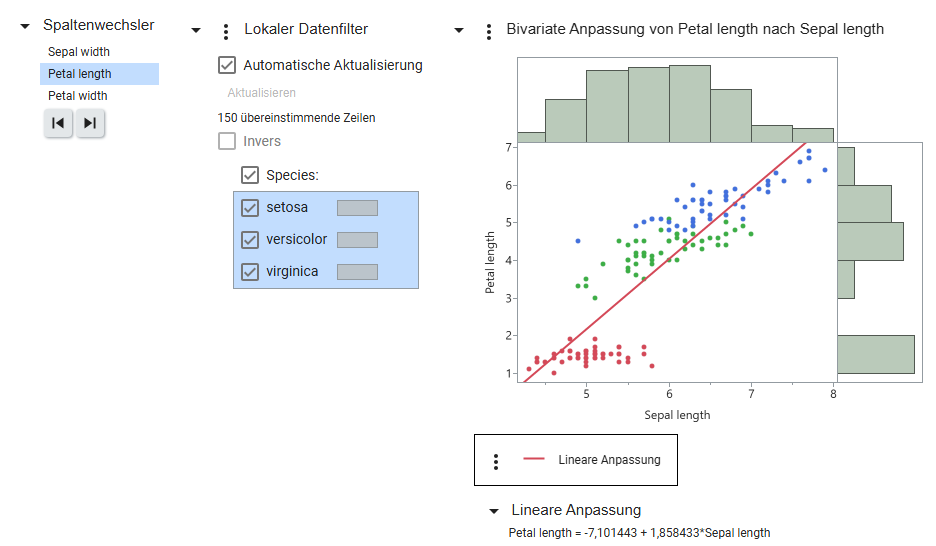
Zunächst wird Petal length (die ursprüngliche Spalte) im Spaltenwechsler ausgewählt. Im lokalen Datenfilter werden alle Arten angezeigt. Diese Auswahl wird im Graphen und in den Berechnungen reflektiert.
Abbildung 1.23 Aktualisierte Auswahl
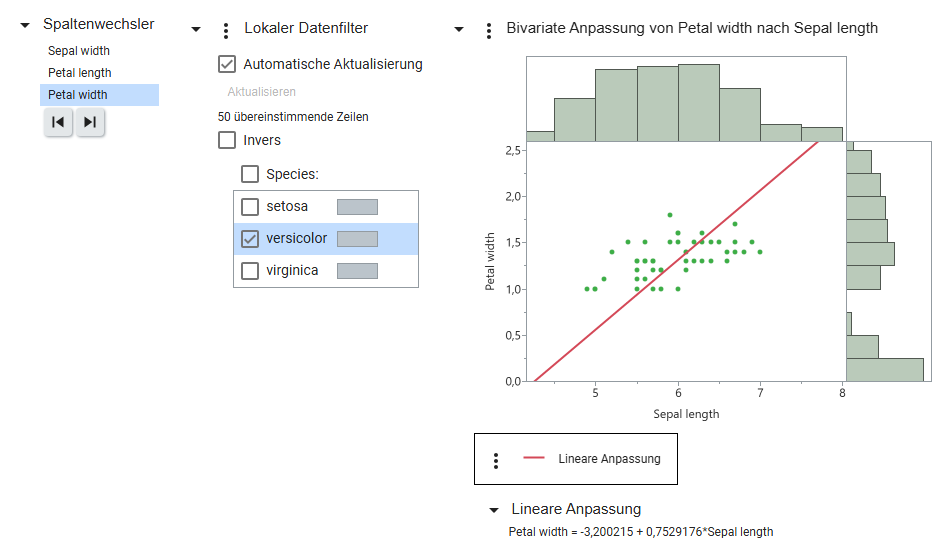
In diesem Beispiel wird Petal width im Spaltenwechsler ausgewählt und im lokalen Datenfilter ist nur species =versicolor ausgewählt. Der Graph und die Berechnungen werden aktualisiert, um diese Auswahl zu reflektieren.
Tipp: Eine Auswahl, die Sie im lokalen Datenfilter und im Spaltenwechsler treffen, wird in der URL erfasst. Sie können die URL kopieren und an anderer Stelle einfügen, um Ihre Auswahl mit anderen zu teilen.
Warnungen im Zusammenhang mit Qualitätsregelkarten in Graphen
JMP Live-Beiträge, die Qualitätsregelkarten enthalten, können Benachrichtigungen auslösen, wenn es Warnungen im Zusammenhang mit Qualitätsregelkarten gibt. Wenn Sie einen JMP-Beitrag veröffentlichen, der eine Qualitätsregelkarte enthält, können Sie angeben, ob Warnungen aktiviert werden sollen. Sie können Warnungen auch in einem JMP Live-Beitrag aktivieren.
Diese Personen erhalten Benachrichtigungen:
|
•
|
Der Herausgeber des Beitrags
|
|
•
|
Benutzer, die Warnungen für einen Arbeitsbereich, Ordner oder Beitrag abonniert haben
|
|
•
|
Mitglieder von Gruppen, in denen Warnbenachrichtigungen aktiviert sind und die die Berechtigung zum Anzeigen des Beitrags haben
|
Abhängig von den individuellen Einstellungen erscheinen die Benachrichtigungen in JMP Live und werden per E-Mail gesendet. E-Mail-Benachrichtigungen enthalten mehr Details zu den Warnungen. Siehe Benachrichtigungen verwalten.
Warnungen abonnieren
|
1.
|
Klicken Sie in einem Arbeitsbereich, Ordner oder Beitrag, der Qualitätsregelkarten enthält, auf
> Abonnements. |
|
2.
|
Klicken Sie, um Warnungen im Zusammenhang mit Qualitätsregelkarten in allen Beiträgen in einem Arbeitsbereich, einem Ordner oder zu einem Beitrag zu abonnieren.
|
Warnungen anzeigen und triagieren
Klicken Sie in einem Beitrag oder über ein Miniaturbild auf Warnungen  . Einzelheiten zur Triage von Warnungen finden Sie in JMP Live für SPC unter https://www.jmp.com/jmplivespc.
. Einzelheiten zur Triage von Warnungen finden Sie in JMP Live für SPC unter https://www.jmp.com/jmplivespc.Warnungsbenachrichtigungen aktivieren oder deaktivieren
Zum Aktivieren oder Deaktivieren von Warnungen benötigen Sie die Berechtigung „Beitragen“.
|
1.
|
Klicken Sie in einem Beitrag, der eine Qualitätsregelkarte enthält, auf Warnungen
. |
|
2.
|
Klicken Sie neben den Benachrichtigungen auf den Schalter, um die Benachrichtigungen ein- oder auszuschalten.
|
|
3.
|
(Nur bei eingeschalteten Benachrichtigungen) Wenn für einen Beitrag Warnungen aktiv sind, können Sie wählen, ob die Benutzer über diese Warnungen informiert werden sollen.
|
Graphen benutzerspezifisch einrichten
Hinweis: Diese Anpassungen sind temporär, solange Sie sich in dem JMP Live-Beitrag befinden.
Um in JMP Live die Größe eines Graphen zu ändern, ziehen Sie die Graphenrahmen mit der Maus. Sie können auch die Größe eines scrollbaren Beitrags in einem JMP Live-Dashboard ändern.
Verwenden Sie die Optionen im Menü Mehr , um die Elemente im Graphen anzupassen.
, um die Elemente im Graphen anzupassen.
Abbildung 1.24 Einen Graphen an das Fenster anpassen
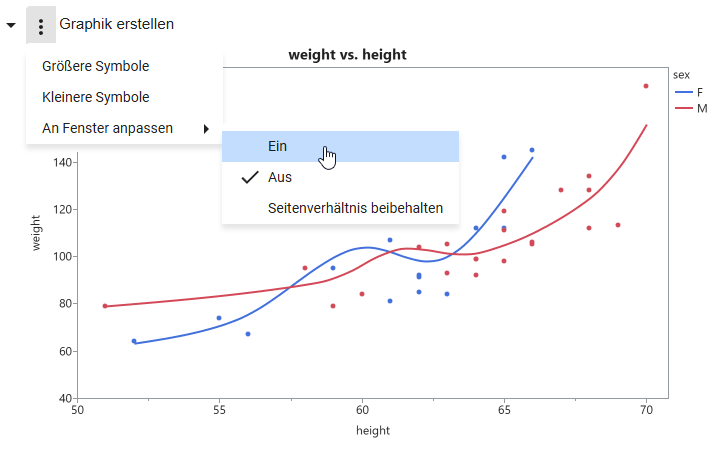
Sie können die Symbolgröße für alle Graphen, die Symbole enthalten, vergrößern oder verkleinern. Bei den Graphen von „Graphik erstellen“ und Qualitätsregelkarten können Sie die Größe der Graphen automatisch an die Größe Ihres Browserfensters anpassen, indem Sie die Option „An Fenster anpassen“ aktivieren.
Hinweis: Die Optionen in diesem Menü unterscheiden sich je nach Art des Graphen oder der JMP-Plattform.
JMP Live-Daten
Erfahren Sie, welche Möglichkeiten Sie mit Daten in JMP Live haben.
Öffnen einer Datentabelle
|
1.
|
Klicken Sie in einem Arbeitsbereich oder Ordner auf das Register Dateien.
|
|
2.
|
Klicken Sie auf einen Datenbeitrag
 . . |
Abbildung 1.25 Beispieldatentabelle
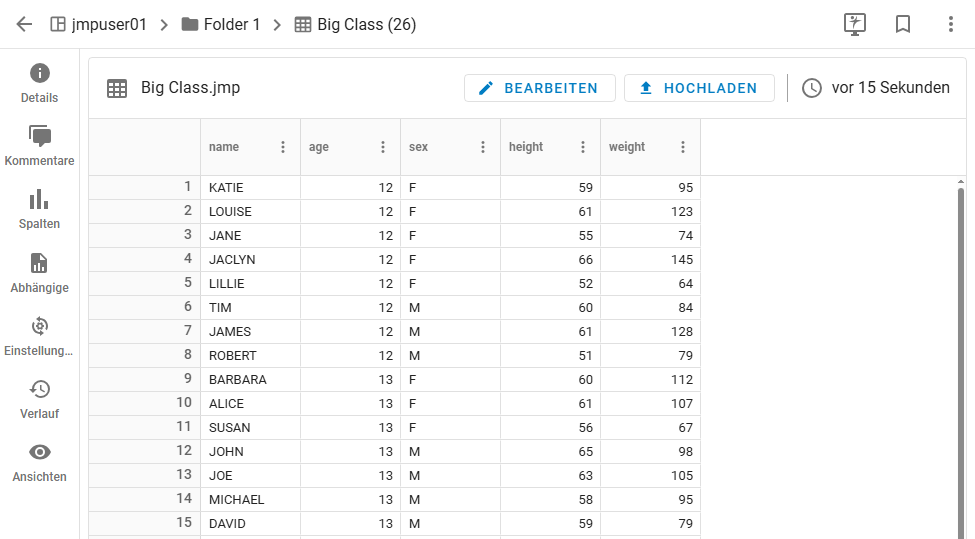
Je nach Ihren Berechtigungen können Sie nicht nur Details anzeigen, sondern auch Kommentare hinzufügen, den Verlauf einsehen und sehen, wer die Daten angezeigt hat, und Sie können:
|
•
|
Spalten ein- oder ausblenden oder Informationen zu einer Spalte einsehen.
|
|
•
|
Auf vom Datenbeitrag abhängige Berichte zugreifen.
|
|
•
|
Bearbeiten Sie die Datentabelle. Siehe Eine Datentabelle bearbeiten.
|
|
•
|
Die Einstellungen zum Aktualisieren des Datenbeitrags ändern. Siehe JMP-Datentabelle hochladen, Daten aktualisieren und Daten importieren.
|
|
•
|
Dem Datenbeitrag ein JMP Add-in zuweisen. Siehe Ein JMP Add-in verwenden.
|
|
•
|
Anderen Daten eine Referenz hinzufügen. Siehe Referenzieren einer Datentabelle.
|
Tipp: Siehe auch JMP Live-Beiträge.
Eine Datentabelle bearbeiten
Zum Bearbeiten eines Datentabellenbeitrags benötigen Sie die Berechtigung „Beitragen“, „Datenadministrator“ oder „Dateneintrag“.
|
1.
|
Klicken Sie in einem Berichtsbeitrag auf Daten
. |
|
2.
|
Klicken Sie unter Daten auf eine Datentabelle.
|
|
3.
|
Klicken Sie oben auf Bearbeiten.
|
|
•
|
Es kann jeweils nur eine Person eine Datentabelle bearbeiten. Wenn Sie versuchen, Daten zu bearbeiten, an denen bereits eine Person arbeitet, wird eine Warnmeldung angezeigt. Administratoren können Datenbearbeitungssitzungen beenden.
|
|
•
|
Sie können folgende Tastenkombinationen verwenden:
|
|
–
|
Mit den Pfeiltasten wechseln Sie zwischen den Zellen.
|
|
–
|
Mit der Eingabetaste speichern Sie die Änderungen in einer Zelle.
|
|
–
|
Mit der Esc-Taste brechen Sie die Änderungen in einer Zelle ab.
|
Zeilen zu einer Datentabelle hinzufügen
|
1.
|
Klicken Sie oben auf Bearbeiten.
|
|
2.
|
Klicken Sie mit der rechten Maustaste in einer Tabelle und wählen Sie Zeilen hinzufügen aus.
|
|
3.
|
Mit den Pfeilen legen Sie fest, wie viele Zeilen Sie hinzufügen möchten.
|
|
4.
|
Klicken Sie auf OK.
|
Zeilen aus einer Datentabelle löschen
|
1.
|
Klicken Sie oben auf Bearbeiten.
|
|
2.
|
Wählen Sie die Zeilen aus, die Sie löschen möchten.
|
|
3.
|
Klicken Sie mit der rechten Maustaste auf die Zeilen und wählen Sie [Anzahl] Zeilen löschen aus.
|
Ihre Änderungen in einer Datentabelle speichern
Um Ihre Änderungen zu speichern, wählen Sie eine Option:
|
•
|
Klicken Sie auf Speichern, um Ihre Änderungen dauerhaft zu speichern. Alle zugehörigen Berichte werden automatisch neu generiert.
|
|
•
|
Um Ihre Änderungen vorübergehend zu speichern, klicken Sie auf Entwurf speichern. Wenn Sie die Daten das nächste Mal bearbeiten, können Sie Ihre Entwurfsänderungen wiederherstellen (oder neu anfangen).
|
Vorsicht: Wenn Sie einen Entwurf speichern und eine andere Person die Änderungen an der Tabelle endgültig speichert, gehen Ihre Änderungen verloren.
|
•
|
Sie können Spalten in einer Datentabelle nicht hinzufügen oder umbenennen.
|
|
•
|
Um die Eigenschaften einer Spalte anzuzeigen, klicken Sie auf
> Spalteninfo. Sie können die Größe einer Spalte oder aller Spalten automatisch einstellen oder Details wie Datentyp, Modellierungstyp, Format und Breite anzeigen. |
Daten oder Skripte herunterladen
Zum Herunterladen von Daten oder Skripten ist die Berechtigung zum Herunterladen erforderlich.
Daten aus einem Beitrag herunterladen
|
1.
|
Klicken Sie in einem Berichtsbeitrag auf Daten
. |
|
2.
|
Klicken Sie neben dem Titel der Datentabelle auf
> Herunterladen . |
Daten aus einer Datentabelle herunterladen
Klicken Sie in einer Datentabelle auf > Datentabelle herunterladen.
> Datentabelle herunterladen.Skripte herunterladen
|
1.
|
Klicken Sie in einem Berichtsbeitrag auf Skript
 . . |
|
2.
|
Klicken Sie auf
, um das JSL-Skript herunterzuladen. |
|
3.
|
(Optional) Klicken Sie auf
, um ein Skript zu kopieren. |
Datenquelle ändern
Sie können eine andere Datenquelle auswählen, die in einem JMP Live-Beitrag verwendet werden soll. Sie benötigen die Berechtigung „Beitragen“ für den Berichtsbeitrag und die Berechtigung „Herunterladen“ für den Datenbeitrag, die Sie verwenden möchten.
|
1.
|
Klicken Sie in dem Berichtsbeitrag, den Sie aktualisieren möchten, auf Daten
. |
|
2.
|
Klicken Sie neben dem Titel der Datentabelle auf
> Datenquelle ändern. |
|
3.
|
Geben Sie unter „Neue Daten“ den Namen des Datenbeitrags ein oder wählen Sie einen Datenbeitrag aus der Liste aus.
|
Einen Datenbeitrag erstellen
Um einen Datenbeitrag direkt in JMP Live zu erstellen, können Sie eine JMP-Datentabelle hochladen oder ein JSL-Skript verwenden, das aktualisierbare Daten hinzufügt oder andere Arten von Daten hochlädt.
Sie können einen Datenbeitrag in einem Ordner oder Arbeitsbereich erstellen, für den Sie die Berechtigung „Beitragen“ haben.
|
1.
|
Klicken Sie in einem Arbeitsbereich oder Ordner auf das Register
> Datentabelle. |
|
2.
|
Geben Sie einen Titel ein.
|
|
3.
|
(Optional) Geben Sie eine Beschreibung ein.
|
|
4.
|
Klicken Sie auf Erstellen.
|
|
5.
|
Fügen Sie Ihre Daten auf eine der folgenden Arten hinzu:
|
JMP-Datentabelle hochladen
|
1.
|
Klicken Sie in einem Datenbeitrag auf Einstellungen
 . . |
|
2.
|
Klicken Sie unter „Dateneinstellungen aktualisieren“ auf JMP-Datentabelle hochladen.
|
|
3.
|
Klicken Sie oben auf Hochladen.
|
|
4.
|
Klicken Sie auf Neue Datentabelle und navigieren Sie zur Ihrer JMP-Datentabellendatei.
|
|
5.
|
Klicken Sie auf Speichern.
|
Daten aktualisieren
In JMP Live können Sie Daten über ein Skript aktualisieren. Folgen Sie dazu diesen allgemeinen Schritten:
|
1.
|
Erstellen Sie in einem Datenbeitrag ein Aktualisierungsskript. Siehe Ein Aktualisierungsskript erstellen.
|
|
2.
|
Erstellen Sie alle erforderlichen Benutzerdaten und weisen Sie sie zu. Siehe Benutzerdaten hinzufügen oder aktualisieren und Benutzerdaten zuordnen.
|
|
3.
|
Testen Sie das Aktualisierungsskript. Siehe Daten bei Bedarf aktualisieren.
|
|
4.
|
(Optional) Planen Sie die Aktualisierung der Daten in bestimmten Intervallen. Siehe Eine Aktualisierung planen.
|
Tipp: Nachdem Sie die Benutzerdaten erstellt haben, haben Sie auch folgende Möglichkeiten: Benutzerdaten hinzufügen oder aktualisieren oder Alle aktualisierten Benutzerdaten anzeigen und freigeben.
Ein Aktualisierungsskript erstellen
Zum Erstellen eines Aktualisierungsskripts benötigen Sie die Berechtigung „Datenadministrator“. Beachten Sie folgende zusätzlich Voraussetzungen:
|
•
|
Ihr Skript muss eine Datentabelle erstellen und zurückgeben. Oder Sie können den Wert 0 zurückgeben, wenn die zugrundeliegende Datentabelle nicht aktualisiert werden soll.
|
|
•
|
Wenn Ihr Aktualisierungsskript eine Verbindung zu einer Datenbank herstellt, beachten Sie bitte Folgendes:
|
|
–
|
Der entsprechende ODBC-Treiber muss auf den Rechnern installiert sein, die alle JMP-Sitzungspools hosten. Die Hosts der JMP-Sitzungspools müssen auch auf die erforderliche Datenquelle zugreifen können (beachten Sie beispielsweise die Firewall-Regeln oder andere Einschränkungen).
|
|
–
|
Ihre Verbindungszeichenkette muss den Server, den Datenbanknamen und den Treiber exakt angeben.
|
In einem Aktualisierungsskript können Sie:
|
•
|
Daten über eine Verbindung zu einer Datenbank oder Web-API abrufen oder Dateien aus zulässigen Verzeichnissen lesen. Das Skript kann die Daten auch selbst erzeugen.
|
|
•
|
Andere Datentabellen referenzieren. Siehe Referenzieren einer Datentabelle.
|
|
•
|
JSL-Befehle einschließen, um Aktionen an Daten auszuführen, beispielsweise die Neucodierung usw.
|
|
•
|
Add-ins in Ihrem Skript verwenden. Siehe Ein JMP Add-in verwenden.
|
Aktualisierungsskript erstellen
|
1.
|
Klicken Sie in einem Arbeitsbereich oder Ordner auf das Register Dateien.
|
|
2.
|
Klicken Sie auf einen Datenbeitrag
. |
|
3.
|
Klicken Sie auf Einstellungen
. |
|
4.
|
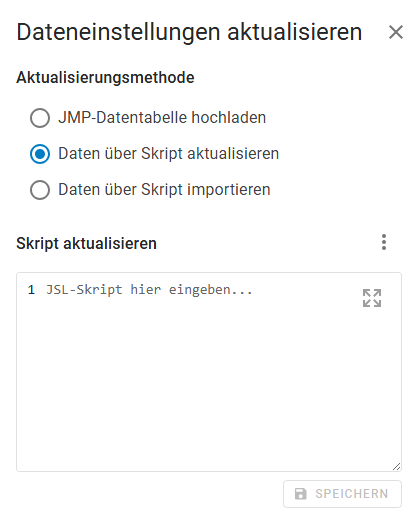
Wählen Sie als Aktualisierungsmethode Daten über Skript aktualisieren.
|
Abbildung 1.26 Daten über ein Skript aktualisieren
|
5.
|
Erstellen Sie das Aktualisierungsskript. Siehe Beispiel für Aktualisierungsskripte.
|
|
6.
|
Fügen Sie unter „Aktualisierungsskript“ Ihr Aktualisierungsskript ein.
|
|
7.
|
Klicken Sie auf Speichern.
|
Benutzerdaten hinzufügen oder aktualisieren
|
1.
|
Klicken Sie oben rechts auf Ihr Benutzersymbol > Einstellungen.
|
|
2.
|
Klicken Sie auf der linken Seite auf „Benutzerdaten“
 . . |
|
3.
|
So aktualisieren Sie die Benutzerdaten:
|
|
–
|
Klicken Sie auf
, um die Benutzerdaten zu bearbeiten. Aktualisieren Sie den Namen der Benutzerdaten. Klicken Sie auf Benutzerdaten aktualisieren, um den Benutzernamen und das Kennwort zu ändern. |
|
–
|
Um Benutzerdaten zu löschen, klicken Sie auf „Löschen“
. |
|
4.
|
Um neue Benutzerdaten hinzuzufügen, klicken Sie auf
. |
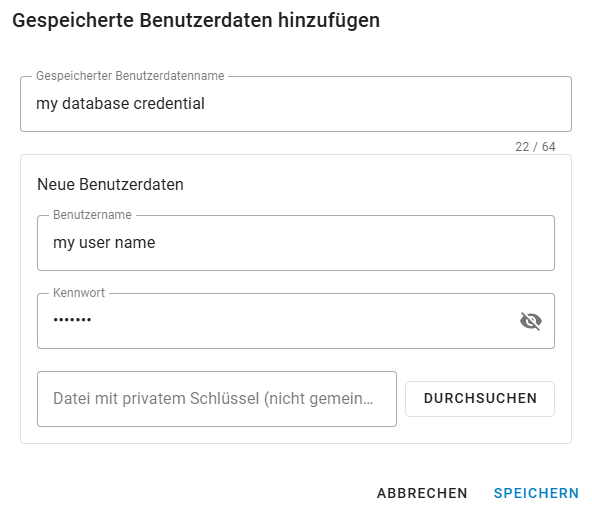
Abbildung 1.27 Gespeicherte Benutzerdaten hinzufügen
|
5.
|
Name der Benutzerdaten.
|
Tipp: Verwenden Sie einen Namen, anhand dessen Sie die Benutzerdaten identifizieren können, etwa den Namen der Datenbank.
|
6.
|
Geben Sie für die Benutzerdaten einen Benutzernamen und das Kennwort ein.
|
|
7.
|
(Optional) Laden Sie eine Datei mit einem privaten Schlüssel hoch.
|
Abhängig von Ihrem Datenquellenanbieter benötigen einige Authentifizierungsverfahren die Verwendung einer Datei mit einem privaten Schlüssel.
|
8.
|
Klicken Sie auf Speichern.
|
Benutzerdaten zuordnen
Wenn es in Ihrem Aktualisierungsskript JSL-Befehle gibt, die für den Zugriff auf einen externen Server oder eine Datenbank Benutzerdaten erfordern, können Sie diese Benutzerdaten sicher hinzufügen und zuordnen. Im Aktualisierungsskript werden Ihre Benutzerdaten durch generische Platzhalter (%_PWD_% und %_UID_%) dargestellt und sind nicht sichtbar. Bei Ausführung des Aktualisierungsskripts ersetzt das Skript die generischen Platzhalter durch die tatsächlichen Benutzerdaten.
|
1.
|
Klicken Sie in einem Arbeitsbereich oder Ordner auf das Register Dateien.
|
|
2.
|
Klicken Sie auf einen Datenbeitrag
. |
|
3.
|
Stellen Sie sicher, dass Sie ein Aktualisierungsskript erstellt haben. Siehe Ein Aktualisierungsskript erstellen.
|
|
4.
|
Klicken Sie unter „Benutzerdaten“ auf Zuweisen.
|
Abbildung 1.28 Vorhandene Benutzerdaten zuordnen
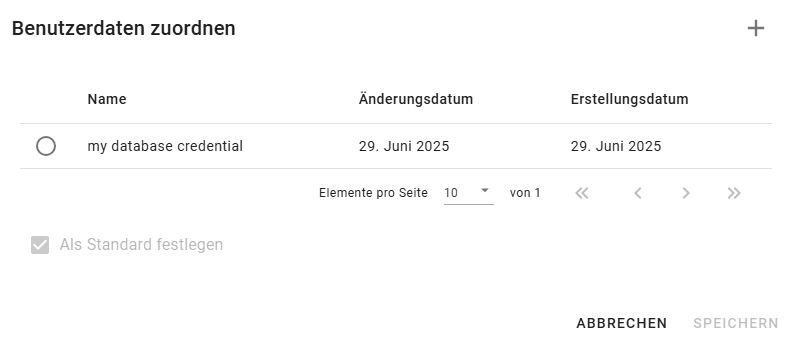
|
5.
|
Klicken Sie auf
, um neue Benutzerdaten zu erstellen. Siehe Benutzerdaten hinzufügen oder aktualisieren. Oder wählen Sie die Benutzerdaten aus, die Sie verwenden möchten. |
|
6.
|
(Optional) Klicken Sie auf Als Standard festlegen, damit die Benutzerdaten im Aktualisierungsskript verfügbar sind.
|
|
7.
|
Klicken Sie auf Speichern.
|
Daten bei Bedarf aktualisieren
Zum Aktualisieren von Daten benötigen Sie die Berechtigung „Beitragen“.
|
1.
|
Klicken Sie in einem Arbeitsbereich oder Ordner auf das Register Dateien.
|
|
2.
|
Klicken Sie auf einen Datenbeitrag
. |
|
3.
|
Klicken Sie auf Einstellungen.
|
|
4.
|
Stellen Sie sicher, dass Sie ein Aktualisierungsskript erstellt haben. Siehe Ein Aktualisierungsskript erstellen.
|
|
5.
|
Stellen Sie sicher, dass Sie die Benutzerdaten in JMP Live erstellen und speichern, wenn Ihre Daten von einem anderen Anbieter stammen und dafür Benutzerdaten nötig sind. Siehe Benutzerdaten zuordnen.
|
|
6.
|
Klicken Sie auf Aktualisieren > Aktualisieren.
|
Eine Aktualisierung planen
Für die Planung einer Aktualisierung ist die Berechtigung „Datenadministrator“ erforderlich. Sie können die Aktualisierung von Daten planen, und zwar so häufig wie alle 10 Sekunden oder so selten wie einmal pro Woche. Sie können für einen Datenbeitrag auch mehrere Pläne erstellen. Ein Plan aktualisiert die Daten beispielsweise jeden Dienstag um 21:00 Uhr, und ein anderer Plan aktualisiert die Daten jeden Freitag stündlich von 8:00 bis 17:00 Uhr.
Hinweis: Die Pläne basieren auf der Zeitzone, in der sich Ihr JMP Live-Server befindet.
|
1.
|
Klicken Sie in einem Arbeitsbereich oder Ordner auf das Register Dateien.
|
|
2.
|
Klicken Sie auf einen Datenbeitrag
. |
|
3.
|
Klicken Sie auf Einstellungen.
|
|
4.
|
Stellen Sie sicher, dass Sie ein Aktualisierungsskript erstellt haben. Siehe Ein Aktualisierungsskript erstellen.
|
|
5.
|
Stellen Sie sicher, dass Sie die Benutzerdaten in JMP Live erstellen und speichern, wenn Ihre Daten von einem anderen Anbieter stammen und dafür Benutzerdaten nötig sind. Siehe Benutzerdaten zuordnen.
|
|
6.
|
Klicken Sie neben „Pläne aktualisieren“ auf Erstellen.
|
Abbildung 1.29 Einen Aktualisierungsplan erstellen
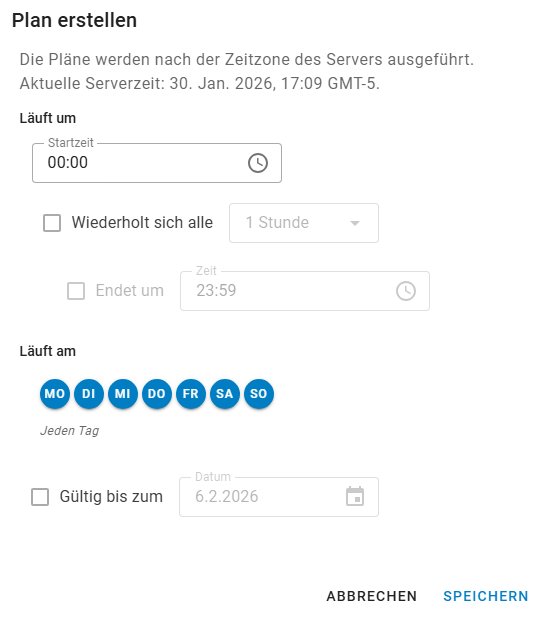
|
7.
|
Wählen Sie folgende Details aus:
|
|
–
|
Uhrzeit für den Beginn der Aktualisierung.
|
|
–
|
Wochentage, an denen die Aktualisierung ausgeführt werden soll.
|
|
–
|
(Optional) Um Daten während eines Zeitraums wiederholt zu aktualisieren, geben Sie an, wie häufig die Aktualisierung wiederholt und zu welcher Uhrzeit die Datenaktualisierung beendet werden soll.
|
|
–
|
(Optional) Legen Sie ein Datum für den Ablauf der Aktualisierung fest. Der Tag des Ablaufdatums ist inbegriffen, die Aktualisierung läuft also um 23:59 Uhr an dem jeweiligen Tag ab.
|
|
8.
|
Klicken Sie auf Speichern.
|
|
9.
|
Unter Pläne aktualisieren können Sie einen Plan aktivieren, bearbeiten oder löschen.
|
Beispiel für Aktualisierungsskripte
Sie können ein Aktualisierungsskript mit JSL oder Python erstellen (wenn Ihr Administrator dies gestattet).
Tipp: Wenn Ihre Datentabelle ein Quellskript enthält, können Sie es als Basis verwenden (und entsprechend ändern).
Beispiel für ein JSL-Aktualisierungsskript
Ersetzen Sie in diesem Skript die Platzhalter mit Ihren Angaben.
dt = New SQL Query(
Connection(
"ODBC:DATABASE=placeholder;
DRIVER={placeholder};
PORT=placeholder;
PWD=%_PWD_%;
SERVER=placeholder;
UID=%_UID_%;"
),
QueryName( "placeholder" ),
Select,
From( Table( "placeholder", Schema( "placeholder" ) ) )
) << Run Foreground;
dt;
|
•
|
Ersetzen Sie PWD=%_PWD_% und UID=%_UID_% nicht. Dies sind Platzhalter für Ihr Kennwort und Ihren Benutzernamen, damit diese verschlüsselt bleiben. Diese Platzhalter werden bei Ausführung des Skripts durch Ihre zugeordneten Benutzerdaten ersetzt.
|
|
•
|
Die Einstellungen in der Verbindungszeichenkette variieren abhängig von Ihrer Installation.
|
|
•
|
Wenn Ihre Datentabelle mit einem Datenkonnektor erstellt wurde, sollten Sie die Zeile Driver( ... ) entfernen (sofern vorhanden). Dieser Treiber ist möglicherweise nicht in JMP Live vorhanden, und wenn Sie eine integrierte Konfiguration verwenden (eine Zeile wie ID( „com.jmp.PLATZHALTER“ )), versucht JMP automatisch, einen geeigneten Treiber zu finden, wenn keiner angegeben ist.
|
Tipp: Sie können auch die Funktion „Abfrage erstellen“ verwenden, um ein JSL-Aktualisierungsskript zu erstellen. Siehe „Eine SQL-Abfrage schreiben“ in der JMP-Onlinehilfe.
Beispiel für ein Python-Aktualisierungsskript
import jmp
dt = jmp.open(jmp.SAMPLE_DATA + 'Big Class.jmp')
jmp.live.set_result(dt)
Hinweis: Die Funktion jmp.live.set_result() aktualisiert die Tabelle in JMP Live mit der Datentabelle aus Python. Wenn Sie diese Funktion mit None aufrufen (jmp.live.set_result(None)), wird das Python-Aktualisierungsskript abgebrochen.
Alle aktualisierten Benutzerdaten anzeigen und freigeben
In JMP Live können Sie alle Ihre aktualisierten Benutzerdaten und alle Datentabellen, die die Benutzerdaten verwenden, anzeigen. Klicken Sie oben rechts auf Ihr Benutzersymbol > Einstellungen > Benutzerdaten . Sie können Benutzerdaten auch freigeben:
. Sie können Benutzerdaten auch freigeben:|
1.
|
Klicken Sie neben den Benutzerdaten auf
 . . |
|
2.
|
Wählen Sie den Benutzer oder die Gruppe aus, für den bzw. die Sie die Benutzerdaten freigeben möchten.
|
|
3.
|
Klicken Sie auf Hinzufügen.
|
|
4.
|
Klicken Sie auf Schließen.
|
Daten importieren
Zum Importieren von Daten ist die Berechtigung „Beitragen“ oder „Datenimport“ erforderlich. Sie können Daten wie eine CSV- oder Microsoft Excel-Datei importieren. Die Datei wird in eine JMP-Datentabelle konvertiert.
|
1.
|
Klicken Sie in einem Arbeitsbereich oder Ordner auf das Register Dateien.
|
|
2.
|
Klicken Sie auf einen Datenbeitrag
. |
|
3.
|
Klicken Sie auf Importieren.
|
Wenn die Schaltfläche „Importieren“ nicht aktiv ist, muss ein Benutzer mit der Berechtigung „Datenadministrator“ ein Importskript erstellen. Siehe Erstellen eines Importskripts.
|
4.
|
Öffnen Sie die Daten, die Sie importieren möchten.
|
|
5.
|
Klicken Sie auf Neu laden, um die Daten zu aktualisieren.
|
Erstellen eines Importskripts
Zum Erstellen eines Importskripts benötigen Sie die Berechtigung „Datenadministrator“. Ihr Importskript muss einen Platzhalter %FILENAME% für den Dateipfad enthalten. Siehe Beispiele für das Importieren von Daten.
In einem Importskript können Sie:
|
•
|
Andere Datentabellen referenzieren. Siehe Referenzieren einer Datentabelle.
|
|
•
|
Add-ins in Ihrem Skript verwenden. Siehe Ein JMP Add-in verwenden.
|
Tipp: Wenn Ihre Datentabelle ein Quellskript enthält, können Sie das Skript als Basis verwenden (und entsprechend ändern), oder Sie beginnen mit einem leeren Skript und fügen Ihr neues Importskript ein.
Importskript erstellen
|
1.
|
Klicken Sie in einem Datenbeitrag auf Einstellungen
. |
|
2.
|
Wählen Sie als Aktualisierungsmethode Daten über Skript importieren.
|
Abbildung 1.30 Daten über ein Skript importieren
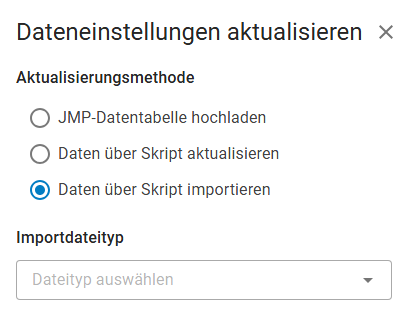
|
3.
|
Wählen Sie die Art der Datei aus, die Sie importieren möchten.
|
|
4.
|
Erstellen Sie das Importskript mittels JSL.
|
|
5.
|
Fügen Sie Ihr Importskript unter „Importskript“ ein.
|
|
6.
|
Klicken Sie auf Speichern.
|
Beispiele für das Importieren von Daten
In diesem Beispiel haben Sie eine CSV-Datei mit Namen und Altersangaben. Sie öffnen die Datei in JMP, wodurch sie in eine JMP-Datentabelle konvertiert wird. Sie veröffentlichen diese JMP-Datentabelle in JMP Live.
Die Daten in der CSV-Datei können sich ändern. Deshalb sollten Sie die Daten in JMP Live aktualisieren, indem Sie die neuesten Daten aus der CSV-Datei importieren.
|
1.
|
Klicken Sie in dem Datenbeitrag auf Einstellungen
. |
|
2.
|
Wählen Sie Daten über Skript importieren.
|
|
3.
|
Wählen Sie CSV-Datei.
|
Abbildung 1.31 Daten aus einer CSV-Datei importieren
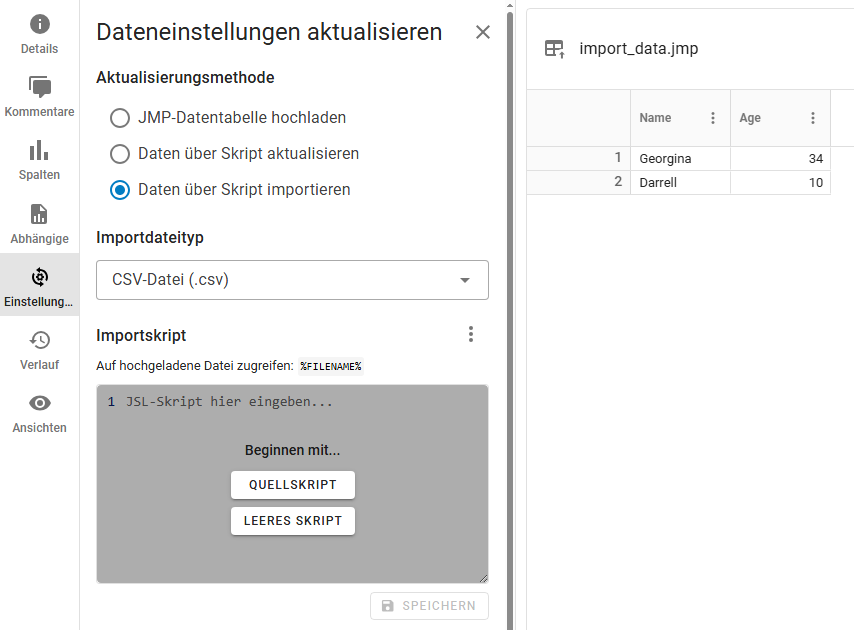
|
4.
|
(Erscheint nur, wenn die Datentabelle ein Quellskript enthält.) Klicken Sie auf Leeres Skript.
|
|
5.
|
Fügen Sie ein Skript wie das folgende Beispiel ein:
|
Open(
"%FILENAME%",
columns(
New Column( "Name", Character, "Nominal" ),
New Column( "Age", Numeric, "Continuous", Format( "Best", 12 ) )
),
Import Settings(
End Of Line( CRLF, CR, LF ),
End Of Field( Comma, CSV( 1 ) ),
Treat Leading Zeros as Character( 1 ),
Strip Quotes( 0 ),
Use Apostrophe as Quotation Mark( 0 ),
Use Regional Settings( 0 ),
Scan Whole File( 1 ),
Treat empty columns as numeric( 0 ),
CompressNumericColumns( 0 ),
CompressCharacterColumns( 0 ),
CompressAllowListCheck( 0 ),
Labels( 1 ),
Column Names Start( 1 ),
First Named Column( 1 ),
Data Starts( 2 ),
Lines To Read( "All" ),
Year Rule( "20xx" )
)
)
|
6.
|
Klicken Sie auf Speichern.
|
|
7.
|
Klicken Sie auf Importieren.
|
|
8.
|
Öffnen Sie die aktualisierte CSV-Datei auf Ihrem Computer.
|
|
9.
|
Klicken Sie auf Importieren.
|
Abbildung 1.32 Aktualisierte Daten aus der CSV-Datei
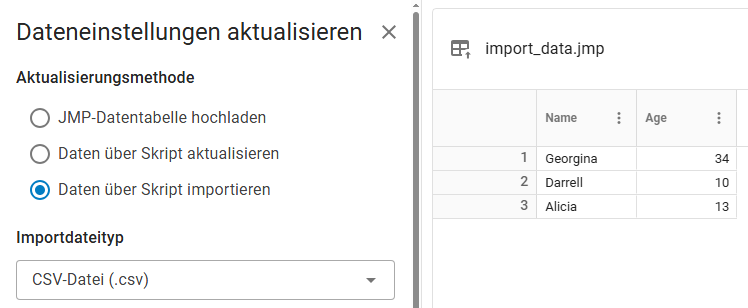
Sie sehen, dass die Daten aktualisiert werden und einen zusätzlichen Namen enthalten.
Vorherige Version wiederherstellen
So machen Sie Ihre Aktualisierungen rückgängig und stellen die vorherige Version wieder her:
|
1.
|
Klicken Sie oben rechts auf
> Vorherige Version wiederherstellen. |
|
2.
|
Klicken Sie auf Wiederherstellen, um den Vorgang zu bestätigen.
|
|
3.
|
Klicken Sie auf Neu laden, um die Daten zu aktualisieren.
|
Referenzieren einer Datentabelle
Wenn Sie Daten haben, die von anderen Daten abhängen, können Sie eine Referenz auf die ursprünglichen Daten hinzufügen. Wenn die ursprünglichen Daten aktualisiert werden, werden die zugehörigen Daten ebenfalls aktualisiert. Beispiel: Wenn Ihre Datentabelle in JMP Live eine Zusammenfassungstabelle ist, die Sie aus einer anderen Datentabelle erstellt haben, würden Sie diese Tabelle referenzieren.
|
1.
|
Klicken Sie in einem Arbeitsbereich oder Ordner auf das Register Dateien.
|
|
2.
|
Klicken Sie auf einen Datenbeitrag.
|
|
3.
|
Klicken Sie auf Einstellungen
. |
|
4.
|
Klicken Sie neben Datentabellen auf Hinzufügen.
|
Hinweis: Diese Option wird nur angezeigt, wenn Sie die Aktualisierungsmethode Aktualisieren oder Importieren auswählen.
|
5.
|
Wählen Sie die ursprüngliche Datentabelle aus.
|
|
6.
|
Klicken Sie auf Speichern.
|
In JMP Live suchen
Um Beiträge, Benutzer oder Arbeitsbereiche in JMP Live zu durchsuchen, geben Sie ein Schlüsselwort in das Suchfeld ein. Klicken Sie auf Beiträge, Benutzer oder Arbeitsbereiche, um bestimmte Arten von Ergebnissen anzuzeigen.
Abbildung 1.33 Beispiel für die Suche nach Schlüsselwort
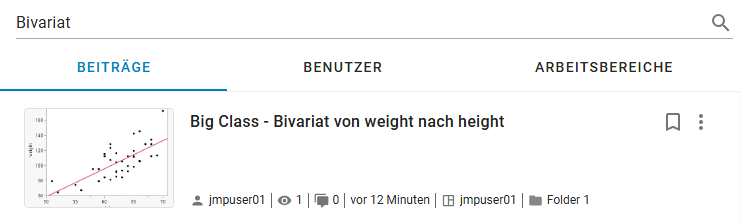
Hier einige Aktionen, die Sie in den Suchergebnissen ausführen können:
Beiträge
|
•
|
Um einen Beitrag zu öffnen, klicken Sie auf den Titel oder das Bild.
|
|
•
|
Um das Profil des Beitragsverfassers zu öffnen, klicken Sie auf dessen Benutzernamen.
|
|
•
|
Um einen Arbeitsbereich oder Ordner zu öffnen, klicken Sie auf den Titel des Arbeitsbereichs oder Ordners.
|
|
•
|
Um einen Beitrag als Lesezeichen zu speichern, klicken Sie auf
. |
|
•
|
Um die Beitrags-ID für die Skripterstellung zu kopieren, klicken Sie auf
> ID in Zwischenablage kopieren. |
|
•
|
Um einen Beitrag, der Ihnen gehört, zu verschieben oder zu löschen, klicken Sie auf
> Beitrag verschieben oder Beitrag löschen. |
Benutzer
|
•
|
Um das Profil eines Benutzers zu öffnen, klicken Sie auf dessen Benutzernamen.
|
Arbeitsbereiche
|
•
|
Um einen Arbeitsbereich zu öffnen, klicken Sie auf den Arbeitsbereich.
|
Filter in der JMP Live-Suche verwenden
Mit Filtern können Sie Ihre Suche in JMP Live einschränken.
|
1.
|
Klicken Sie oben rechts auf
 (sofern zutreffend). (sofern zutreffend). |
|
2.
|
Geben Sie eine beliebige Kombination aus Schlüsselwörtern, Benutzer- oder Arbeitsbereichsnamen oder Datumsangaben ein. Sie können auch nach Warnungen im Zusammenhang mit Qualitätsregelkarten filtern und in einigen Fällen nach Art des Beitrags.
|
|
3.
|
Klicken Sie außerhalb des Bereichs „Filter“, um die Ergebnisse anzuzeigen.
|
|
4.
|
Um den Filter aufzuheben, klicken Sie auf Alle löschen.
|
|
•
|
Um nach Ihren eigenen Beiträge zu filtern, klicken Sie auf Ihr Benutzersymbol > Profil.
|
|
•
|
Um nach einer Seite oder einem Arbeitsbereich in JMP Live zu suchen, nutzen Sie die Tastenkombination Strg + Komma und geben den Namen der Seite oder des Arbeitsbereichs ein, nach der bzw. dem Sie suchen.
|
Ihre JMP Live-Einstellungen aktualisieren
Sie können die folgenden Elemente in Ihren JMP Live-Einstellungen aktualisieren:
Ihre Einstellungen aktualisieren
Klicken Sie oben rechts auf Ihr Benutzersymbol > Einstellungen.
|
•
|
Ihr Profilbild ändern: Klicken Sie neben Avatar auf
> Neuen Avatar hochladen oder Auf Standard zurücksetzen. |
|
•
|
Ihren Anzeigenamen ändern: Klicken Sie neben Anzeigename auf
, geben Sie Ihren neuen Namen ein und speichern Sie ihn. |
Hinweis: Ihren Anzeigenamen können Sie möglicherweise nicht ändern, weil das ist von den Authentifizierungseinstellungen Ihres JMP Live-Servers abhängig ist.
|
•
|
Sekundäre E-Mail-Adresse hinzufügen: Klicken Sie neben Sekundäre E-Mail-Adresse auf
, geben Sie Ihre E-Mail-Adresse ein und speichern Sie sie. Sie können Benachrichtigungen an primäre und/oder sekundäre E-Mail-Adressen senden. |
Abbildung 1.34 Ihre Einstellungen aktualisieren
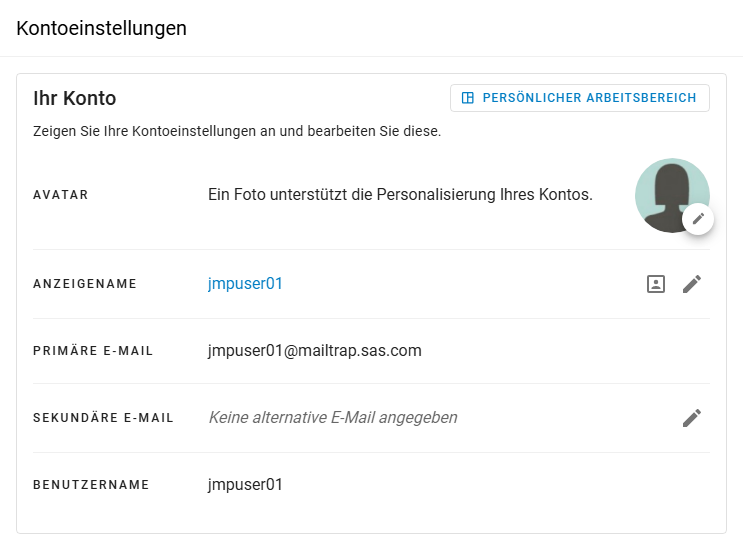
Kontodetails überprüfen
|
1.
|
Klicken Sie oben rechts auf Ihr Benutzersymbol und wählen Sie dann Einstellungen.
|
|
2.
|
Überprüfen Sie Ihren Benutzernamen oder die Ihrem Konto zugeordnete E-Mail-Adresse.
|
|
3.
|
(Nur bei lokalem Authentifizierungsverfahren) Überprüfen oder ändern Sie Ihr Kennwort.
|
Tipp: Um Ihr Profil so anzuzeigen, wie andere es sehen, klicken Sie auf  .
.
.Benachrichtigungen verwalten
Hinweis: Dieser Abschnitt befasst sich mit Benutzerbenachrichtigungen. Informationen zu Administratorbenachrichtigungen finden Sie unter Administratorbenachrichtigungen verwalten.
Als JMP Live-Benutzer können Sie sich, abhängig von Ihren Benachrichtigungseinstellungen über Kommentare, Änderungen an Beiträgen, Änderungen an Ihren Zugriffseinstellungen, Warnungen im Zusammenhang mit Qualitätsregelkarten und mehr benachrichtigen lassen.
Benachrichtigungen öffnen oder darauf reagieren
Um Ihre Benachrichtigungen anzuzeigen, klicken Sie auf  . Hier haben Sie die folgenden Möglichkeiten:
. Hier haben Sie die folgenden Möglichkeiten:|
•
|
Um die Quelle zu öffnen, etwa einen Beitrag, klicken Sie auf eine Benachrichtigung.
|
|
•
|
Um eine Benachrichtigung zu löschen, klicken Sie auf
 > Benachrichtigung löschen. > Benachrichtigung löschen. |
|
•
|
Um Benachrichtigungen eines bestimmten Typs nicht mehr zu erhalten, klicken Sie auf
> Benachrichtigungen vom Typ <Typ> nicht mehr erhalten. |
|
•
|
Um alle Benachrichtigungen als gelesen zu markieren, klicken Sie auf
 . . |
|
•
|
Um alle Benachrichtigungen zu entfernen, klicken Sie auf
 . . |
|
•
|
Um Ihre Benachrichtigungseinstellungen zu ändern, klicken Sie auf
 . Siehe Benachrichtigungseinstellungen ändern. . Siehe Benachrichtigungseinstellungen ändern. |
|
•
|
Um alle Benachrichtigungen in einem großen Fenster anzuzeigen, klicken Sie auf Alle anzeigen.
|
Benachrichtigungseinstellungen ändern
Greifen Sie auf eine der folgenden Arten auf Ihre Benachrichtigungseinstellungen zu:
|
•
|
Klicken Sie oben rechts auf Ihr Benutzersymbol > Einstellungen. Klicken Sie auf der linken Seite auf Benachrichtigungen
 . . |
|
•
|
Klicken Sie auf Benachrichtigungen
> . |
Auf der Seite mit den Benachrichtigungseinstellungen können Sie Benachrichtigungen aktivieren oder deaktivieren. Wählen Sie bei Aktivierung einer Benachrichtigung, wie häufig Sie per E-Mail benachrichtigt werden möchten.
Abbildung 1.35 Benachrichtigungseinstellungen
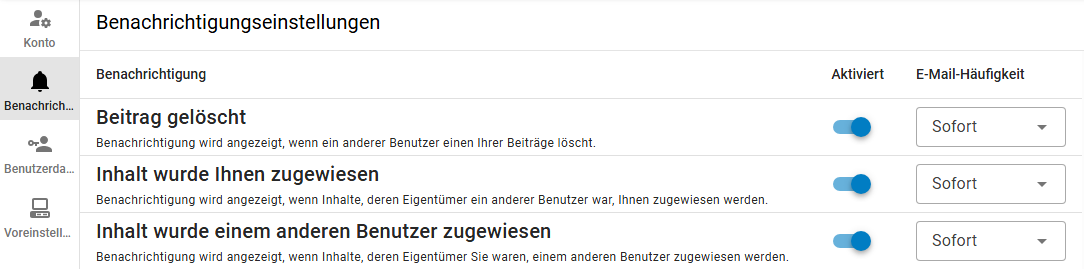
|
•
|
Wenn eine sekundäre E-Mail-Adresse eingerichtet ist, können Sie wählen, an welches Konto Benachrichtigungen gesendet werden sollen (primäre oder sekundäre E-Mail-Adresse oder beide).
|
|
•
|
Um Benachrichtigungen in aufsteigender oder absteigender Reihenfolge zu sortieren, klicken Sie auf den Pfeil neben der Spalte Benachrichtigung.
|
Ihre Sprache ändern
Klicken Sie oben rechts auf Ihr Benutzersymbol > Sprache und wählen Sie eine Sprache aus.
Das Schema in hellen oder dunklen Modus ändern
Um das Schema vom hellen in den dunklen Modus zu ändern, klicken Sie oben rechts auf Ihr Profilbild > Dunkler Modus.
Abbildung 1.36 Schema ändern
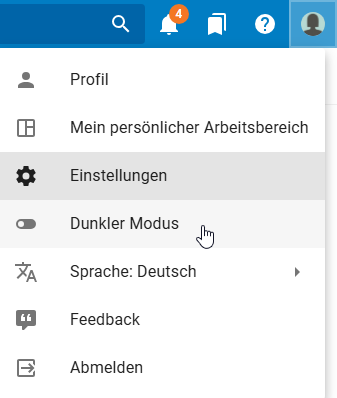
Optionen für JMP Live-Administratoren
Als JMP Live-Administrator haben Sie folgende Möglichkeiten:
Serverinformationen überprüfen
Um Details zu Ihrem JMP Live-Server anzuzeigen, klicken Sie auf Administrator > Server  .
.
.Auf der Serverinformationsseite sehen Sie Informationen zu Benutzern, JMP-Sitzungen, Versionsinformationen und mehr.
Servereinstellungen
Die Servereinstellungen sind schreibgeschützt, können jedoch in den Umgebungsdateien (*.env) geändert werden. Diese befinden sich üblicherweise hier:
|
•
|
C:\Program Files\JMP\JMP Live\JMP Live
|
|
•
|
C:\Program Files\JMP\JMP Live\JMPPool
|
Hinweis: Eine Beschreibung sämtlicher Einstellungen finden Sie in den Dateien env.example.
Wenn Sie den Standardwert einer Einstellung ändern möchten, aktualisieren Sie die Einstellung in der Umgebungsdatei. Die Umgebungsdateien enthalten nur die Ausnahmen zu den Standardeinstellungen.
Instanzversionen
Ablaufdatum der Autorisierung
Datum, an dem die erneute Autorisierung von JMP Live erforderlich ist. Klicken Sie auf Autorisieren, um einen Request-Code zu erhalten und Ihren neuen Autorisierungscode einzugeben.
JMP Live-Version
Version von JMP Live, die auf dem Server ausgeführt wird.
Build-Datum
Build-Datum für den JMP Live-Server.
Knotenversion
Knotenversion für den JMP Live-Server. Die Knotenversion ist nützlich für die Fehlersuche.
Betriebssystemversion
Version des Betriebssystems, auf dem der JMP Live-Server ausgeführt wird.
Ablaufdatum der JMP Live-Lizenz
Datum, an dem die aktuelle Lizenz von JMP Live abläuft.
Authentifizierungseinstellungen
Authentifizierungsschema
Das von JMP Live verwendete Authentifizierungsschema. Die möglichen Werte sind u.a. keycloak, ldap und local. Das Schema sollte einmal festgelegt und niemals geändert werden, es sei denn, Sie beginnen ganz neu mit einer leeren Datenbank.
Cookie-Ablaufzeit
Zeitraum, den ein Sitzungs-Cookie gültig ist. Der Wert muss fünf Sekunden oder mehr betragen.
Cookie SameSite-Richtlinie
Gibt die Einstellung für die SameSite-Cookie-Richtlinie an. Der Wert Lax bedeutet, dass JMP Live-Inhalte nicht in andere Anwendungen eingebettet werden können. Der Wert None bedeutet, dass JMP Live-Inhalte eingebettet werden können, wenn die Browsereinstellungen dies nicht verhindern.
Sitzungslöschzeit
Zeitraum, bevor eine Sitzung gelöscht wird.
SSL-Einstellungen
Ablaufdatum des SSL-Zertifikats
Datum, an dem die aktuelle SSL-Zertifikatsdatei abläuft.
Datei mit öffentlichem SSL-Schlüssel
Pfad zur Datei *.crt. Eine CRT-Datei ist eine digitale Zertifikatsdatei, die mit einem Webbrowser verwendet wird, um die Authentizität einer sicheren Website zu verifizieren.
Datei mit privatem SSL-Schlüssel
Pfad zur Schlüsseldatei für das Zertifikat. Eine Zertifikatsschlüsseldatei ist eine private Textdatei, mit der ursprünglich ein Zertifikatsignierantrag generiert wurde. Sie wird später verwendet, um mit dem Zertifikat, das über den Antrag erstellt wurde, Verbindungen zu sichern und zu verifizieren.
SSL-Zertifizierungsstellendatei
Pfad zur Zertifizierungsstellendatei. Die Datei enthält die Signaturen der öffentlichen Schlüssel der Kette von Signierstellen, die die SSL-Zertifikate signiert haben.
Datenbankeinstellungen
Host, Port, Datenbankname, Benutzername und SSL-Einstellung werden während der Installation konfiguriert.
Maximale Datenbankverbindungen (JMP Live)
Maximale Anzahl gleichzeitiger Datenbankverbindungen, die eine beliebige Instanz von JMP Live versucht, aufrechtzuerhalten. Der Standardwert ist 25.
Administratorbenachrichtigungen verwalten
Als JMP Live-Administrator werden Sie in den folgenden Situationen benachrichtigt:
|
•
|
Wenn ein Beitrag nicht regeneriert oder aktualisiert werden kann
|
|
•
|
Wenn Ihre JMP Live-Lizenz bald abläuft oder abgelaufen ist
|
|
•
|
Wenn es in der JMP-Ereigniswarteschlange Verzögerungen gibt
|
Um Ihre administrativen Benachrichtigungen anzuzeigen, klicken Sie auf Administrator > Benachrichtigungen oder auf > Administrator. Sie haben folgende Möglichkeiten:
oder auf > Administrator. Sie haben folgende Möglichkeiten:|
•
|
Klicken Sie auf eine Benachrichtigung, um eine Aktion mit der Benachrichtigung durchzuführen oder ihre Details anzuzeigen.
|
|
•
|
Klicken Sie neben einer Benachrichtigung auf
> Benachrichtigung löschen, um sie zu löschen. |
Benutzer verwalten
Um alle JMP Live-Benutzer anzuzeigen und zu verwalten, klicken Sie auf Administrator > Benutzer .
.Klicken Sie auf der linken Seite auf einen Benutzer, um die Details für den Benutzer anzuzeigen. Sie können nach einem Benutzer suchen, indem Sie einen Benutzernamen in das Feld Benutzer finden eingeben.
Für jeden Benutzer können Sie folgende Aspekte ändern:
|
•
|
Anzeigename des Benutzers (eine Bearbeitung ist nicht möglich, wenn Active Directory synchronisiert wird)
|
|
•
|
Ob der Benutzer auf JMP Live zugreifen kann (ist aktiviert)
|
|
•
|
Ob der Benutzer Inhalte in JMP Live veröffentlichen kann
|
|
•
|
Ob der Benutzer ein JMP Live-Administrator ist
|
|
•
|
Ob der Benutzer administrative Berechtigungen in allen Arbeitsbereichen in JMP Live hat, was bedeutet, dass er auf der Administratorseite Arbeitsbereiche erstellen und verwalten kann
|
|
•
|
Ob der Benutzer die API verwenden kann, um JMP Live über Skripte zu automatisieren
|
Wenn Sie die lokale Authentifizierung nutzen, können Sie auch einen neuen JMP Live-Benutzer erstellen. Klicken Sie oben rechts auf > Lokalen Benutzer erstellen.
> Lokalen Benutzer erstellen.Um die Beiträge im persönlichen Arbeitsbereich eines Benutzers anzuzeigen, klicken Sie oben rechts auf Persönlicher Arbeitsbereich.
Alle Beiträge für einen Benutzer neu zuweisen
Sie können alle Beiträge eines Benutzers einem anderen Benutzer zuweisen. Sie können beispielsweise die Beiträge eines ehemaligen Mitarbeiters einem anderen Benutzer zuweisen, damit diese Beiträge weiter gepflegt werden können.
|
1.
|
Klicken Sie auf Administrator > Benutzer
. |
|
2.
|
Wählen Sie einen Benutzer aus.
|
|
3.
|
Klicken Sie auf Inhalt neu zuweisen.
|
|
4.
|
Klicken Sie auf Neuer Eigentümer und wählen Sie dann den neuen Eigentümer aus.
|
|
5.
|
Klicken Sie auf Neu zuweisen.
|
Hinweis: Wenn der Beitrag Benutzerdaten enthält, die nicht für den neuen Eigentümer freigegeben werden, werden diese Benutzerdaten entfernt.
Benutzer entfernen
Durch Entfernen eines Benutzers werden seine Beiträge in JMP Live nicht entfernt. Die Inhalte des Benutzers bleiben ihm zugeordnet, es sei denn, Sie entfernen seine personenbezogenen Daten (indem Sie seinen Namen anonymisieren) oder weisen seine Inhalte einem anderen Benutzer zu.
|
1.
|
Klicken Sie auf Administrator > Benutzer
. |
|
2.
|
Klicken Sie auf Benutzer löschen.
|
|
3.
|
Wählen Sie, ob der persönliche Arbeitsbereich des Benutzers (sofern zutreffend) und alle personenbezogenen Daten entfernt werden sollen.
|
Vorsicht: Diese Informationen werden dauerhaft gelöscht. Das bedeutet, dass Sie die ID des Benutzers nicht mehr mit seinem Namen, seiner E-Mail-Adresse oder anderen personenbezogenen Daten in Verbindung bringen können.
|
4.
|
(Optional) Um die Inhalte eines Benutzers neu zuzuweisen, klicken Sie auf Neuer Eigentümer und wählen einen Eigentümer aus.
|
Tipp: Um Inhalte eines zuvor gelöschten Benutzers neu zuzuweisen, klicken Sie auf > Inhalte eines gelöschten Benutzers neu zuweisen.
> Inhalte eines gelöschten Benutzers neu zuweisen.|
5.
|
Geben Sie „Bestätigen“ in das Feld ein.
|
|
6.
|
Klicken Sie auf Bestätigen.
|
|
•
|
Wenn der Benutzer Teil einer Active Directory-Synchronisierung ist, sollten Sie ihn erst im Active Directory und danach in JMP Live löschen. Ansonsten wird der Benutzer nach der nächsten Synchronisierung wieder angezeigt.
|
|
•
|
Wenn Sie sich dafür entscheiden, die personenbezogenen Daten (PII) nicht sofort zu löschen, können Sie später nach dem gelöschten Benutzer suchen und seine PII löschen. Klicken Sie auf
> Personenbezogene Daten entfernen, um die personenbezogenen Daten für den zuvor gelöschten Benutzer zu entfernen. |
|
•
|
Frühere Datensätze im Audit-Protokoll können immer noch personenbezogene Daten enthalten, wie z. B. den Anzeigenamen des Benutzers. Sie können alle Audit-Protokolldatensätze bis einschließlich eines bestimmten Datums löschen. Siehe Alle Datensätze aus dem Protokoll entfernen.
|
Gruppen verwalten
Um alle JMP Live-Gruppen anzuzeigen und zu verwalten, klicken Sie auf Administrator > Gruppen .
.Klicken Sie auf der linken Seite auf eine Gruppe, um die Details für die Gruppe anzuzeigen. Sie können nach einer Gruppe suchen, indem Sie den Gruppennamen oder einen Teil der Gruppenbeschreibung in das Feld Gruppe finden eingeben.
Für jede Gruppe werden der Gruppenname, die Beschreibung und die Gruppenmitglieder angezeigt. In einer Gruppe haben Sie folgende Möglichkeiten:
|
•
|
Gruppenname oder Beschreibung bearbeiten (gilt nicht für Active Directory-Gruppen)
|
|
•
|
Benachrichtigungen für Warnungen im Zusammenhang mit Qualitätsregelkarten aktivieren oder deaktivieren
|
|
•
|
Gruppe löschen
|
|
•
|
Mitglieder suchen
|
|
•
|
Mitglieder hinzufügen oder entfernen (gilt nicht für Active Directory-Gruppen)
|
Eine neue Gruppe erstellen
|
1.
|
Klicken Sie auf Administrator > Gruppen
. |
|
2.
|
Klicken Sie auf
, um eine neue Gruppe zu erstellen. |
|
3.
|
Geben Sie den Namen der Gruppe ein.
|
|
4.
|
(Optional) Führen Sie eine der folgenden Aktionen aus:
|
|
–
|
Geben Sie eine Beschreibung ein.
|
|
–
|
Wählen Sie, ob Benachrichtigungen für Warnungen im Zusammenhang mit Qualitätsregelkarten gesendet werden sollen.
|
|
–
|
Fügen Sie der Gruppe Benutzer hinzu.
|
|
–
|
Fügen Sie der Gruppe Gruppen hinzu.
|
|
5.
|
Klicken Sie auf Erstellen.
|
Benutzer aus Microsoft Active Directory oder Entra ID hinzufügen
Sie können Gruppen mit Benutzern aus Microsoft Active Directory oder Entra ID mit Ihrem JMP Live-Server synchronisieren. Diese Gruppen und Benutzer haben dann die Berechtigung, auf JMP Live zuzugreifen. Sie können ihren Zugriff weiterhin über Microsoft verwalten.
Gruppen aus Microsoft Active Directory mit JMP Live synchronisieren
Einstellungen für Active Directory eingeben
|
1.
|
Klicken Sie auf Administrator > Synchronisierung
 . . |
|
2.
|
Klicken Sie auf Verbindungseinstellungen.
|
|
3.
|
Geben Sie die Einstellungen für Ihren Active Directory-Server ein.
|
Abbildung 1.37 Beispiel für Verbindungseinstellungen für Active Directory
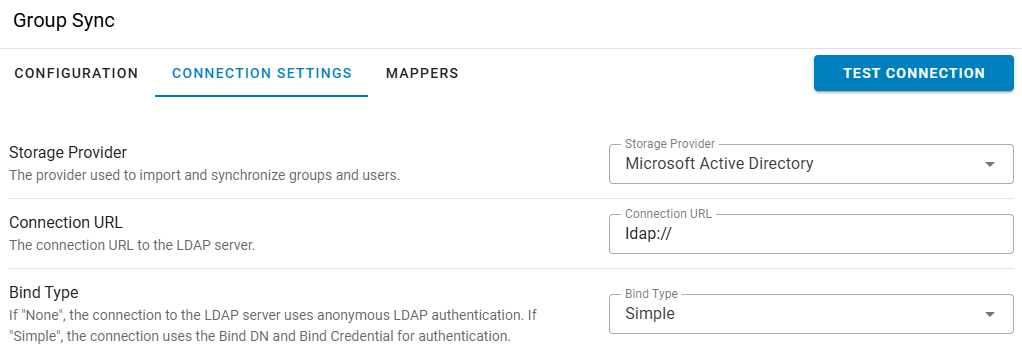
|
4.
|
Klicken Sie auf Verbindung testen, um sicherzustellen, dass die Einstellungen korrekt sind.
|
Attribute zuordnen
Mapper teilen JMP Live mit, welches Active Directory-Attribut für ein bestimmtes JMP Live-Attribut zu verwenden ist.
|
1.
|
Klicken Sie auf Mapper.
|
|
2.
|
Geben Sie die Details für die Zuordnung Ihrer Active Directory-Attribute zu JMP Live-Attributen ein.
|
Hinweis: Es ist wichtig, basierend auf Ihrer Active Directory-Konfiguration und Authentifizierungskonfiguration, die richtigen Attribute zuzuordnen.
Abbildung 1.38 Beispiel für Mapper für Active Directory
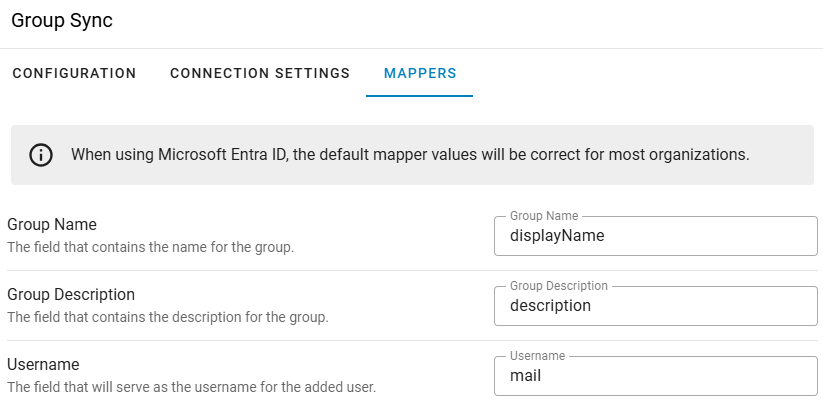
Gruppen finden und synchronisieren
|
1.
|
Klicken Sie auf Konfiguration.
|
|
2.
|
Klicken Sie auf Gruppen für Import hinzufügen.
|
Abbildung 1.39 Microsoft-Gruppen hinzufügen
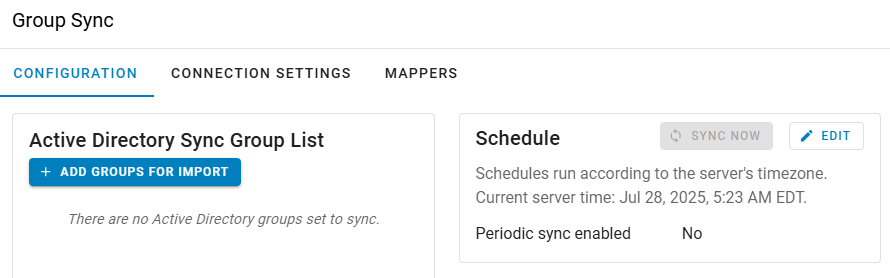
|
3.
|
Geben Sie Text ein, um nach den Gruppen zu suchen, die Sie hinzufügen möchten.
|
Die Suche erfolgt nach Teilstring in Active Directory und nach Präfix in Entra ID.
|
4.
|
Klicken Sie auf Suchen.
|
|
5.
|
Wählen Sie die Gruppen aus, die Sie hinzufügen möchten.
|
|
6.
|
Klicken Sie auf Absenden.
|
|
7.
|
Klicken Sie auf Jetzt synchronisieren, um die erste Synchronisierung für alle Gruppen und Benutzer durchzuführen.
|
Hinweis: Dieser Vorgang kann je nach Größe der Anfangssynchronisierung einige Zeit in Anspruch nehmen.
|
8.
|
(Optional) Planen Sie eine regelmäßige Synchronisierung, um Gruppen und Benutzer mit allen Änderungen in Microsoft auf dem neuesten Stand zu halten:
|
|
a.
|
Klicken Sie auf Bearbeiten.
|
|
b.
|
Schalten Sie Regelmäßige Synchronisierung aktiviert ein.
|
Abbildung 1.40 Planen Sie eine Microsoft-Synchronisierung
|
c.
|
Wählen Sie eine Uhrzeit und einen Tag für die Synchronisierung aus. Sie können mehrere Tage wählen.
|
|
d.
|
Klicken Sie auf Speichern.
|
|
9.
|
(Optional) Um Gruppen anzuzeigen, ändern Sie die Benutzerberechtigungen oder sehen sich die Ergebnisse im Protokoll an:
|
|
–
|
Klicken Sie auf Gruppen
. |
|
–
|
Siehe Benutzer verwalten.
|
|
–
|
Siehe Audit-Protokoll verwalten.
|
|
•
|
Alle geschachtelten Gruppen werden ebenfalls synchronisiert.
|
|
•
|
In Active Directory werden Avatare und Anzeigenamen mithilfe der Mapper-Details synchronisiert. In Entra ID wählen Sie, ob Avatare synchronisiert werden sollen.
|
|
•
|
Wenn eine Synchronisierung läuft, können Sie die Einstellungen erst nach Abschluss des Vorgangs ändern.
|
|
•
|
Wenn eine Gruppe aus Active Directory oder Entra ID entfernt wird, wird sie beim Synchronisieren auch aus JMP Live entfernt. Das Löschen der Gruppe wird im Audit-Protokoll von JMP Live aufgezeichnet.
|
|
•
|
Wenn eine lokale Gruppe mit demselben Namen als synchronisierte Gruppe vorhanden ist, wird die lokale Gruppe mit der synchronisierten Gruppe überschrieben.
|
Benutzer aus Microsoft Entra ID mit JMP Live synchronisieren
Die Entra ID-Anwendung registrieren
Führen Sie die folgenden Schritte aus der Anleitung Microsoft Entra Schnellstart aus:
|
1.
|
Registrieren Sie die Anwendung mit diesen Besonderheiten:
|
|
–
|
Der Anwendungsname muss JMP Live enthalten.
|
|
–
|
Wählen Sie neben der Berechtigung User.Read.All die Berechtigung GroupMember.Read.All (unter GroupMember) aus.
|
|
2.
|
Stellen Sie sicher, dass Sie die Zustimmung des Administrators haben.
|
|
3.
|
Lassen Sie das Fenster von Entra ID geöffnet.
|
JMP Live für Entra ID einrichten
|
1.
|
Bei JMP Live als Administrator anmelden.
|
|
2.
|
Gehen Sie zu Administrator > Synchronisieren
> Verbindungseinstellungen. |
|
3.
|
Wählen Sie unter Speicherplatzanbieter die Option Microsoft Entra ID / Azure ID aus.
|
|
4.
|
Klicken Sie in Entra ID auf Übersicht und kopieren Sie die Anwendungs-ID (Client) und die Verzeichnis-ID (Tenant) und fügen Sie sie in JMP Live ein.
|
|
5.
|
Geben Sie den geheimen Clientwert ein, den Sie in Entra ID aufgezeichnet haben.
|
|
6.
|
Geben Sie die Domäne der Autorisierungsstelle ein, meist https://login.microsoftonline.com.
|
Diese Domäne können Sie in Entra ID überprüfen. Klicken Sie dazu auf Übersicht, wählen Sie Endpunkte und referenzieren Sie den OAuth 2.0 Autorisierungsendpunkt (nur den Domänenteil).
|
7.
|
Geben Sie den Microsoft Graph API Endpunkt ein, oft https://graph.microsoft.com.
|
Diesen Endpunkt können Sie in Entra ID überprüfen. Klicken Sie dazu auf Übersicht, wählen Sie Endpunkte und referenzieren Sie den Microsoft Graph API Endpunkt.
|
8.
|
Um in JMP Live Benutzerfotos anzuzeigen, wählen Sie Avatare synchronisieren.
|
Abbildung 1.41 Beispiel für Verbindungseinstellungen für Entra ID
|
9.
|
Klicken Sie auf Verbindung testen.
|
|
10.
|
Klicken Sie auf Speichern.
|
|
11.
|
Fügen Sie Ihre Benutzer und Gruppen aus Entra ID hinzu. Siehe Gruppen finden und synchronisieren.
|
Arbeitsbereiche erstellen und verwalten
Als JMP Live-Administrator können Sie Arbeitsbereiche in JMP Live erstellen und verwalten. Siehe Arbeitsbereich erstellen oder löschen.
Sie können die Verwaltung von Arbeitsbereichen wie folgt an andere Benutzer delegieren:
|
•
|
Lassen Sie einen Benutzer in JMP Live neue Arbeitsbereiche erstellen und alle Arbeitsbereiche verwalten, indem Sie aus ihm einen Arbeitsbereichsadministrator machen. Einzelheiten dazu, wie Sie aus einem Benutzer einen Arbeitsbereichsadministrator machen, erfahren Sie unter Benutzer verwalten.
|
|
•
|
Lassen Sie einen Benutzer nur einen bestimmten Arbeitsbereich verwalten, indem Sie ihm die Berechtigung Arbeitsbereichsadministrator für den Arbeitsbereich erteilen. Der Benutzer kann Mitglieder oder Gruppen hinzufügen oder entfernen und Berechtigungen ändern. Siehe Benutzer oder Berechtigungen aktualisieren.
|
Einstellungen verwalten
Um als JMP Live-Administrator Einstellungen zu ändern, klicken Sie auf Administrator > Einstellungen .
.Allgemeine Einstellungen
Administratormitteilung
Geben Sie eine Mitteilung ein, die allen angemeldeten Benutzern am oberen Rand jeder Seite angezeigt wird. Maximal sind 280 Zeichen zulässig.
E-Mail-Adresse des Administrators
Geben Sie die E-Mail-Adresse des JMP Live-Administrators ein.
E-Mail-Adresse ohne Antwortmöglichkeit
Geben Sie eine E-Mail-Adresse ein, von der automatische Antworten von JMP Live gesendet werden sollen. Antworten an diese Adresse werden nicht überwacht.
Tipp: Es empfiehlt sich, diese E-Mail-Adresse zu Ihrer Liste sicherer Absender hinzuzufügen, damit sie nicht in Ihrem Spam-Ordner landet.
Downloads verboten
Wählen Sie, ob Sie verhindern möchten, dass Benutzer Berichts- oder Datenbeiträge herunterladen, die sie nicht veröffentlicht haben.
Hinweis: Daten, die nicht heruntergeladen werden können, können nur mit Berichtsbeiträgen von der Person, die die Daten veröffentlicht hat, verknüpft werden.
Inaktivität bei der Datenbearbeitung (Minuten)
Geben Sie die Zeit ein, nach deren Ablauf ein anderer Benutzer mit der Bearbeitung der Daten beginnen kann.
Persönliche Arbeitsbereiche zulassen
Legen Sie fest, ob Benutzer persönliche Arbeitsbereiche erstellen dürfen. Wenn Sie diese Option deaktivieren, werden keine bestehenden persönlichen Arbeitsbereiche gelöscht, aber Sie können persönliche Arbeitsbereiche unter „Administrator > Arbeitsbereiche“ löschen.
Anonymer Zugriff zulässig
Wählen Sie, ob anonyme Benutzer (Personen, die nicht bei JMP Live angemeldet sind) auf JMP Live zugreifen können (ein) oder ob dafür eine Anmeldung erforderlich ist (aus). Wenn Sie diese Option aktivieren, können anonyme Benutzer den Beitrag in JMP Live sehen, wenn jemand einen Link zu einem JMP Live-Beitrag in einem Arbeitsbereich sendet, der der Gruppe Anonyme Besucher Anzeigezugriff gewährt.
Erweiterte Authentifizierungssynchronisation
Wählen Sie, ob für die Benutzernamen und Avatare automatisch Werte festgelegt werden sollen, die von Ihrem Authentifizierungsdienst vorgegeben wurden.
Debug-Klassen
Geben Sie weitere Informationen an, wenn Sie mit dem JMP Live-Support an einer Problembehebung arbeiten.
Berichtseinstellungen
Auto-Neugen max. Alter Tage
Legen Sie das Alter von Berichten (in Tagen) fest, die neu generiert werden sollen, wenn die Version von JMP Pro im JMP-Pool aktualisiert wird. Wenn dieser Wert auf Null gesetzt ist, werden keine Berichte automatisch neu generiert. Berichte, die mit einer älteren Version von JMP erstellt wurden, werden jedoch immer neu generiert, wenn sie von einem Benutzer zum ersten Mal geöffnet werden.
Indexseitenpufferung verhindern
Wählen Sie, ob Cache-Steuerungsheader mit einer Paketindexdatei übergeben werden, um zu verhindern, dass der Browser sie puffert (ein), oder ob sie nicht übergeben werden (aus).
Eindeutiges Besuchsintervall (Sekunden)
Stellen Sie die Anzahl von Sekunden ein, die verstreichen muss, damit der Aufruf eines Beitrags durch einen Benutzer als weiterer Aufruf des Beitrags gezählt wird.
JMP Pool-Einstellungen
Max. aktive JMP-Ereignisse mit normaler Priorität
Legen Sie die Maximalanzahl an JMP-Ereignissen mit normaler Priorität fest, die gleichzeitig aktiv sein können. Der gültige Bereich ist zwischen 1 und 8, aber 3 oder mehr ist die empfohlene Anzahl.
Zulässige Verzeichnisse in Pool-Sitzung
Liste der Verzeichnisse auf dem Poolserver, die aktualisiert werden und von denen Importskripte lesen und in die sie schreiben können. Listen Sie die Verzeichnisse einzeln pro Zeile auf.
Python zulassen
Gestattet die Nutzung von Python in Datenaktualisierungsskripten.
Vorsicht: Wenn Sie Python zulassen, erhalten Benutzer, die Skripte schreiben, uneingeschränkten Zugriff auf das Dateisystem auf dem Rechner, auf dem der JMP Pool läuft, was ein Sicherheitsrisiko darstellen kann.
Standardwert für Speichergrenze der Pool-Sitzung (MB)
Stellen Sie den maximalen Arbeitsspeicher ein, den eine JMP Pool-Sitzung verwenden darf, bevor sie beendet wird. Der Mindestwert beträgt 100 MB.
Standardwert für maximal abgelaufene Zeit der Pool-Sitzung (Minuten)
Stellen Sie die maximal abgelaufene Zeit der Pool-Sitzung ein, bevor sie beendet wird. Der Mindestwert beträgt 1 Minute.
Grenzen
Grenze Benutzerspeicher MB
Stellen Sie den Grenzwert für den Speicher pro Benutzer in Megabyte ein. Der Wert Null bedeutet, dass es keine Beschränkung gibt.
Maximale Beitragsgröße MB
Stellen Sie die maximale Größe für einen einzelnen Beitrag in Megabyte ein. Der Wert umfasst alle hochgeladenen Assets wie HTML-Dateien, Miniaturbilder und Datentabellen.
Maximale Avatargröße MB
Stellen Sie die maximale Größe in Megabyte für das Profilbild eines Benutzers ein.
Max. Veröffentlichungsrate (Anzahl)
Stellen Sie hier ein, wie häufig ein Benutzer innerhalb des unter „Max. Veröffentlichungsrate (Minuten)“ angegebenen Zeitraums Beiträge in JMP Live veröffentlichen darf. Der Wert Null bedeutet, dass es keine Beschränkung gibt.
Max. Veröffentlichungsrate (Minuten)
Stellen Sie den Zeitraum ein, während dem ein Benutzer maximal die unter „Max. Veröffentlichungsrate (Anzahl)“ angegebene Anzahl von Beiträgen veröffentlichen darf. Der Wert Null bedeutet, dass es keine Beschränkung gibt.
Max. Ersetzungsrate (Anzahl)
Stellen Sie hier ein, wie häufig ein Benutzer innerhalb des unter „Max. Ersetzungsrate (Minuten)“ angegebenen Zeitraums Beiträge in JMP Live ersetzen darf. Der Wert Null bedeutet, dass es keine Beschränkung gibt. Wenn Sie einen negativen Wert angeben, wird der Wert von „Max. Veröffentlichungsrate (Anzahl)“ verwendet.
Max. Ersetzungsrate (Minuten)
Stellen Sie den Zeitraum ein, während dem ein Benutzer maximal die unter „Max. Ersetzungsrate (Anzahl)“ angegebene Anzahl von Beiträgen ersetzen darf. Der Wert Null bedeutet, dass es keine Beschränkung gibt. Wenn Sie einen negativen Wert angeben, wird der Wert von „Max. Veröffentlichungsrate (Minuten)“ verwendet.
E-Mail-Einstellungen
Es ist wichtig, die SMTP-Einstellungen in JMP Live so zu konfigurieren, dass Benutzer bei Bedarf E-Mail-Benachrichtigungen erhalten.
SMTP-Benutzer
Stellen Sie den Benutzernamen für die Verbindung mit dem SMTP-Server ein.
SMTP-Serveradresse
Stellen Sie den Namen des SMTP-Servers zum Senden von E-Mails ein.
SMTP-Port
Stellen Sie die Portnummer für die Verbindung mit dem SMTP-Server ein.
SMTP-Kennwort
Stellen Sie das Kennwort für die Verbindung mit dem SMTP-Server ein.
Hinweis: Wenn Sie ein Upgrade auf JMP Live durchgeführt haben, müssen Sie Ihr SMTP-Kennwort erneut eingeben.
SMTP ignoriert TLS
Wählen Sie, ob die SMTP-Verbindung TLS (Transport Layer Security) ignoriert (ein) oder nicht ignoriert (aus).
Verbindung testen
Vergewissern Sie sich, dass Ihre SMTP-Serverkonfiguration gültig ist, damit JMP Live E-Mail-Benachrichtigungen senden kann.
Tipp: Wenn für SMTP ignoriert TLS der Wert aus eingestellt ist, müssen Sie den Namen für den SMTP-Benutzer und das SMTP-Kennwort eingeben, damit Sie die Verbindung testen können.
Add-ins
Sie können JMP Add-ins in JMP Live hinzufügen, indem Sie auf die Schaltfläche Add-in hochladen klicken und zur Datei .jmpaddin navigieren. JMP Live-Benutzer können diese Add-ins dann in Berichten, Datenimporten und Datenaktualisierungskripten verwenden, indem sie sie ihrem Bericht oder ihren Datenbeiträgen zuweisen. Siehe Ein JMP Add-in verwenden.
Als Administrator können Sie:
|
•
|
Ein Add-in löschen
|
|
•
|
Ein Add-in aktualisieren
 |
|
•
|
Beiträge ansehen, denen das Add-in zugewiesen ist
 |
Status von JMP Pools überwachen
In JMP Live werden in einem JMP Pool eine Anzahl von JMP-Sitzungen an verschiedenen Ports ausgeführt. Sie können den Status von JMP Pools und Ereignissen in JMP Pools unter Administrator > Pool  überwachen.
überwachen.Die Zusammenfassungsstatistik zeigt Folgendes an:
|
•
|
Wie viele JMP-Sitzungen derzeit verwendet werden
|
|
•
|
Wie stark der JMP Pool-Server ausgelastet ist, mit CPU- und Speicherstatistiken
|
|
•
|
Wie viele Ereignisse sich in der Warteschlange befinden
|
Das Fenster wird automatisch alle 10 Sekunden aktualisiert.
Tipp: Um JMP-Sitzungen zu begrenzen, die zu viel Speicher verbrauchen oder zu lange laufen, gehen Sie zu Administrator > Einstellungen . Siehe JMP Pool-Einstellungen.
. Siehe JMP Pool-Einstellungen.JMP Pool-Liste
In der JMP Pool-Liste sehen Sie, wer einen Pool verwendet, und Sie können abgestürzte Sitzungen in einem Pool in den Papierkorb verschieben oder beenden. Klicken Sie auf den Pfeil neben der Webadresse des Pools, um die Details einzusehen. Wenn eine Sitzung verwendet wird, können Sie sehen, wer sie verwendet, wann sie gestartet wurde und welcher JMP-Bericht oder welche JMP-Daten zu der JMP-Sitzung gehören.
Wenn eine Sitzung in einem Pool scheinbar abgestürzt ist, haben Sie zwei Möglichkeiten:
|
•
|
Klicken Sie auf In Papierkorb verschieben
 , um die Sitzung einem anderen Benutzer zur Verfügung zu stellen. , um die Sitzung einem anderen Benutzer zur Verfügung zu stellen. |
|
•
|
Klicken Sie auf Beenden
 , um die Sitzung vollständig herunterzufahren und wieder zur Verfügung zu stellen, falls „In Papierkorb verschieben“ nicht funktioniert. , um die Sitzung vollständig herunterzufahren und wieder zur Verfügung zu stellen, falls „In Papierkorb verschieben“ nicht funktioniert. |
Um alle Sitzungen in einem Pool neu zu starten, klicken Sie neben der Webadresse des Pools auf Alle in Papierkorb verschieben oder Beenden.
JMP Pool-Konnektivität
Wenn der JMP Pool die Verbindung mit dem JMP Live-Webserver verliert, erhalten Sie drei Minuten nach dem Ausfall des Pools eine E-Mail und eine Benachrichtigung. Sie erhalten solange Benachrichtigungen, bis die Verbindung wiederhergestellt ist.
JMP-Ereigniswarteschlange
In der JMP-Ereigniswarteschlange können Sie Probleme in einem Pool diagnostizieren und die Ereignispriorität erhöhen oder abgestürzte Ereignisse beenden. Die JMP-Ereigniswarteschlange enthält aktive oder anstehende JMP-Ereignisse in allen Pools. Die Warteschlange ist nach Priorität und der Reihenfolge, in der Ereignisse verarbeitet werden, sortiert.
Wenn ein Ereignis scheinbar abgestürzt ist, haben Sie zwei Möglichkeiten:
|
•
|
Klicken Sie zunächst auf Priorität erhöhen
 für eine anstehende Aufgabe, damit sie eher verarbeitet werden kann. für eine anstehende Aufgabe, damit sie eher verarbeitet werden kann. |
|
•
|
Funktioniert das Erhöhen der Priorität nicht, klicken Sie auf Ereignis abbrechen
, um das Ereignis komplett abzubrechen. |
Gespeicherte Benutzerdaten verwalten
Wenn Sie Daten aktualisieren möchten, die von einer externen Datenbank stammen und Benutzerdaten benötigen, können Sie diese Benutzerdaten sicher in JMP Live speichern.
Um in JMP Live gespeicherte Benutzerdaten zu finden, zu bearbeiten, zu löschen oder freizugeben, klicken Sie auf Administrator > Benutzerdaten  .
.
.Aktualisierungspläne verwalten
Um alle in JMP Live geplanten Datenaktualisierungen anzuzeigen, zu aktivieren oder zu deaktivieren, zu bearbeiten oder zu löschen, klicken Sie auf Administrator > Pläne  .
.
.Standardmäßig ist die Liste danach sortiert, welcher Plan als nächstes ausgeführt wird. Aktive Pläne sind hervorgehoben.
Audit-Protokoll verwalten
Das JMP Live-Audit-Protokoll ist ein Datensatz, den Administratoren nutzen können, um Benutzeraktivitäten anzuzeigen und Fehler zu beheben. Im Audit-Protokoll können Sie Änderungen aufzeichnen, die von Benutzern in JMP Live vorgenommen werden, etwa die Veröffentlichung eines Beitrags, das Löschen eines Beitrags, das Erstellen eines Benutzers usw. Klicken Sie auf Administrator > Protokoll  , um das Audit-Protokoll zu öffnen.
, um das Audit-Protokoll zu öffnen.Audit-Protokoll durchsuchen
Um das Audit-Protokoll nach einem spezifischen Aktivitätstyp, einem Ergebnis, Benutzer, Beitrag, einer IP-Adresse oder einem Datum zu durchsuchen, klicken Sie auf . Mit einer Kombination aus diesen Filtern können Sie Ihre Suche begrenzen.
. Mit einer Kombination aus diesen Filtern können Sie Ihre Suche begrenzen.Filteroptionen
Datumsbereich
Klicken Sie auf Alle Datumsangaben und wählen Sie ein Datum aus oder klicken Sie auf Benutzerdefiniert und geben Sie einen bestimmten Datumsbereich ein.
Aktion
Klicken Sie auf Aktion und wählen Sie dann die Aktionen aus, nach denen Sie suchen möchten.
Benutzer
Klicken Sie auf Benutzer und wählen Sie dann Benutzernamen aus.
Status
Klicken Sie auf Erfolgreich oder Fehlgeschlagen.
Arbeitsbereich
Klicken Sie auf Arbeitsbereich und geben Sie einen Arbeitsbereich ein.
Objekt-ID
Klicken Sie auf Objekt-ID und geben Sie einen Beitrag, einen Benutzer oder eine Gruppen-ID ein. Sie finden die Objekt-ID am Ende der URL eines -Beitrags, Benutzers oder einer Gruppe.
IP-Adresse
Klicken Sie auf IP-Adresse und geben Sie eine IP-Adresse ein.
Details
Klicken Sie auf Details und geben Sie Text ein.
Die Ergebnisse zeigen, wann und von wem eine Aktion vorgenommen wurde. Sie können auch folgende Aktionen durchführen:
|
•
|
Um den betroffenen Beitrag, die Gruppe oder den Benutzer anzuzeigen, klicken Sie auf eine Objektkennung.
|
|
•
|
Klicken Sie auf einen Benutzer, um das mit der Aktion in Zusammenhang stehende Benutzerprofil anzuzeigen.
|
Filter entfernen
Um einen Filter zu entfernen, klicken Sie auf x. Um alle Filter zu entfernen, klicken Sie auf Filter zurücksetzen.
Audit-Protokoll herunterladen
Klicken Sie auf , um eine CSV-Datei des Audit-Protokolls abzurufen. Die Ausgabe spiegelt alle angewendeten Filter wider.
, um eine CSV-Datei des Audit-Protokolls abzurufen. Die Ausgabe spiegelt alle angewendeten Filter wider.Alle Datensätze aus dem Protokoll entfernen
Klicken Sie auf  , um alle Datensätze aus dem Audit-Protokoll zu entfernen. Wählen Sie ein Datum aus. Es werden alle Audit-Protokolldatensätze vor und einschließlich dieses Datums entfernt.
, um alle Datensätze aus dem Audit-Protokoll zu entfernen. Wählen Sie ein Datum aus. Es werden alle Audit-Protokolldatensätze vor und einschließlich dieses Datums entfernt.Beitragszugriffe verwalten
Sehen Sie sich an, wie viele Personen auf dem JMP Live-Server JMP Live-Beiträge angezeigt oder Daten aus Beiträgen heruntergeladen haben. Klicken Sie auf Administrator > Ansichten .
.Beitragszugriffe durchsuchen
Klicken Sie auf , um die Liste der Zugriffe nach einem Benutzer, Zugriffstyp, Arbeitsbereich, einer IP-Adresse, einem Beitrag oder Datum zu durchsuchen. Mit einer Kombination aus diesen Filtern können Sie Ihre Suche begrenzen:
, um die Liste der Zugriffe nach einem Benutzer, Zugriffstyp, Arbeitsbereich, einer IP-Adresse, einem Beitrag oder Datum zu durchsuchen. Mit einer Kombination aus diesen Filtern können Sie Ihre Suche begrenzen:Filteroptionen
Datumsbereich
Klicken Sie auf Alle Datumsangaben und wählen Sie ein Datum aus oder klicken Sie auf Benutzerdefiniert und geben Sie einen bestimmten Datumsbereich ein.
Zugriffstyp
Klicken Sie auf Zugriffstyp und wählen Sie dann Ansicht oder Herunterladen aus.
Benutzer finden
Klicken Sie auf Benutzer finden und wählen Sie dann Benutzernamen aus.
Arbeitsbereich finden
Klicken Sie auf „Arbeitsbereich finden“ und wählen Sie dann einen Arbeitsbereich aus.
Beitrags-ID
Klicken Sie auf Beitrags-ID und geben Sie die Beitrags-ID ein. Sie finden die Beitrags-ID am Ende der URL eines Beitrags.
IP-Adresse
Klicken Sie auf IP-Adresse und geben Sie eine IP-Adresse ein.
Die Ergebnisse zeigen, wann und von wem eine Aktion vorgenommen wurde. Sie können auch folgende Aktionen durchführen:
|
•
|
Klicken Sie auf einen Beitrag, um den jeweiligen Beitrag zu öffnen.
|
|
•
|
Klicken Sie auf einen Benutzer, um das mit dem Zugriff in Zusammenhang stehende Benutzerprofil anzuzeigen.
|
Filter entfernen
Um einen Filter zu entfernen, klicken Sie auf x. Um alle Filter zu entfernen, klicken Sie auf Filter zurücksetzen.
JMP Live bereinigen
Um Berichte, Daten, Ordner und Arbeitsbereiche in JMP Live zu bereinigen, klicken Sie auf Administrator > Bereinigen .
.Leere Arbeitsbereiche bereinigen
|
1.
|
Mit Filtern können Sie Ihre Suche einschränken.
|
Abbildung 1.42 Filter zum Auffinden leerer Arbeitsbereiche
Grenzen Sie die Ergebnisse ein, indem Sie eine beliebige Kombination aus Schlüsselwörtern in den Titeln der Arbeitsbereiche und dem Arbeitsbereichstyp (normal oder persönlich) verwenden.
|
2.
|
So löschen Sie mehrere Arbeitsbereiche:
|
|
1.
|
Wählen Sie die Arbeitsbereiche aus, die Sie löschen möchten.
|
Um alle auszuwählen, klicken Sie auf das Kästchen neben dem Titel.
|
2.
|
Klicken Sie oben rechts auf
. |
|
3.
|
Klicken Sie auf Bestätigen.
|
Leere Ordner bereinigen
|
1.
|
Mit Filtern können Sie Ihre Suche einschränken.
|
Abbildung 1.43 Filter zum Auffinden leerer Ordner
Grenzen Sie die Ergebnisse ein, indem Sie eine beliebige Kombination aus Schlüsselwörtern in Ordnertiteln, Arbeitsbereichen, Benutzern und Datumsbereichen für den Zeitpunkt der Ordnerentleerung verwenden.
|
2.
|
(Optional) Um Ordnerdetails und weitere Optionen anzuzeigen, klicken Sie auf
und wählen eine Option. |
|
3.
|
So löschen Sie Ordner:
|
|
1.
|
Wählen Sie die Ordner aus, die Sie löschen möchten.
|
Um alle auszuwählen, klicken Sie auf das Kästchen neben dem Titel.
|
2.
|
Klicken Sie oben rechts auf
. |
|
3.
|
Klicken Sie auf Bestätigen.
|
Veraltete Berichtsbeiträge bereinigen
|
1.
|
Mit Filtern können Sie Ihre Suche einschränken.
|
Abbildung 1.44 Filter zum Auffinden veralteter Berichtsbeiträge
Grenzen Sie die Ergebnisse ein, indem Sie eine beliebige Kombination aus Schlüsselwörtern in Berichtstiteln, Arbeitsbereichen, Benutzern und Stichtagen für Berichte verwenden, die vor diesem Datum zuletzt geändert oder aufgerufen wurden.
Tipp: Standardmäßig werden Berichtsbeiträge berücksichtigt, auf die zuletzt vor mehr als 30 Tagen zugegriffen wurde.
|
2.
|
(Optional) Um Berichtsbeiträge und weitere Optionen anzuzeigen, klicken Sie neben einem Berichtsbeitrag auf
und wählen eine Option. |
|
3.
|
So löschen Sie Berichtsbeiträge:
|
|
1.
|
Wählen Sie die Berichtsbeiträge aus, die Sie löschen möchten.
|
Um alle auszuwählen, klicken Sie auf das Kästchen neben dem Titel.
|
2.
|
Klicken Sie oben rechts auf
. |
|
3.
|
Klicken Sie auf Bestätigen.
|
Nicht verwendete Datenbeiträge bereinigen
|
1.
|
Mit Filtern können Sie Ihre Suche einschränken.
|
Abbildung 1.45 Filter zum Auffinden nicht verwendeter Datenbeiträge
Grenzen Sie die Ergebnisse ein, indem Sie eine beliebige Kombination aus Schlüsselwörtern in den Titeln der Datentabellen, Arbeitsbereichen und Aktualisierungsmethoden (falls zutreffend) verwenden.
|
2.
|
(Optional) Um Details zu einem Datenbeitrag anzuzeigen oder die ID bzw. den Pfad zum Datenbeitrag zu kopieren, klicken Sie auf
und wählen eine Option. |
|
3.
|
So löschen Sie Datenbeiträge:
|
|
1.
|
Wählen Sie die Datenbeiträge aus, die Sie löschen möchten.
|
Um alle auszuwählen, klicken Sie auf das Kästchen neben dem Titel.
|
2.
|
Klicken Sie oben rechts auf
. |
|
3.
|
Klicken Sie auf Bestätigen.
|