Ayuda de JMP Live
Cree visualizaciones con sus datos en JMP y comparta sus análisis como publicaciones en JMP Live:. Cualquiera que vea estas publicaciones podrá explorar sus datos con las capacidades interactivas de JMP.
Encontrará más información sobre estos temas de JMP Live::
Publicación de gráficos e informes de JMP
Cree gráficos e informes en JMP y publíquelos como una publicación de JMP Live:. Las publicaciones pueden ser privadas o puede compartirlas con todo el mundo o con un grupo. Si publica varios informes a la vez, aparecerán en una carpeta.
Para obtener más detalles sobre cómo publicar sus gráficos e informes desde JMP, consulte Publicación de informes en JMP Live: en la ayuda de JMP.
Figura 1.1 Vistas en miniatura (vista de cuadrícula) de JMP Live:
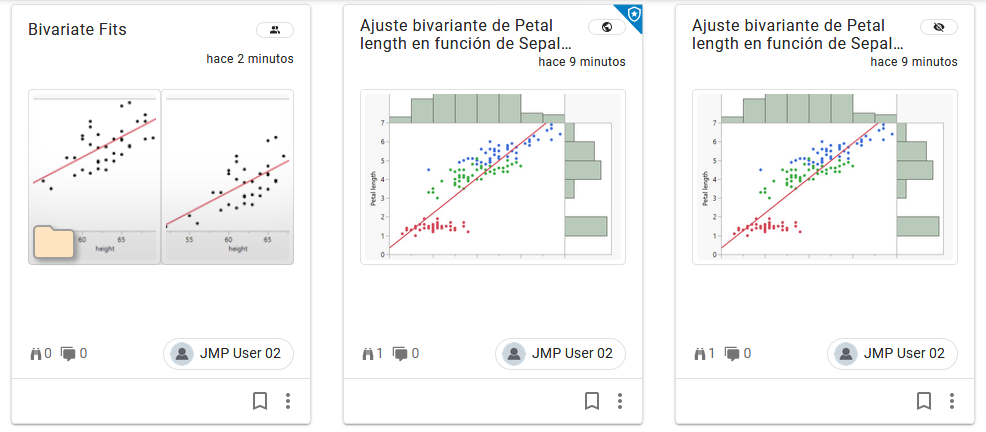
En las vistas en miniatura, puede ver el título de la publicación, la última vez que se actualizó la publicación, una imagen en miniatura, una descripción (si la hay) y el autor de la publicación. Los iconos de las vistas en miniatura muestran la información siguiente:
 |
La publicación es privada, solo usted (y los administradores) pueden verla
|
 |
La publicación se ha compartido con todos los usuarios de JMP Live
|
 |
La publicación se ha compartido con grupos
|
 |
Un administrador ha destacado la publicación pública
|
 |
La publicación es una carpeta y puede contener varios informes
|
 |
Cuántas visualizaciones tiene la publicación
|
 |
Cuántos comentarios de usuarios tiene la publicación
|
 |
No ha marcado como favorita la publicación
|
 |
Ha marcado como favorita la publicación
|
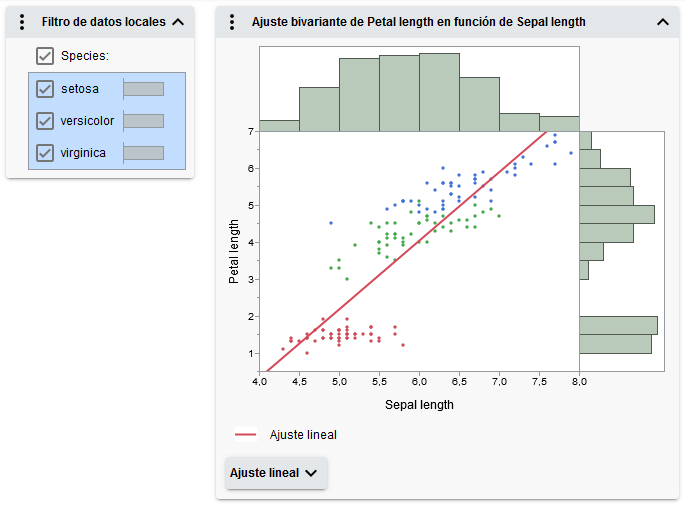
Figura 1.2 Ejemplo de una publicación de JMP Live:
Interacción con publicaciones
Descubra qué puede hacer en las publicaciones de JMP Live::
Cómo abrir publicaciones
Consejo: Para navegar en JMP Live: con un teclado, utilice las teclas Tabulador y Entrar.
|
1.
|
Haga clic en una opción de Inicio o haga clic en Destacada:
|
|
–
|
Mi panel de información contiene sus publicaciones, publicaciones de las personas que sigue y publicaciones de los grupos a los que pertenece.
|
|
–
|
Favoritas contiene publicaciones que haya marcado como favoritas.
|
|
–
|
Todas las publicaciones contiene todas las publicaciones de su panel de información y todas las publicaciones públicas (compartidas con todo el mundo).
|
|
–
|
Destacadas contiene cualquier publicación que haya destacado un administrador de JMP Live:.
|
Figura 1.3 Opciones de Inicio

|
2.
|
Haga clic en una publicación para abrirla.
|
Una única publicación se abre directamente. Si hay varias publicaciones, se abre una carpeta y puede hacer clic en la publicación que quiera ver.
Consejo: En una carpeta, utilice los iconos de navegación para desplazarse entre publicaciones.
|
3.
|
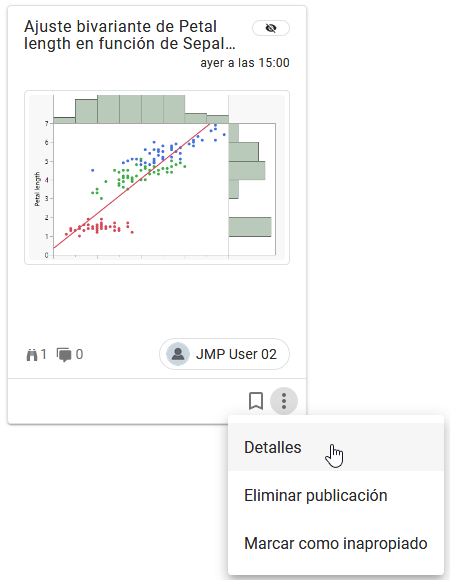
(Opcional) Para ver información detallada acerca de una publicación, haga clic en Detalles
 . Desde una vista en miniatura, haga clic en Más . Desde una vista en miniatura, haga clic en Más  > Detalles. > Detalles. |
Figura 1.4 Abrir el panel Detalles desde una vista en miniatura
Actualización de las publicaciones
En el panel Detalles, puede actualizar las publicaciones que sean suyas.
|
1.
|
En su publicación, haga clic en Detalles
o desde una vista en miniatura, haga clic en Más > Detalles. |
|
2.
|
Junto a la sección que quiera actualizar, haga clic en Editar
 . . |
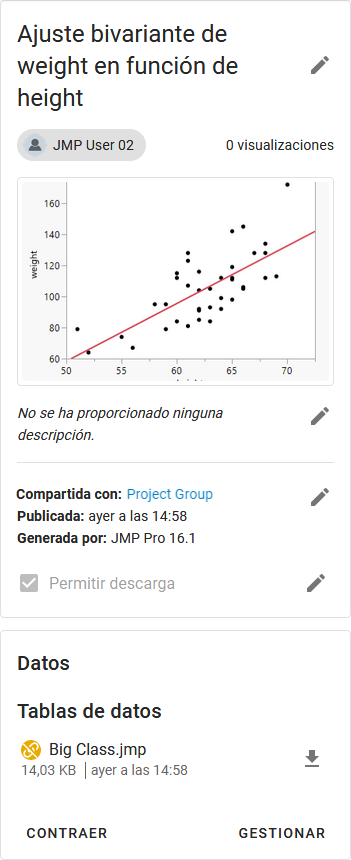
Puede actualizar el título, la imagen de la vista en miniatura, la descripción, la configuración de uso compartido y mucho más.
Consejo: En la descripción de la publicación, puede utilizar estas etiquetas HTML: <a href= "target">, <b>, <em>, <i>, <strong> y <u>.
Figura 1.5 Actualizar los detalles de una publicación
Información relacionada
Cómo compartir publicaciones
Cuando publique un informe JMP, puede decidir cómo quiere compartirlo. Puede mantener la publicación privada, compartirla con todo el mundo o compartirla con grupos específicos (la publicación aparece tanto en la página del grupo como en las páginas de inicio de los miembros). También puede cambiar la configuración de uso compartido de una publicación o una carpeta que sea suya en JMP Live:.
Cómo cambiar la configuración de uso compartido de una publicación
|
1.
|
En su publicación, haga clic en Detalles
. |
|
2.
|
Junto a Compartida con, haga clic en Editar
. |
|
3.
|
Seleccione una opción.
|
Consejo: Para dejar de compartir una publicación, establezca la opción en Solo yo. También puede dejar de compartir una publicación rápidamente con grupos desde una vista en miniatura haciendo clic en > Dejar de compartir con grupos.
> Dejar de compartir con grupos.|
4.
|
Haga clic en Guardar.
|
Cómo compartir publicaciones en redes sociales o con un enlace
En su publicación, haga clic en Compartir  o, si no ve el icono Compartir, haga clic en Más > Compartir > Copiar enlace.
o, si no ve el icono Compartir, haga clic en Más > Compartir > Copiar enlace.Puede compartir una publicación de cualquiera de las siguientes formas:
|
•
|
En las redes sociales, como Facebook, Twitter o LinkedIn
|
Nota: Estas opciones no aparecen si su administrador de JMP Live las ha deshabilitado.
|
•
|
Enviar por correo electrónico o copiar un enlace
|
|
•
|
Copiando el código HTML incrustado (para una página web)
|
Figura 1.6 Opciones de uso compartido
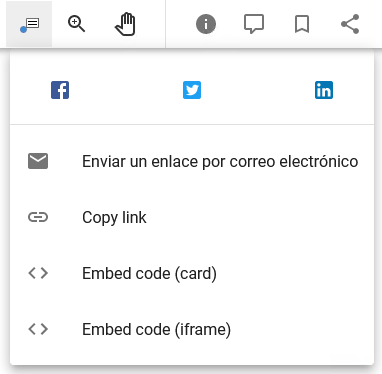
Consejo: Si está compartiendo su propia publicación, y es privada (solo usted puede verla), no verá todas estas opciones. Primero debe compartir la publicación con todo el mundo para ver estas opciones.
Comentarios en publicaciones
Consejo: Puede ver cuántos comentarios de usuarios tiene una publicación en la vista en miniatura que encontrará junto al icono Comentarios .
.Para ver o agregar comentarios a una publicación o carpeta:
|
1.
|
En una publicación o carpeta, haga clic en
 o o  . . |
Aparecerán los comentarios que haya.
Nota: Además de los comentarios de usuarios, también puede ver los comentarios del sistema, que son principalmente informativos. Los comentarios del sistema no están incluidos en el número de comentarios.
|
2.
|
En el cuadro Escriba aquí su comentario, introduzca un comentario. Para responder a un comentario existente, haga clic en Responder e introduzca un comentario.
|
Consejo: Puede utilizar el lenguaje HTML básico, como negrita (<b> o <strong>), cursiva (<i> o <em>), con formato previo (<pre>) o subrayado (<u>). También puede utilizar markdown, como encabezados (#, ##, etc.), negrita (**text**) y cursiva (*text*).
|
3.
|
Haga clic en Enviar.
|
|
4.
|
(Opcional) Para editar o eliminar sus comentarios, haga clic en Más
y seleccione Editar o Eliminar. Para eliminar todos los comentarios que haya en una de sus publicaciones, junto al número de comentarios, haga clic en Más > Eliminar todos. |
Suponiendo que no desactive estas notificaciones, recibirá una notificación en las siguientes situaciones:
|
•
|
Si alguien añade o responde a un comentario en una publicación suya
|
|
•
|
Si alguien responde a un comentario que haya realizado usted
|
|
•
|
Si alguien elimina un comentario que haya realizado usted
|
Cómo marcar publicaciones como favoritas
Si quiere acceder rápidamente a una publicación o carpetas, puede marcarlas como favoritas en JMP Live:.
En una publicación o carpeta, haga clic en Marcador o haga clic en Más > Marcador. Para ver todas las publicaciones y carpetas marcadas como favoritas, en la parte superior, haga clic en Inicio > Favoritas.
o haga clic en Más > Marcador. Para ver todas las publicaciones y carpetas marcadas como favoritas, en la parte superior, haga clic en Inicio > Favoritas.
Figura 1.7 Página Favoritas
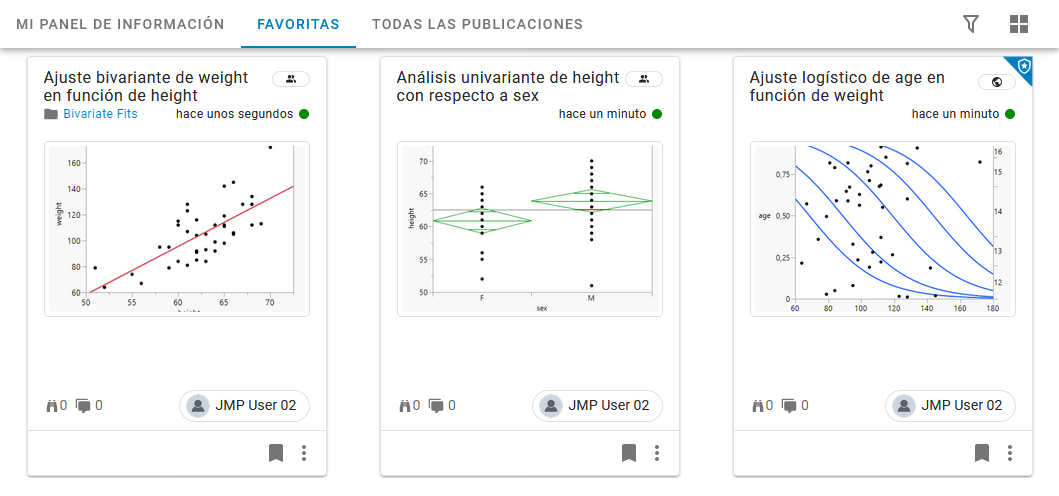
Si una publicación se encuentra en una carpeta, aparece un enlace a la carpeta debajo del título.
Las publicaciones actualizadas muestran un punto verde junto a la marca de tiempo. Después de ver la publicación, el punto verde desaparece.
Para quitar un marcador, haga clic en Desmarcar como favorita o haga clic en Más > Desmarcar como favorita.
o haga clic en Más > Desmarcar como favorita.Cambio de ubicación de las publicaciones
Puede introducir sus publicaciones de JMP Live en una carpeta que sea suya. También puede introducir las publicaciones en una carpeta de un grupo al que pertenezca. Consulte Gestión de las publicaciones de grupos.
|
1.
|
En la parte superior derecha, haga clic en su icono de usuario > Mi perfil.
|
|
2.
|
En Publicaciones, coloque el cursor encima de una publicación y haga clic en la marca de selección. Repita este paso con todas las demás publicaciones que quiera mover.
|
|
3.
|
Junto a Mover a carpeta, haga clic en la flecha y seleccione una carpeta.
|
|
4.
|
Haga clic en Mover a carpeta
 . . |
Cómo quitar una publicación de una carpeta
|
1.
|
En una carpeta, coloque el cursor encima de una publicación y haga clic en la marca de selección. Repita este paso con todas las demás publicaciones que quiera quitar.
|
|
2.
|
Haga clic en Quitar de la carpeta
 . . |
Las publicaciones ahora son independientes.
Eliminación de publicaciones
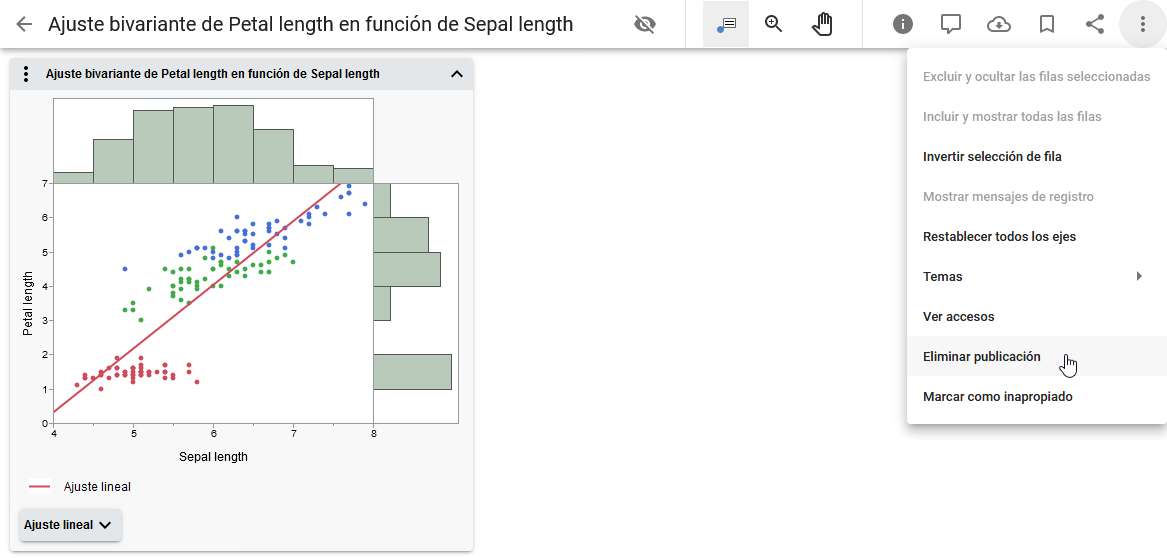
Para eliminar una única publicación o una carpeta que sea suya, desde una publicación, carpeta o vista en miniatura, haga clic en Más > Eliminar publicación.
> Eliminar publicación.
Figura 1.8 Eliminar una publicación
Cómo eliminar varias publicaciones o carpetas
|
1.
|
En la parte superior derecha, haga clic en su icono de usuario > Mi perfil. O, si las publicaciones que quiera eliminar están en una carpeta, abra la carpeta.
|
|
2.
|
Coloque el cursor encima de una publicación y haga clic en la marca de selección. Repita este paso con todas las demás publicaciones que quiera eliminar.
|
|
3.
|
Haga clic en Eliminar publicaciones seleccionadas
 . . |
|
4.
|
Haga clic en Confirmar.
|
Gestión de las notificaciones de las publicaciones
Nota: En esta sección se tratan las notificaciones de usuarios. Para las notificaciones de administradores, consulte Gestión de notificaciones del administrador.
Tipos de notificación
En JMP Live:, dependiendo de su configuración de notificaciones, puede que reciba notificaciones si ocurren los siguientes hechos:
|
•
|
alguien nuevo comienza a seguirle
|
|
•
|
alguien agrega o responde a un comentario en una de sus publicaciones
|
|
•
|
alguien responde o elimina un comentario que haya realizado
|
|
•
|
aprueban o rechazan una solicitud suya para unirse a un grupo, o si le agregan o eliminan de un grupo
|
|
•
|
alguien solicita unirse a un grupo del que usted es administrador
|
|
•
|
alguien marca como inapropiado su perfil de usuario o una publicación que usted ha creado
|
|
•
|
un administrador elimina una de sus publicaciones o una carpeta que incluye una de sus publicaciones, o si eliminan una de sus publicaciones de un grupo
|
|
•
|
un gráfico de control que haya publicado o que se haya compartido con un grupo al que pertenezca tiene advertencias
|
Visualización y acciones relacionadas con las notificaciones
Para ver sus notificaciones, haga clic en Notificaciones  . Desde aquí puede realizar las siguientes acciones:
. Desde aquí puede realizar las siguientes acciones:|
•
|
Para abrir la fuente, una publicación, por ejemplo, haga clic en una notificación.
|
|
•
|
Para borrar una notificación, haga clic en Más
 > Borrar notificación. > Borrar notificación. |
|
•
|
Para dejar de recibir notificaciones de un tipo concreto, haga clic en Más
> Dejar de recibir notificaciones <tipo>. |
|
•
|
Para marcar todas las notificaciones como leídas, haga clic en Marcar todo como leído
 . . |
|
•
|
Para quitar todas las notificaciones, haga clic en Borrar todo
 . . |
|
•
|
Para gestionar las notificaciones, haga clic en Configuración
 . Consulte Modificación de la configuración de las notificaciones. . Consulte Modificación de la configuración de las notificaciones. |
|
•
|
Para ver todas las notificaciones en una ventana más grande, haga clic en Ver todo.
|
Modificación de la configuración de las notificaciones
En la página Configuración de las notificaciones, puede elegir qué tipos de notificaciones quiere recibir y con qué frecuencia quiere recibir notificaciones por correo electrónico.
|
•
|
Para dejar de recibir una notificación: en Activada JMP Live:, haga clic para desactivarla (atenuada).
|
|
•
|
Para modificar el intervalo de recepción de notificaciones por correo electrónico: en Correo electrónico, escoja una frecuencia.
|
|
•
|
Para clasificar las notificaciones en orden ascendente o descendente, haga clic en la flecha situada junto a Notificación.
|
Figura 1.9 Ejemplo de configuración de notificaciones en

Descarga de publicaciones como proyectos de JMP
Si quiere abrir una publicación en JMP, descargue la publicación y cualquier contenido relacionado como archivo de proyecto de JMP. El archivo de proyecto dispone todo el contenido de la publicación en una ventana con pestañas en JMP. El contenido relacionado con una publicación puede incluir tablas de datos, scripts, mapas o imágenes.
Tenga en cuenta lo siguiente:
|
•
|
Debe tener permiso para ver la publicación o carpeta, y permiso para descargar cualquier dato relacionado y los scripts.
|
|
•
|
Los informes estáticos no se guardan en el archivo de proyecto.
|
Descargar una publicación o carpeta como proyecto de JMP
|
•
|
Desde una única publicación o carpeta, haga clic en Descargar como proyecto de JMP
 . . |
Para ver más detalles acerca de los proyectos, consulte Trabajar con proyectos en la Ayuda de JMP.
Cómo ver los accesos a la publicación
Para ver quién ha accedido a una única publicación o a una carpeta que sea suya, desde una publicación o carpeta, haga clic en Más > Ver accesos.
> Ver accesos.Puede ver los siguientes detalles relacionados con una única ubicación o carpeta:
|
•
|
quién ha accedido a la publicación o carpeta
|
|
•
|
si la persona ha visto la publicación o carpeta o ha descargado los datos
|
|
•
|
cuándo se ha producido el acceso a la publicación o carpeta
|
Cómo marcar publicaciones o usuarios como inapropiados
Si cree que una publicación o un perfil de usuario tienen contenido inapropiado, puede notificarlo al administrador:
|
1.
|
Realice una de las siguientes acciones:
|
|
–
|
Para marcar una publicación como inapropiada: en la vista en miniatura de una publicación, haga clic en Más
> Marcar como inapropiado. |
|
–
|
Para marcar como inapropiado un perfil de usuario: desde un perfil de usuario, haga clic en Más
> Denunciar usuario. |
|
2.
|
(Opcional) Agregue comentarios para explicar el problema.
|
|
3.
|
Haga clic en Enviar.
|
Esto es lo que sucede cuando se marca como inapropiados una publicación o un perfil de usuario:
|
1.
|
Los administradores de JMP Live: determinan si una publicación marcada como inapropiada se debe obviar (eliminar la marca), ocultar o eliminar, y si un perfil marcado como inapropiado se debe obviar u ocultar.
|
|
2.
|
Si el administrador oculta o elimina una publicación marcada como inapropiada, u oculta un perfil de usuario marcado como inapropiado, el propietario de dicha publicación o perfil recibe una notificación (si no ha desactivado las notificaciones por contenido inapropiado). En el caso de publicaciones o usuarios ocultos, el propietario o usuario pueden tratar de solucionar el problema y comunicárselo al administrador. El administrador puede entonces volver a habilitar la publicación o el usuario tras su aprobación.
|
Cambio de tema en las publicaciones
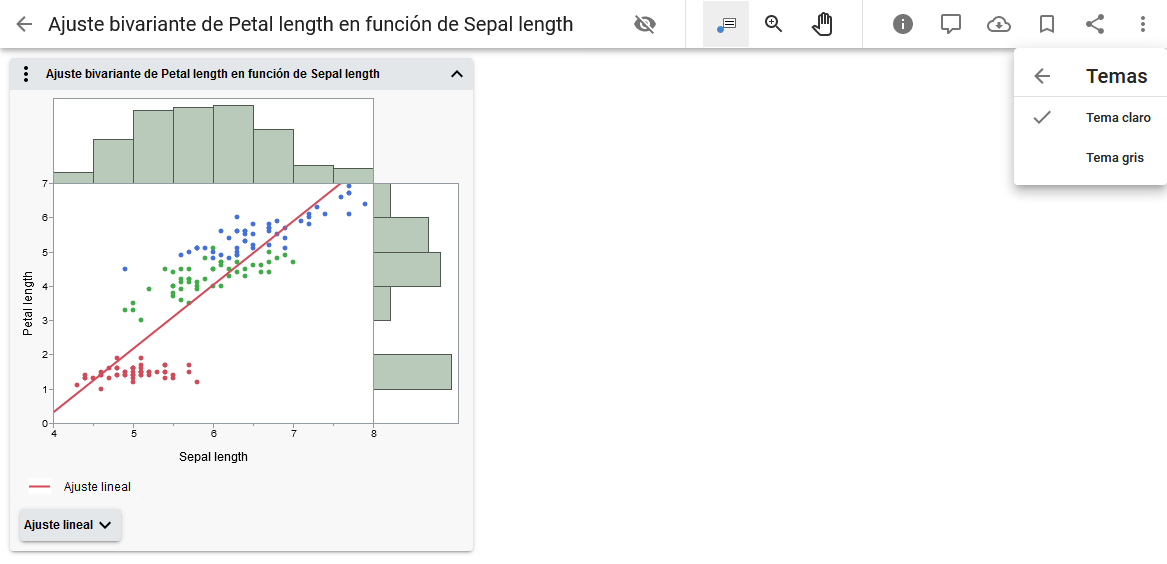
Para cambiar temporalmente el diseño de la página mientras esté viendo una publicación, en la esquina superior derecha, haga clic en Más > Temas.
> Temas.
Figura 1.10 Cambiar el tema de la página
Cómo mostrar mensajes de registro para las publicaciones
En una publicación, puede hacer clic en Más > Mostrar mensajes de registro para ver los mensajes de error del servidor, los mensajes de conexión y cualquier otro mensaje del cliente.
> Mostrar mensajes de registro para ver los mensajes de error del servidor, los mensajes de conexión y cualquier otro mensaje del cliente.Cambio de la presentación de las publicaciones
En la parte superior derecha, haga clic en el icono de visualización para cambiar el formato de las publicaciones:
 |
Cuadrícula
|
 |
Lista
|
 |
Lista compacta
|
Descubra qué puede hacer con los datos y gráficos de JMP Live:.
Visualización de valores de los datos o descripciones
|
1.
|
Haga clic o toque Identificar objetos
 . . |
|
2.
|
Toque o coloque el cursor sobre un punto de datos o un cálculo.
|
Figura 1.11 Consultar los valores de un punto de datos

Figura 1.12 Ver una explicación del cálculo de un valor p

Consejo: Para ocultar o mostrar informes y gráficos, a la derecha de un título, haga clic o toque la flecha.
Selección de datos y navegación en gráficos
La forma de seleccionar datos en un gráfico (puntos, barras, etc.) depende de si está utilizando un ordenador o un dispositivo móvil. El modo predeterminado es seleccionar un único punto de datos.
|
En un ordenador
|
En un dispositivo móvil
|
|
|---|---|---|
|
Seleccionar o deseleccionar un único punto de datos
|
Haga clic en un punto de datos.
|
Toque Seleccionar un objeto
 y, a continuación, toque un punto de datos. y, a continuación, toque un punto de datos. |
|
Seleccionar o deseleccionar múltiples puntos de datos
|
Mantenga pulsada la tecla Mayús y haga clic en varios puntos de datos.
|
Toque Seleccionar varios objetos
 y, a continuación, toque varios puntos de datos. y, a continuación, toque varios puntos de datos. |
|
Identificar un único punto de datos
|
Coloque el cursor sobre un único punto de datos.
|
Toque Identificar objetos
 y, a continuación, toque un punto de datos. y, a continuación, toque un punto de datos. |
|
Seleccionar puntos de datos mediante el cepillado
|
Haga clic y arrastre un rectángulo sobre los puntos de datos. Haga clic y arrastre en el centro para mover el rectángulo o arrastre las esquinas para cambiar el tamaño.
|
Toque Seleccionar varios objetos
y, después, dibuje un rectángulo sobre los puntos de datos. Arrastre el centro para mover el rectángulo o arrastre las esquinas para cambiar el tamaño. |
|
Zoom
|
Haga clic en la lupa
 y haga clic en un punto o arrastre un rectángulo. El centro del rectángulo es ahora el centro del área de zoom. y haga clic en un punto o arrastre un rectángulo. El centro del rectángulo es ahora el centro del área de zoom.Para alejar el zoom, haga doble clic en el gráfico, o pulse Mayús y haga clic en el gráfico.
También puede utilizar la rueda del ratón para acercar y alejar el zoom. Si no está en el modo Zoom, pulse Alt para poder aplicar el zoom con la rueda del ratón.
|
Toque la lupa
y aplique el zoom con los dedos. |
|
Desplazamiento lateral en un gráfico
|
Haga clic en la mano
 y haga clic y arrastre en el gráfico. O bien, pulse Alt y haga clic y arrastre en el gráfico. y haga clic y arrastre en el gráfico. O bien, pulse Alt y haga clic y arrastre en el gráfico. |
Toque la mano
y desplace el gráfico con los dedos. |
|
Desplazamiento lateral de los ejes
|
Haga clic en la mitad de un eje y arrastre.
|
Toque en la mitad de un eje y arrastre.
|
|
Escala de los ejes
|
Haga clic en cualquier extremo de un eje y arrastre.
|
Toque cualquier extremo de un eje y arrastre.
|
|
Devuelva los ejes o gráficos a su estado original
|
Pulse Alt y haga doble clic en el gráfico, o haga clic en Más
 o o  > Restablecer todos los ejes. > Restablecer todos los ejes. |
Toque dos veces en el gráfico, o toque Más
> Restablecer todos los ejes. |
Nota: En un HTML interactivo, algunos gráficos no admiten el desplazamiento lateral ni el zoom. El desplazamiento lateral y el zoom son totalmente compatibles en JMP Live:.
Visualización de datos vinculados
Si su informe JMP contiene múltiples gráficos, se vinculan los datos de todos los gráficos. Es decir, si selecciona datos, se resaltan en todos los gráficos asociados.
Figura 1.13 Seleccionar datos en gráficos vinculados
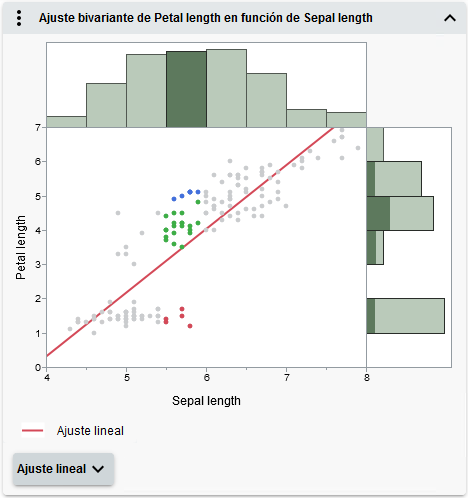
En este ejemplo, está seleccionada una barra de histograma en el gráfico superior. Se resaltan las filas correspondientes en el gráfico de dispersión y el histograma marginal.
Cómo excluir y ocultar datos
Cuando haya seleccionado datos, puede excluirlos de los cálculos de los informes y ocultarlos en los gráficos. Los informes y gráficos se actualizan automáticamente.
Figura 1.14 Opciones de menú del informe
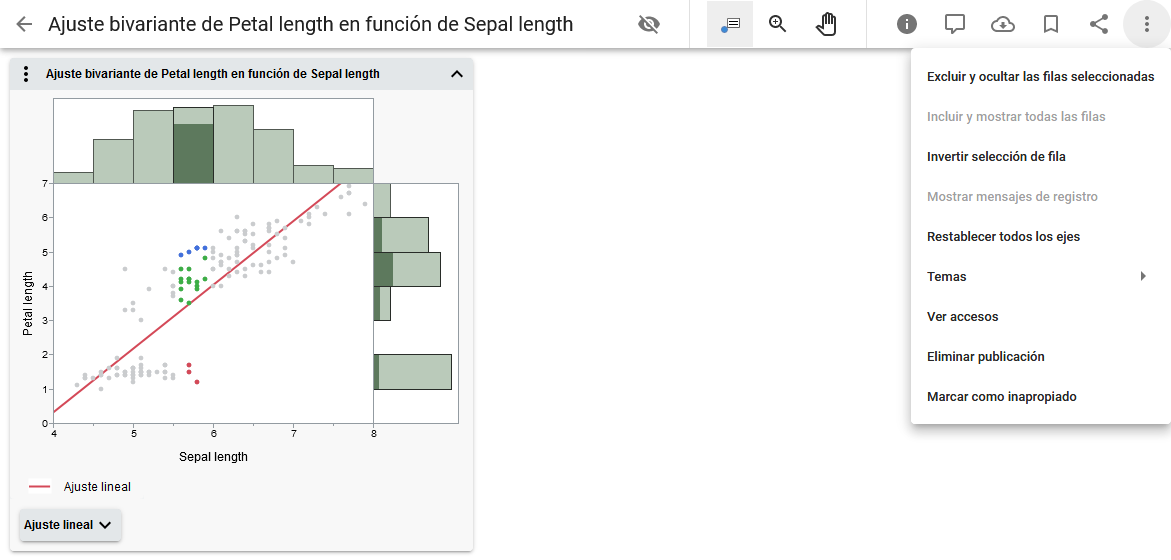
Para excluir y ocultar datos, utilice las opciones que encontrará en el menú Más de la parte derecha:
de la parte derecha:
Nota: Si el informe contiene un filtro de datos locales, no aparecerán la mayoría de estas opciones, puesto que está utilizando el filtro de datos locales en su lugar.
|
•
|
Excluir y ocultar las filas seleccionadas: excluye y oculta los datos seleccionados.
|
|
•
|
Incluir y mostrar todas las filas: incluye y muestra todos los datos excluidos u ocultos.
|
|
•
|
Invertir selección de filas: cambia la selección actual a los datos deseleccionados.
|
Filtro de datos
Si el informe JMP original incluía un filtro de datos locales, puede utilizar el filtro para centrarse en datos específicos y descubrir el impacto que tienen sobre los gráficos e informes.
Figura 1.15 Filtrar datos en gráficos
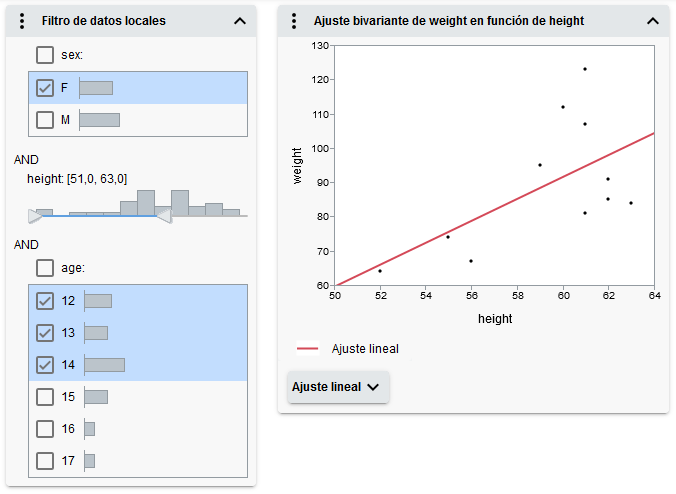
En este ejemplo, las opciones de filtro solo muestran chicas con una altura de entre 51 y 63 pulgadas (129,54 y 160,02 cm) que tengan entre 12 y 14 años.
Consejo: Si se seleccionan varias categorías y solo quiere seleccionar una, haga clic en la categoría (no en la casilla de selección).
Opciones de los filtros de datos locales
Filtrado condicional
Limita las opciones del filtro de datos locales por condición. Para obtener más información, consulte Using JMP.
Nota: Esta opción no aparece si hay más de un grupo OR o si las columnas no son jerárquicas.
Invertir filtro
Invierte los filtros que estén seleccionados actualmente.
Seleccionar filas filtradas en gráficos
Selecciona todas las filas filtradas en los gráficos.
Mostrar filas filtradas en gráficos
Muestra todas las filas filtradas en los gráficos.
Incluir filas filtradas en cálculos
Solo las filas filtradas se incluyen en los cálculos del informe.
Actualización de datos
Si cambian los datos asociados a una publicación, puede actualizar los datos en JMP Live sin volver a publicar la publicación. La publicación se actualiza automáticamente una vez actualizados los datos.
Los administradores de JMP Live y la persona que realice una publicación pueden actualizar los datos.
|
1.
|
En una publicación, haga clic en Detalles
o Advertencias  . . |
|
2.
|
En Datos, haga clic en Expandir para que se abra el panel.
|
|
3.
|
Haga clic en Gestionar.
|
|
4.
|
Haga clic en Actualizar datos.
|
|
5.
|
Haga clic en la casilla Seleccionar tablas de datos o, junto a una tabla de datos, haga clic en Actualizar.
|
|
6.
|
Navegue hasta la tabla de datos actualizada en su ordenador y haga clic en Abrir.
|
|
7.
|
Haga clic en Enviar.
|
|
8.
|
(Opcional) Para deshacer la actualización y volver a la versión anterior, haga clic en Deshacer última actualización y, a continuación, haga clic en Revertir.
|
Eliminación de datos
Si las publicaciones ya no hacen referencia a una tabla de datos, puede eliminarla.
|
1.
|
En una publicación, haga clic en Detalles
o Advertencias . |
|
2.
|
En Tabla de datos, haga clic en Más
> Eliminar. |
Si la tabla de datos aún está en uso por parte de las publicaciones, esta opción estará deshabilitada.
|
3.
|
Haga clic en Confirmar.
|
Cómo compartir datos de una carpeta
Algunos o todos los informes de una carpeta pueden compartir la misma tabla de datos de una carpeta de JMP Live, o bien cada informe de la carpeta puede tener su propia copia exclusiva de la tabla de datos.
|
•
|
Si dos o más informes comparten actualmente una tabla de datos de una carpeta, puede hacer que dicha tabla de datos sea exclusiva. Al hacer que una tabla de datos sea exclusiva, se crea una copia individual de la tabla de datos para cada informe que anteriormente compartía una sola copia.
|
|
•
|
Si dos o más informes de una carpeta tienen copias exclusivas de una tabla de datos con el mismo nombre, puede seleccionar una copia de la tabla de datos de uno de los informes y compartir esa copia. Las demás copias de la tabla de datos se eliminan y todos los informes comparten ahora esa copia de la tabla de datos.
|
Hacer que los datos sean compartidos o exclusivos
|
1.
|
En una carpeta o publicación de una carpeta, haga clic en Detalles
o Advertencias . |
|
2.
|
En Tablas de datos, haga clic en Más
> Hacer compartida o Hacer exclusiva. |
Si se encuentra en una carpeta y elige que una tabla de datos compartida sea exclusiva, la tabla de datos desaparece de la carpeta y solo es visible en cada publicación individual.
Cómo cambiar columnas de datos
Si el informe de JMP original incluía un Cambiador de columnas, puede analizar rápidamente distintas variables sin volver a crear el análisis. Cuando escoge una variable distinta en JMP Live, se vuelven a calcular automáticamente los análisis usando la nueva variable.
En este ejemplo, en el que se utilizan los datos Iris de Fisher, el informe JMP incluye un Cambiador de columnas y un Filtro de datos locales.
Figura 1.16 Selecciones iniciales
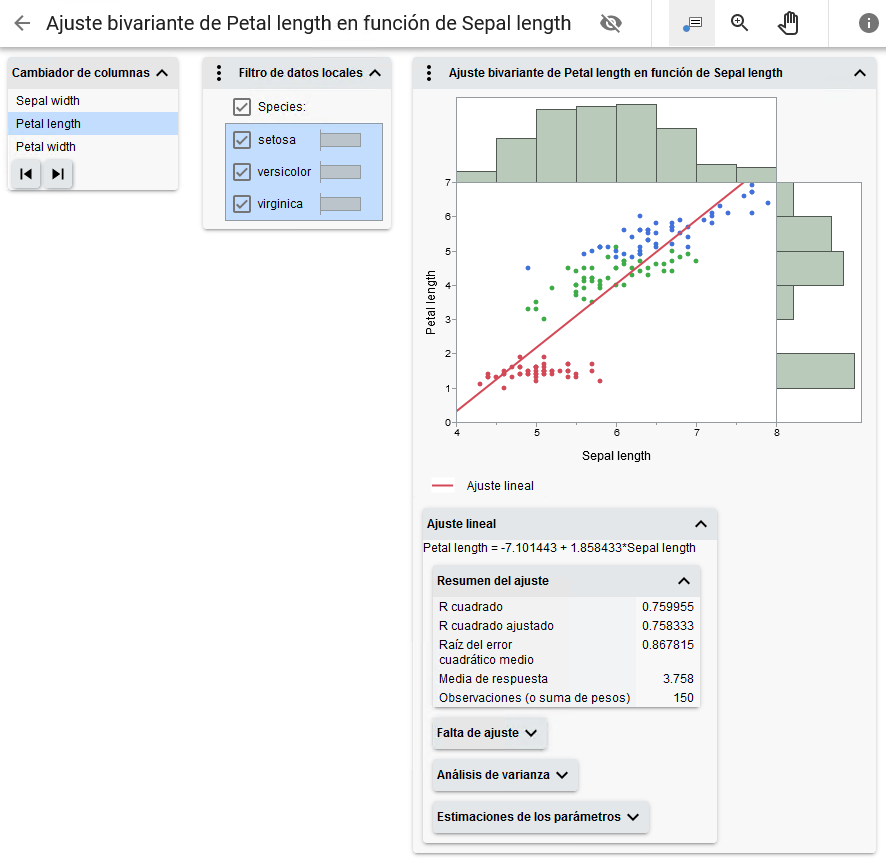
Inicialmente, Petal length (la columna original) aparece seleccionada en el Cambiador de columnas. Se muestran todas las especies en el Filtro de datos locales. Estas selecciones se reflejan en el gráfico y los cálculos.
Figura 1.17 Selecciones actualizadas
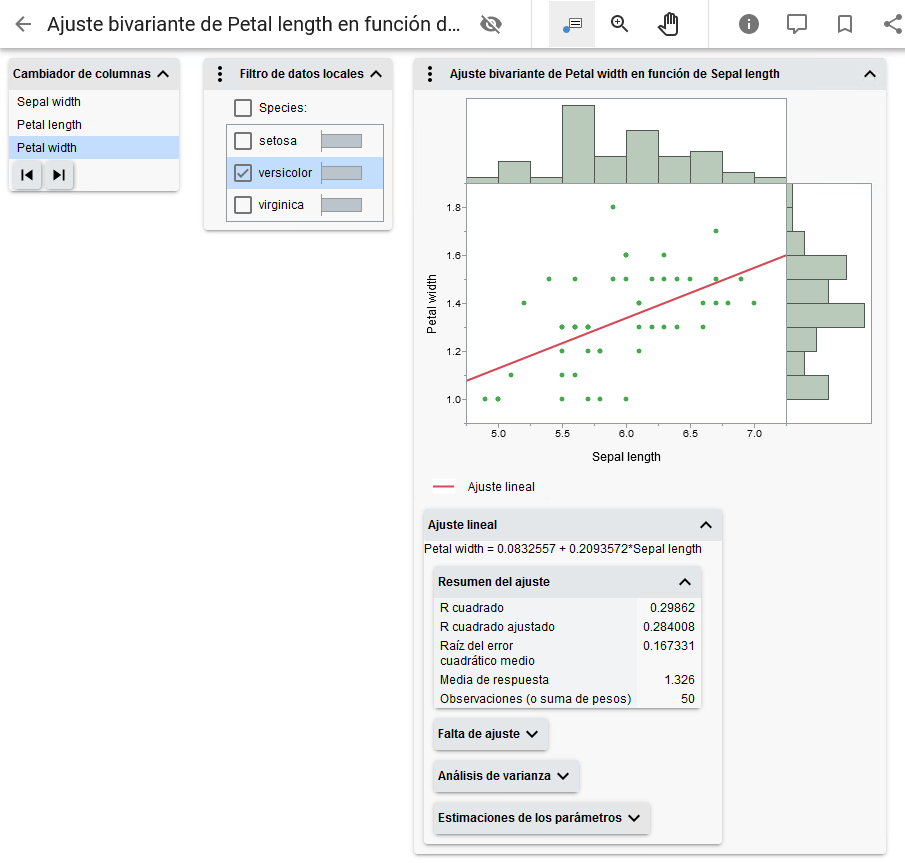
Aquí, Petal width aparece seleccionada en el Cambiador de columnas, y únicamente la especie versicolor aparece seleccionada en el Filtro de datos locales. El gráfico y los cálculos se actualizan para reflejar estas selecciones.
Advertencias del gráfico de control
Las publicaciones que contengan gráficos de control pueden generar notificaciones si hay advertencias relacionadas con el gráfico de control. Estas personas reciben notificaciones:
|
•
|
La persona que haya realizado la publicación
|
|
•
|
Miembros del grupo con los que se haya compartido la publicación (si el grupo tiene las advertencias habilitadas). Consulte Grupos de JMP Live:.
|
Dependiendo de la configuración individual, las notificaciones aparecen en JMP Live y se envían por correo electrónico. Las notificaciones enviadas por correo electrónico contienen más detalles sobre las advertencias.
Consejo: A nivel individual, puede especificar qué notificaciones recibe y con qué frecuencia. Consulte Gestión de las notificaciones de las publicaciones.
Cuando publica un informe JMP que contiene un gráfico de control, puede especificar si quiere habilitar las advertencias. También puede habilitar advertencias desde una publicación de JMP Live.
Cómo habilitar o deshabilitar advertencias
|
1.
|
En una publicación que contenga un gráfico de control, haga clic en Detalles
o Advertencias. |
|
2.
|
En Advertencias, haga clic en activar o desactivar.
|
|
3.
|
(Solo si las advertencias están activadas) Si la publicación tiene las advertencias activadas, decida si quiere enviar a los demás notificaciones de estas advertencias.
|
Visualización de los detalles de las advertencias
|
1.
|
En una publicación o desde una vista en miniatura, haga clic en Advertencias
. |
|
2.
|
En Advertencias, haga clic en Expandir para que se abra el panel.
|
Figura 1.18 Ejemplo de advertencias del gráfico de control
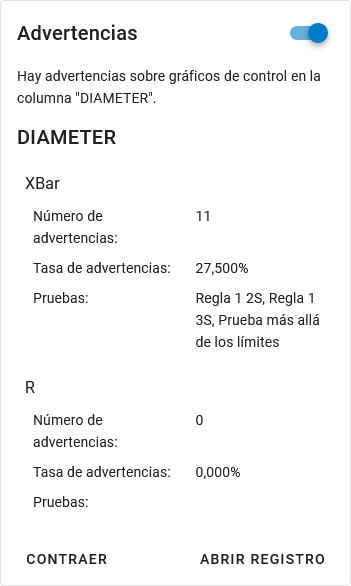
|
3.
|
(Opcional) Para obtener información más detallada, haga clic en Abrir registro.
|
Para copiar la información del registro, haga clic en Copiar  .
.
.
Nota: Si filtra los datos o cambia el estado de las filas (por ejemplo, si excluye u oculta filas), no se lanzan ni actualizan en JMP Live las advertencias del gráfico de control. Todas las advertencias de JMP Live se muestran capturadas cuando se publicaron los datos originalmente.
Descarga de datos o scripts
Cuando publica un informe JMP en JMP Live:, puede especificar si quiere permitir que los usuarios descarguen los datos y el script asociado al informe. También puede modificar la configuración de descarga desde una publicación de JMP Live:.
Modificación de la configuración de descarga
Nota: Puede cambiar la configuración de descarga desde una publicación de JMP Live: solo si publicó los datos cuando publicó el informe JMP.
|
1.
|
En una publicación, haga clic en Detalles
. |
|
2.
|
Junto a Permitir descarga, haga clic en Editar
. |
|
3.
|
Seleccione o deseleccione Permitir descarga.
|
|
4.
|
Haga clic en Guardar.
|
Descarga de datos o scripts
|
1.
|
En una publicación, haga clic en Detalles
. |
|
2.
|
En Datos o Script, haga clic en Descargar
 o Más > Descargar. o Más > Descargar. |
|
3.
|
(Opcional) Para copiar un script, haga clic en Copiar
. |
El panel Script y las opciones de descarga no aparecen si la persona que realice la publicación escoge no permitir la descarga.
Personalización de los gráficos
Nota: Estas opciones de personalización son temporales y duran el tiempo que permanezca en la publicación.
Utilice las opciones del menú Más junto a un informe para personalizar los elementos del gráfico.
junto a un informe para personalizar los elementos del gráfico.
Figura 1.19 Cambiar el tamaño del marcador
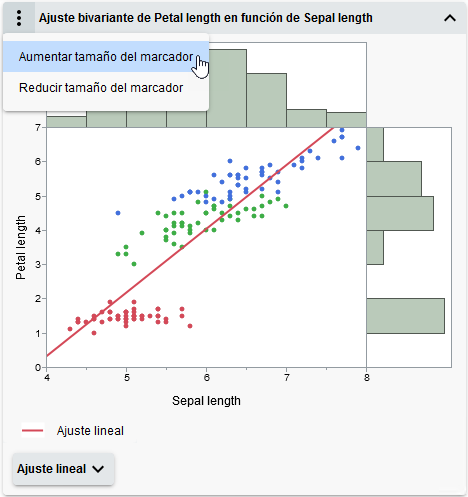
Las opciones de este menú pueden variar en función del tipo de gráfico o plataforma de JMP. Por ejemplo:
|
•
|
En los gráficos de dispersión e histogramas, puede cambiar el tamaño del marcador.
|
|
•
|
En los perfiladores, puede restablecer el perfilador a su estado original o volver a escalar el eje vertical para incluir la respuesta.
|
|
•
|
En los filtros de datos, puede escoger cómo quiere filtrar los datos.
|
|
•
|
En los gráficos de burbujas, puede cambiar la apariencia de las burbujas, agregar una etiqueta de tiempo o cambiar de método de agregación.
|
Grupos de JMP Live:
Existen distintos tipos de grupos en JMP Live:
|
•
|
Grupos personales: los usuarios y los administradores pueden crear grupos personales. Los grupos personales pueden pertenecer al creador o los administradores pueden cambiar el propietario. Solamente las personas que agregue a un grupo personal pueden ver los grupos y sus publicaciones.
|
|
•
|
Grupos abiertos, cerrados u ocultos: solo los administradores pueden crear estos tipos de grupos.
|
|
–
|
Abiertos: cualquiera puede encontrar el grupo, unirse a él y ver las publicaciones y los miembros.
|
|
–
|
Cerrados: cualquiera puede encontrar el grupo, pero solo los miembros pueden ver las publicaciones y los miembros. Los usuarios pueden solicitar unirse al grupo.
|
|
–
|
Ocultos: solo los miembros pueden encontrar el grupo y ver las publicaciones y los miembros.
|
En la página Grupos, verá Mis grupos y Todos los grupos:
|
•
|
Mis grupos: muestra todos los grupos a los que pertenezca.
|
|
•
|
Todos los grupos: muestra todos los grupos a los que pertenezca y todos los grupos abiertos y cerrados a los que pueda unirse o solicitarlo.
|
|
•
|
También puede buscar un grupo, filtrar por tipo de grupo o crear un nuevo grupo.
|
Figura 1.20 Página Mis grupos
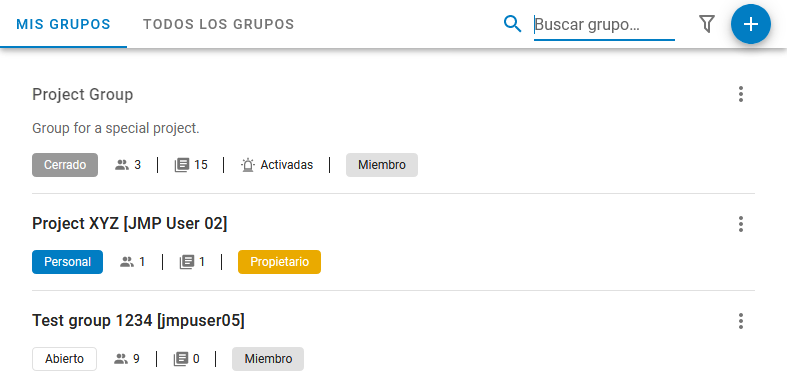
Cuando agrega usuarios a un grupo, esta acción se realiza de forma automática. Pueden decidir salirse del grupo haciendo clic en Más > Abandonar grupo.
> Abandonar grupo.Descubra qué puede hacer en los grupos de JMP Live:
Crear grupos de
|
1.
|
Haga clic en Grupos.
|
|
2.
|
En la parte superior, haga clic en Crear
 . . |
Figura 1.21 Crear un nuevo grupo

|
3.
|
Escriba un nombre para el grupo.
|
|
4.
|
(Opcional) Agregue una descripción al grupo.
|
|
5.
|
En Agregar miembros, haga clic en la flecha hacia abajo y seleccione los nombres de usuario. Para buscar un nombre de usuario, comience a escribirlo. Aparecerán sugerencias en las que puede hacer clic a medida que escribe.
|
|
6.
|
(Opcional) Decida si los miembros recibirán notificaciones si las publicaciones que contengan gráficos de control tienen las advertencias activadas.
|
|
7.
|
Como administrador, puede elegir el tipo de grupo:
|
|
–
|
Abierto: cualquiera puede encontrar el grupo, solicitar unirse al grupo, ver quién pertenece a él y ver qué publican.
|
|
–
|
Cerrado: cualquiera puede encontrar el grupo, pero solo los miembros pueden ver las publicaciones y quién pertenece a él. Los usuarios pueden solicitar unirse al grupo.
|
|
–
|
Oculto: cualquier miembro puede encontrar el grupo, y ver las publicaciones y quién pertenece a él. Es propiedad del administrador que esté creando el grupo.
|
|
–
|
Personal: solo los miembros pueden encontrar el grupo, y ver las publicaciones y quién pertenece a él. Es propiedad del miembro que especifique.
|
|
8.
|
Haga clic en Crear.
|
|
9.
|
(Opcional) Para compartir publicaciones con grupos, consulte Cómo compartir publicaciones.
|
Cómo agregar miembros
|
1.
|
Haga clic en Grupos > Mis grupos.
|
|
2.
|
Junto a un grupo, haga clic en Más
> Agregar miembros. |
|
3.
|
Haga clic en la flecha hacia abajo y seleccione los nombres de usuario. Para buscar un nombre de usuario, comience a escribirlo. Aparecerán sugerencias en las que puede hacer clic a medida que escribe.
|
|
4.
|
Haga clic en Agregar.
|
Eliminación de miembros
|
1.
|
Haga clic en Grupos > Mis grupos.
|
|
2.
|
Junto a un grupo, haga clic en Más
> Gestionar miembros. |
Nota: Para poder ver esta opción y eliminar miembros, debe ser administrador del grupo.
|
3.
|
Seleccione la casilla situada junto al nombre de los miembros que quiera quitar.
|
|
4.
|
Haga clic en Eliminar
y haga clic en Confirmar. |
Edición de los permisos de los miembros
|
1.
|
Haga clic en Grupos > Mis grupos.
|
|
2.
|
Junto a un grupo, haga clic en Más
> Gestionar miembros. |
Nota: Para poder ver esta opción y gestionar miembros, debe ser administrador del grupo.
|
3.
|
Seleccione las casillas de selección para configurar estos permisos:
|
|
–
|
Puede publicar: el miembro puede realizar publicaciones en el grupo.
|
|
–
|
Puede quitar publicaciones: el miembro puede quitar publicaciones del grupo. Si se elimina una publicación, solo estará visible para su propietario original, a menos que la publicación se comparta con otro grupo.
|
|
–
|
Administrador del grupo: el miembro es un administrador del grupo. Los administradores pueden agregar o eliminar miembros, cambiar los permisos de los miembros, quitar publicaciones o eliminar el grupo.
|
Gestión de las solicitudes de unión
Los usuarios pueden solicitar unirse a grupos cerrados. Puede aprobar o denegar estas solicitudes.
|
1.
|
Haga clic en una notificación de solicitud de grupo o haga clic en Grupos > Todos los grupos y haga clic en el nombre del grupo del que quiera gestionar las solicitudes.
|
|
2.
|
Haga clic en Solicitudes.
|
|
3.
|
Haga clic en Aprobar o Denegar junto al nombre del miembro.
|
Edición de grupos
|
1.
|
Haga clic en Grupos > Mis grupos.
|
|
2.
|
Haga clic en el nombre de un grupo que sea suyo o del que sea administrador.
|
|
3.
|
Haga clic en Editar
y actualice el nombre o la descripción del grupo. |
|
4.
|
Haga clic en Guardar.
|
Eliminación de grupos
|
1.
|
Haga clic en Grupos > Mis grupos.
|
|
2.
|
Junto a un grupo personal que sea suyo, haga clic en Más
> Eliminar grupo. |
|
3.
|
Haga clic en Confirmar.
|
Cuando elimina un grupo, no se eliminan las publicaciones que estén compartidas con el grupo:
|
•
|
Si la publicación solo está compartida con el grupo eliminado, se vuelve privado para el propietario de la publicación.
|
|
•
|
Si la publicación está compartida con otros grupos activos, se quita solo del grupo eliminado.
|
Gestión de las publicaciones de grupos
En los grupos de los que sea miembro, puede introducir sus publicaciones de JMP Live en carpetas del grupo o puede quitar sus publicaciones de los grupos.
Introducción de sus publicaciones en carpetas del grupo
Si es miembro de un grupo y puede publicar en él, puede introducir sus publicaciones de JMP Live en una carpeta del grupo. Los administradores pueden introducir las publicaciones de los perfiles de usuarios en las carpetas que pertenezcan al usuario o en las carpetas de un grupo en el que el usuario tenga permiso de publicación.
|
1.
|
En la parte superior derecha, haga clic en su icono de usuario > Mi perfil.
|
|
2.
|
Coloque el cursor sobre las publicaciones y haga clic en la marca de selección.
|
|
3.
|
Junto a Mover a carpeta, haga clic en la flecha y seleccione una carpeta del grupo.
|
|
4.
|
Haga clic en Mover a carpeta
. |
Nota: Si se quita de un grupo una carpeta con publicaciones suyas, estas permanecerán en la carpeta hasta que las quite. Para obtener más detalles sobre cómo quitar publicaciones de carpetas, consulte Cambio de ubicación de las publicaciones.
Cómo quitar publicaciones de los grupos
Puede quitar sus propias publicaciones de un grupo del que sea miembro. Para quitar las publicaciones de otro de un grupo, necesita el permiso correspondiente o ser administrador del grupo.
|
1.
|
Haga clic en Grupos > Mis grupos.
|
|
2.
|
Haga clic en el nombre de un grupo.
|
|
3.
|
Coloque el cursor sobre las publicaciones y haga clic en la marca de selección.
|
|
4.
|
Haga clic en Quitar del grupo
. |
|
5.
|
Haga clic en Confirmar.
|
Grupos de Búsqueda de publicaciones, usuarios o grupos
Para buscar en todo JMP Live:, introduzca una palabra clave en el cuadro de búsqueda situado en la parte superior derecha. Haga clic en Publicaciones, Usuarios o Grupos para ver los tipos de resultados específicos.
Figura 1.22 Buscar por palabra clave
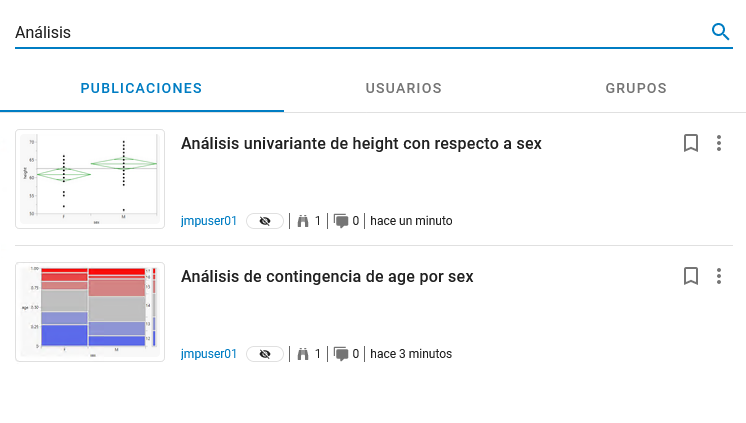
A continuación le mostramos algunas acciones que puede realizar desde los resultados de la búsqueda:
Publicaciones
|
•
|
Para abrir una publicación, haga clic en el título o imagen.
|
|
•
|
Para abrir el perfil del autor de la publicación, haga clic en su nombre de usuario.
|
|
•
|
Para marcar una publicación como favorita, haga clic en Marcar como favorita
. |
|
•
|
Para marcar una publicación como inapropiada, haga clic en Más
> Marcar como inapropiado. |
|
•
|
Para eliminar una publicación suya, haga clic en Más
> Eliminar publicación. |
Usuarios
|
•
|
Para seguir a un usuario, haga clic en Seguir. Si sigue a alguien, sus publicaciones le aparecerán en su Panel de información.
|
|
•
|
Para abrir el perfil de un usuario, haga clic en su nombre de usuario.
|
Grupos
|
•
|
Para abrir un grupo, haga clic en el nombre del grupo.
|
|
•
|
Para unirse a un grupo, haga clic en Unirse.
|
|
•
|
Para salir de un grupo, haga clic en Más
> Abandonar grupo. |
|
•
|
Si usted es administrador de grupo, haga clic en Más
y realice una de las siguientes acciones: |
|
–
|
Agregar o gestionar miembros
|
|
–
|
Habilitar o deshabilitar advertencias en los gráficos de control compartidos con un grupo
|
|
–
|
Editar el nombre y la descripción de un grupo
|
|
–
|
Eliminar un grupo
|
|
–
|
También puede hacer clic en Grupos en la barra de navegación superior e introducir un grupo en Buscar grupo.
|
Uso de filtros
Puede utilizar filtros para afinar las búsquedas en publicaciones o grupos.
Filtrado de publicaciones
|
1.
|
Haga clic en Inicio y haga clic en Mi panel de información, Favoritas o Todas las publicaciones, dependiendo de dónde quiera realizar la búsqueda.
|
|
2.
|
En la parte superior derecha, haga clic en Filtros
 . . |
Figura 1.23 Opciones de filtrado en publicaciones

|
3.
|
Introduzca cualquier combinación de palabras clave, nombres de usuario o grupo o fechas.
|
|
4.
|
Haga clic fuera del panel Filtros para ver los resultados.
|
|
5.
|
Para dejar de filtrar, haga clic en Borrar filtros.
|
Filtrado de grupos
|
1.
|
Haga clic en Grupos y haga clic en Mis grupos o Todos los grupos, dependiendo de dónde quiera realizar la búsqueda.
|
|
2.
|
En la parte superior derecha, haga clic en Filtros
. |
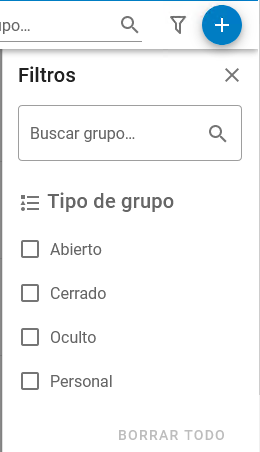
Figura 1.24 Opciones de filtrado en grupos
|
3.
|
Introduzca palabras clave en el nombre del grupo. También puede seleccionar un tipo de grupo.
|
|
4.
|
Haga clic fuera del panel Filtros para ver los resultados.
|
|
5.
|
Para dejar de filtrar, haga clic en Borrar filtros.
|
Edición de su perfil o cuenta
Edición de su perfil
|
1.
|
En la parte superior derecha, haga clic en su icono de usuario > Mi perfil.
|
|
2.
|
Haga clic en su avatar para cambiarlo.
|
|
3.
|
Haga clic en Editar
para cambiar su nombre de visualización (si procede). |
|
4.
|
Haga clic en Guardar.
|
Cambiar el idioma
En la parte superior derecha, haga clic en su icono de usuario > Idioma y seleccione un idioma.
Verificación de los datos de su cuenta
|
1.
|
En la parte superior derecha, haga clic en su icono de usuario > Configuración.
|
|
2.
|
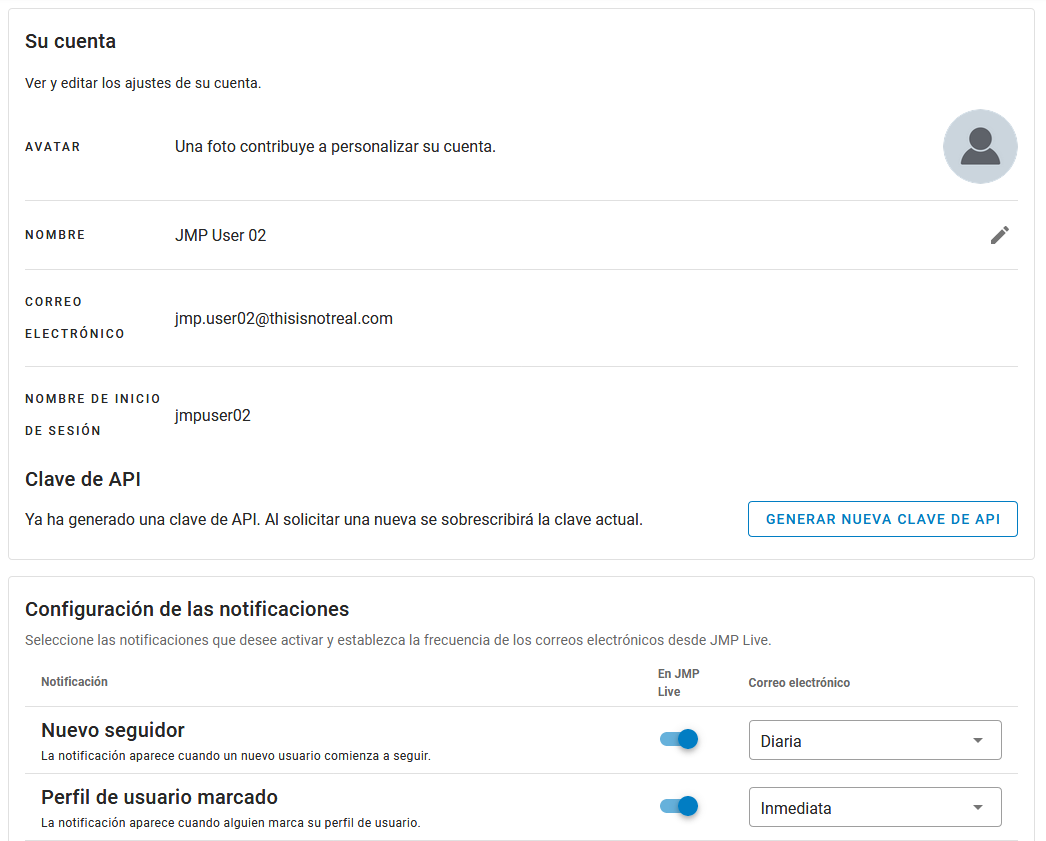
Verifique su nombre de inicio de sesión o el correo electrónico asociado a su cuenta.
|
|
3.
|
(Método de autenticación local únicamente) Verifique o cambie su contraseña.
|
|
4.
|
Cambie la configuración de las notificaciones. Consulte Modificación de la configuración de las notificaciones.
|
|
5.
|
(Solo aparece si su administrador lo ha habilitado) Si utiliza JSL para crear y publicar informes de JMP Live:, necesita una clave API. Haga clic en Generar clave API y tome nota de la clave. Para obtener más detalles, consulte Obtener una clave API.
|
Figura 1.25 Edite la configuración de su cuenta
Opciones del administrador
Como administrador de JMP Live:, puede realizar las acciones siguientes:
Revisión de la información del servidor
Para ver los detalles del servidor de JMP Live, haga clic en Administrador > Información del servidor  .
.
.En la página Información del servidor puede ver esta información:
|
•
|
Número actual de usuarios
|
|
•
|
Número actual de sesiones JMP en uso
|
|
•
|
Cualquier regeneración activa
|
|
•
|
Información de la versión
|
|
•
|
Configuración del servidor
|
Configuración del servidor
La configuración del servidor es de solo lectura, pero se puede editar en los archivos de entorno (.env), que se encuentran aquí por lo general:
|
•
|
C:\Program Files\SAS\JMP Live:\JMP Live:
|
|
•
|
C:\Program Files\SAS\JMP Live:\JMPPool
|
Nota: Para ver las descripciones de todos los ajustes, consulte los archivos env.example.
Si quiere cambiar el valor predeterminado de un ajuste, actualice el ajuste en el archivo de entorno. Los archivos de entorno solo contienen excepciones de la configuración predeterminada.
Configuración de autenticación
Habilitar clave de API
Indica si la API del servidor debe protegerse con una clave de API.
Sincronizar nombre
Indica si se establece automáticamente el valor especificado por el esquema de autenticación como nombre de visualización del usuario.
Esquema de autenticación
El esquema de autenticación que utiliza JMP Live:. Algunos de los valores posibles son keycloak, ldap y local. Debería establecerse una vez y no cambiarse nunca a menos que se comience de nuevo con una base de datos vacía.
Tiempo de caducidad de cookie
La cantidad de tiempo que una cookie de sesión es válida. El valor debe ser cinco segundos o más.
Tiempo de purga de la sesión
La cantidad de tiempo que debe transcurrir para que se purgue una sesión.
Configuración de SSL
Fecha de caducidad del certificado SSL
La fecha en la que caduca el certificado SSL actual.
Archivo de autoría de certificado SSL
La ruta de acceso al archivo de autoría de certificado. Este archivo contiene las firmas de clave públicas de la cadena de autoridades de firma que han firmado los certificados SSL.
Archivo .crt SSL
La ruta de acceso al archivo .crt. Un archivo .crt es un archivo de certificado digital que se utiliza con un navegador web para verificar la autenticidad de un sitio web seguro.
Archivo de clave SSL
La ruta de acceso al archivo de clave de certificado. Un archivo de clave de certificado es un archivo de texto privado que se utiliza inicialmente para generar una solicitud de firma de certificado. Se utiliza posteriormente para proteger y verificar las conexiones mediante el certificado creado mediante dicha solicitud.
Configuración de la base de datos
La configuración del host, puerto, nombre de la base de datos, nombre del usuario y SSL se lleva a cabo durante la instalación.
Número máximo de conexiones a la base de datos (JMP Live)
El número máximo de conexiones concurrentes a la base de datos que cualquier instancia de JMP Live intenta mantener. El valor predeterminado es 25.
Otros ajustes
Es una instancia pública
Establece que el servidor de JMP Live se comporte como un sitio públicamente disponible, lo que permite que cualquiera pueda ver las publicaciones destacadas y publicar en el sitio.
Token de Loggly predeterminado
Establezca el token predeterminado que se utiliza cuando se envían registros a Loggly. Para obtener una descripción de Loggly, consulte Token de Loggly.
Permitir compartir en redes sociales
Elija si quiere permitir que los usuarios compartan enlaces a publicaciones en las redes sociales.
Destacar publicaciones
Como administrador, puede destacar publicaciones de JMP Live. La publicación que quiera destacar debe estar compartida públicamente con todos, es decir, no puede ser privada ni estar comparta únicamente con un grupo.
|
1.
|
Abra una publicación pública.
|
|
2.
|
Haga clic en Detalles
. |
|
3.
|
Junto a Destacada, haga clic en Editar
. |
|
4.
|
Seleccione la casilla Destacada.
|
|
5.
|
Haga clic en Guardar.
|
Gestión de notificaciones del administrador
Como administrador, recibe notificaciones en situaciones como estas:
|
•
|
cuando alguien marca como inapropiado una publicación o un perfil de usuario
|
|
•
|
cuando alguien actualiza una publicación o perfil de usuario marcados como inapropiados
|
|
•
|
cuando alguien solicitar unirse a un grupo que no tiene administrador de grupo
|
|
•
|
cuando no se vuelve a generar una publicación
|
Para ver sus notificaciones de administrador, haga clic en Administrador > Notificaciones  o Notificaciones > Administrador. Puede realizar las siguientes acciones:
o Notificaciones > Administrador. Puede realizar las siguientes acciones:|
•
|
Haga clic en una notificación para reaccionar a ella o ver los detalles. Consulte tambiénGestión del contenido marcado.
|
|
•
|
Junto a una notificación, haga clic en Más
> Borrar Notificación para eliminarla. De este modo solo se elimina la notificación, no la marca, de la que se realiza seguimiento en la página Contenido marcado. |
Gestión de usuarios
Para ver y gestionar todos los usuarios de JMP Live:, haga clic en Administrador > Usuarios .
.
.Haga clic en un usuario de la izquierda para ver los detalles de dicho usuario, o bien busque un usuario en la barra Buscar usuario.
Para cada usuario, puede cambiar los siguientes aspectos:
|
•
|
el nombre de visualización del usuario
|
|
•
|
si el usuario puede acceder a JMP Live: (está habilitado)
|
|
•
|
si el usuario puede publicar contenido en JMP Live:
|
|
•
|
si el usuario tiene privilegios administrativos
|
|
•
|
si el usuario puede utilizar una clave API para publicar informes de JMP Live
|
Si está utilizando la autenticación local, también puede volver a crear un nuevo usuario de JMP Live. En la parte superior derecha, haga clic en Crear usuario local  .
.
.Gestión de grupos
Para ver y gestionar todos los grupos de JMP Live:, haga clic en Administrador > Grupos .
.
.Haga clic en un grupo de la izquierda para ver los detalles de dicho grupo, o bien busque un grupo en la barra Buscar grupo.
De cada grupo, puede ver su nombre, descripción, tipo, propietario (en el caso de los grupos personales) y miembros. Puede realizar cualquiera de estas acciones en un grupo:
|
•
|
editar el nombre, la descripción o el tipo de grupo
|
|
•
|
habilitar o deshabilitar las advertencias del gráfico de control
|
|
•
|
eliminar el grupo
|
|
•
|
buscar miembros, agregar miembros nuevos o cambiar los permisos de los miembros
|
También puede crear un grupo nuevo. En la parte superior derecha, haga clic en Crear nuevo grupo . Consulte Crear grupos de.
. Consulte Crear grupos de.Gestión del contenido marcado
Para gestionar publicaciones o perfiles de usuarios que estén marcados como inapropiados, haga clic en Administrador > Marcas  .
.
.Puede realizar cualquiera de estas acciones:
|
•
|
Consultar más detalles. Para ver los detalles de una publicación, haga clic en Más
> Detalles. Para ampliar los detalles acerca de una marca de usuario, haga clic en la fecha que encontrará junto al usuario. Haga clic en una publicación o entrada de usuario para abrirlas. |
|
•
|
Borrar la marca. Si considera que una publicación o perfil de usuario son apropiados, haga clic en Borrar marcas
 . . |
|
•
|
Ocultar temporalmente una publicación o perfil de usuario marcados como inapropiados. Haga clic en Ocultar
 . . |
|
•
|
Aprobar una publicación o perfil de usuario ocultos. Haga clic en Aprobar
 . . |
|
•
|
Eliminar una publicación marcada de JMP Live:. Haga clic en Más
> Eliminar publicación. |
Gestión de la configuración
Para cambiar la configuración como administrador, haga clic en Administrador > Configuración .
.Configuración general
Anuncio del administrador
Introduzca un anuncio para mostrárselo a todos los usuarios que inicien sesión en la parte superior de cada página. El número máximo de caracteres es 280.
Dirección de correo electrónico del administrador
Introduzca la dirección de correo electrónico del administrador de JMP Live.
Dirección de correo electrónico del administrador no-reply
Introduzca una dirección de correo electrónico desde la que se envían las respuestas automáticas que proceden de JMP Live:. Las respuestas que se envíen a esta dirección no se supervisarán.
Permite el acceso anónimo
Escoja si los usuarios anónimos (usuarios que no hayan iniciado sesión en JMP Live:) pueden acceder a JMP Live: (activado), o si es necesario iniciar sesión (desactivado). Si activa esta opción, cuando alguien envía un enlace a una publicación de JMP Live: que esté compartida con todo el mundo, los usuarios anónimos pueden ver la publicación en JMP Live:.
Configuración de informes
Evitar almacenamiento en caché con página de índice
Escoja si los encabezados caché-control se transfieren con un archivo de índice de publicación, lo que evita que un navegador los almacene en caché (activado) o no los transfiera (desactivado).
Segundos de caducidad de la visualización
Establezca el número de segundos que deben transcurrir para que la visualización de una publicación por parte de un usuario cuente como visualización adicional de dicha publicación.
Regeneración automática de HTML
Escoja si un HTML generado por versiones anteriores de JMP se vuelve a generar automáticamente en un segundo plano (activado) o no (desactivado). Si este ajuste está activado, las publicaciones HTML existentes se ponen en cola para volverse a generar, y las publicaciones recién publicadas y las publicaciones visitadas por usuarios se vuelven a generar de inmediato.
Días de antigüedad máx. para regeneración automática
Si está activada la opción Regeneración automática de HTML, establezca la antigüedad de los informes (en días) para agregarlos a la cola de la regeneración. Si la establece en cero, no se agregan más informes a la cola, pero se vuelven a generar los informes que ya estén en la cola.
Frecuencia de regeneración (segundos)
(Solo aplicable si la opción Regeneración automática de HTML está activada). Establezca el número de segundos de espera entre regeneraciones de HTML automáticas.
Regeneraciones activas máx.
(Solo aplicable si la opción Regeneración automática de HTML está activada). Establezca el número máximo de regeneraciones de HTML que pueden llevarse a cabo a la vez. El rango es de 1 a 8.
Configuración de correo electrónico
SMTP ignora TLS
Escoja si la conexión SMTP debe ignorar la seguridad de la capa de transporte (TLS) (activada) o no (desactivada).
Contraseña SMTP
(Obligatoria para compartir por correo electrónico). Establezca la contraseña para conectarse al servidor SMTP.
Puerto SMTP
(Obligatoria para compartir por correo electrónico). Establezca el número de puerto que se utiliza para conectarse al servidor SMTP.
Dirección del servidor SMTP
(Obligatoria para compartir por correo electrónico). Establezca el nombre del servidor SMTP que se utiliza para enviar correos electrónicos.
Usuario SMTP
(Obligatoria para compartir por correo electrónico). Establezca el nombre de usuario para conectarse al servidor SMTP.
Configuración de límites de informes
Tamaño de avatar máximo en KB
Establezca el tamaño máximo en kilobytes de la imagen de perfil de un usuario.
Tamaño máximo de paquete en MB
Establezca el tamaño máximo de una publicación individual en megabytes. Esto incluye todos los activos cargados, como archivos HTML, imágenes en miniatura y tablas de datos.
Límite de almacenamiento de usuario en MB
Establezca el límite por usuario del almacenamiento en megabytes. Un valor de cero significa que no hay límite.
Conteo de limitación de publicación
Establezca el número de veces que un usuario puede realizar publicaciones en JMP Live: dentro del valor especificado en Minutos de limitación de publicación. Un valor de cero significa que no hay límite.
Minutos de limitación de publicación
Establezca la cantidad de tiempo que tiene un usuario para publicar, como máximo, el número de publicaciones especificado en el Conteo de limitación de publicación. Un valor de cero significa que no hay límite.
Conteo de limitación de reemplazo
Establezca el número de veces que un usuario puede reemplazar publicaciones en JMP Live: dentro del valor especificado en Minutos de limitación de reemplazo. Un valor de cero significa que no hay límite. Si especifica un valor negativo, se utiliza el valor de Conteo de limitación de publicación.
Minutos de limitación de reemplazo
Establezca la cantidad de tiempo que tiene un usuario para reemplazar, como máximo, el número de publicaciones especificado en el Conteo de limitación de reemplazo. Un valor de cero significa que no hay límite. Si especifica un valor negativo, se utiliza el valor Minutos de limitación de publicación.
Configuración de registro
Clases de depuración
Registre información adicional al depurar fallos con el equipo de soporte técnico de JMP Live.
Subdominio de Loggly
Establezca el subdominio de Loggly al que enviar registros. Para obtener una descripción de Loggly, consulte Token de Loggly.
Token de Loggly
Establezca el token que se utiliza cuando se envían registros a Loggly. Loggly es un servicio de indexación de registros de sitios web que le ayuda a comprender sus registros web.
Revertir toda la configuración a la configuración predeterminada
|
1.
|
En la parte superior derecha, haga clic en Restablecer toda la configuración
 . . |
|
2.
|
Introduzca Restablecer.
|
|
3.
|
Haga clic en Confirmar.
|
Supervisión del estado de JMP Pools
Un JMP Pool tiene varias sesiones de JMP ejecutándose en distintos puertos. Puede supervisar el estado de los JMP Pools en Administrador > Estado de JMP Pool . Haga clic en la flecha gris situada junto a la dirección web para ver las sesiones de JMP de ese grupo.
. Haga clic en la flecha gris situada junto a la dirección web para ver las sesiones de JMP de ese grupo.
Figura 1.26 Estado de JMP Pool
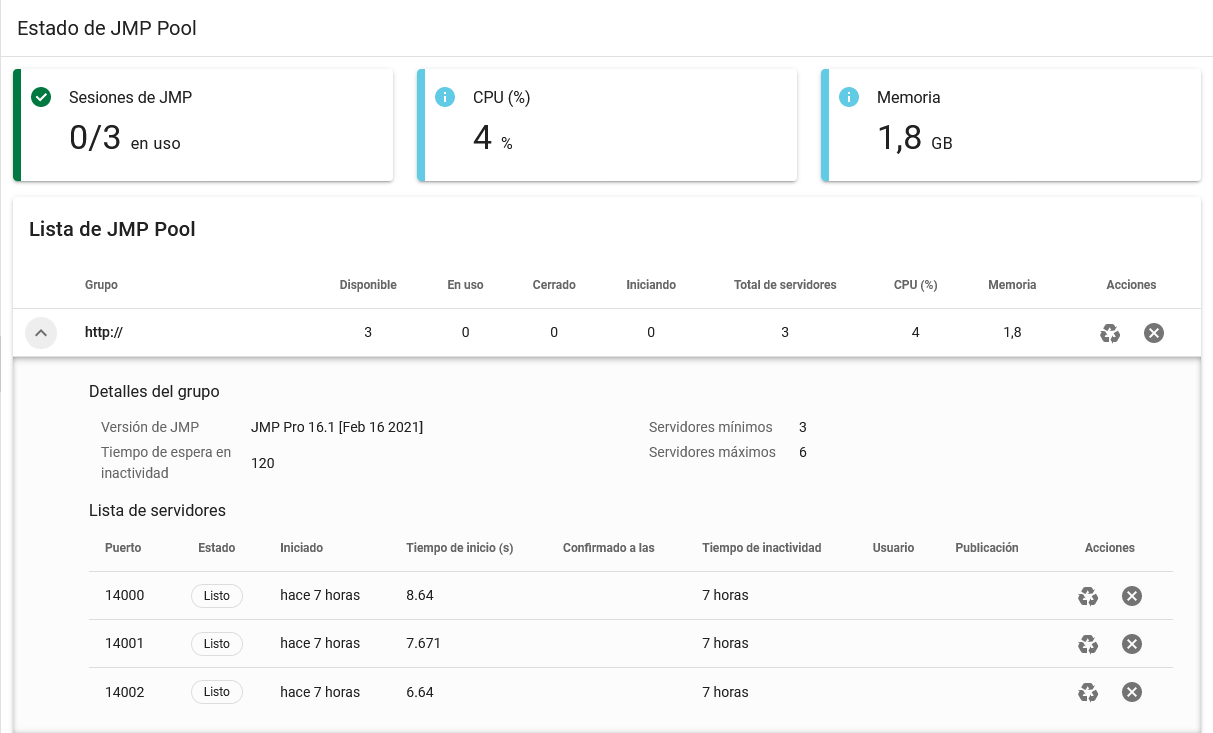
En el resumen de la parte superior encontrará cuántas sesiones de JMP hay en uso en ese momento. También verá las estadísticas de CPU y memoria que indican la carga que tienen las sesiones.
Si hay una sesión en uso, puede ver quién la está utilizando, cuándo se inició y el informe de JMP asociado a la sesión de JMP.
La ventana se actualiza automáticamente cada diez segundos.
Reinicio de una sesión
Si parece que la sesión de un grupo se ha quedado colgada, tiene dos opciones:
|
•
|
En primer lugar, haga clic en Reciclar
 para que la sesión vuelva a estar disponible para otro usuario. para que la sesión vuelva a estar disponible para otro usuario. |
|
•
|
Si esto no funciona, haga clic en Cerrar
 para cerrar completamente la sesión y que vuelva a estar disponible. para cerrar completamente la sesión y que vuelva a estar disponible. |
Para reiniciar todas las sesiones de un grupo, haga clic en los botones Reciclar todo o Cerrar que encontrará junto a la dirección web del grupo.
Gestión del registro de auditoría
El registro de auditoría es un registro que los administradores pueden utilizar para ver la actividad de los usuarios y solucionar los problemas. En el registro de auditoría, puede supervisar los cambios que realizan los usuarios en JMP Live:, como realizar una publicación, eliminar una publicación, crear un usuario, seguir a un usuario, etc. Haga clic en Administrador > Registro de auditoría para abrir el registro de auditoría.
para abrir el registro de auditoría.Búsqueda del registro de auditoría
Para buscar el registro de auditoría por tipo de acción específico, resultado, usuario, publicación, dirección IP o fecha, haga clic en Filtros . Limite la búsqueda utilizando cualquier combinación de estos filtros:
. Limite la búsqueda utilizando cualquier combinación de estos filtros:|
•
|
Rango de fechas: haga clic en Todas las fechas y escoja una fecha, o haga clic en Personalizado para introducir un rango de fechas específico.
|
|
•
|
Acción: haga clic en Acción y seleccione las acciones que quiera buscar.
|
|
•
|
Id. de elemento: haga clic en Id. de elemento e introduzca una publicación, usuario o Id. de grupo.
|
Consejo: Puede buscar el Id. de elemento al final de la URL de una publicación, usuario o grupo.
|
•
|
Usuario: haga clic en Usuarios que realizan la acción y seleccione nombres de usuario.
|
|
•
|
Resultado de la acción: haga clic en Correcta y seleccione Sí o No.
|
|
•
|
Dirección IP: haga clic en Dirección IP e introduzca una dirección IP.
|
|
•
|
Detalles: haga clic en Detalles e introduzca un texto.
|
En los resultados, puede ver cuándo y quién ha realizado una acción. También puede realizar estas acciones:
|
•
|
Haga clic en un Id. de elemento para ver la publicación, grupo o usuario afectados.
|
|
•
|
Haga clic en un Usuario que realiza la acción para ver el perfil del usuario relacionado con la acción.
|
Eliminación de filtros
Para eliminar un filtro, haga clic en x. Si quiere eliminar todos los filtros, haga clic en Borrar todo.
Descarga del registro de auditoría
Haga clic en Descargar entradas para obtener un archivo CSV del registro de auditoría. Antes de descargar el registro de auditoría, se recomienda limitar los resultados realizando una búsqueda. Si no ha limitado los resultados, puede que el botón Descargar se muestre atenuado para evitar que las descargas de gran tamaño afecten al rendimiento.
para obtener un archivo CSV del registro de auditoría. Antes de descargar el registro de auditoría, se recomienda limitar los resultados realizando una búsqueda. Si no ha limitado los resultados, puede que el botón Descargar se muestre atenuado para evitar que las descargas de gran tamaño afecten al rendimiento.Gestión de los accesos a las publicaciones
Consulte cuántas personas han visto las publicaciones o descargado los datos de las publicaciones en el servidor de JMP Live. Haga clic en Administrador > Accesos  .
.
.Búsqueda de los accesos a las publicaciones
Para buscar la lista de accesos por usuario, tipo de acceso, dirección IP, publicación o fecha, haga clic en Filtros . Limite la búsqueda utilizando cualquier combinación de estos filtros:
. Limite la búsqueda utilizando cualquier combinación de estos filtros:|
•
|
Usuario: haga clic en Buscar usuario y seleccione nombres de usuario.
|
|
•
|
Tipo de acceso: haga clic en Tipo de acceso y seleccione Ver o Descargar.
|
|
•
|
Dirección IP: haga clic en Dirección IP e introduzca una dirección IP.
|
|
•
|
Id. de la publicación: haga clic en Id. de la publicación e introduzca el Id. de la publicación.
|
Consejo: Encontrará el Id. de publicación al final de la URL de una publicación.
|
•
|
Rango de fechas: haga clic en Todas las fechas y escoja una fecha, o haga clic en Personalizado para introducir un rango de fechas específico.
|
En los resultados, puede ver cuándo y quién ha realizado una acción. También puede realizar estas acciones:
|
•
|
Hacer clic en una publicación para abrir la publicación afectada.
|
|
•
|
Hacer clic en un usuario para ver el perfil de usuario asociado al acceso.
|
Eliminación de filtros
Para eliminar un filtro, haga clic en x. Si quiere eliminar todos los filtros, haga clic en Borrar todo.
Uso de una CLI para realizar acciones masivas
Puede que le resulte más cómodo utilizar una interfaz de línea de comandos (CLI) para llevar a cabo acciones masivas en JMP Live. A continuación le mostramos algunas de las acciones que puede realizar con una CLI a modo de ejemplo:
|
•
|
Importar un gran número de usuarios
|
|
•
|
Crear un gran número de grupos
|
|
•
|
Asignar un gran número de usuarios a grupos
|
De forma predeterminada, la CLI se instala aquí: C:\Archivos de programa\SAS\JMP Live\JMPLive\bin\jmplive-cli.cmd.
Una vez abierta la CLI, puede obtener ayuda sobre su uso ejecutando este comando: help.