Primo sguardo
Dopo aver aperto JMP in Windows, viene visualizzata la finestra Home. Su macOS, compaiono la finestra Home e Avvio di JMP.
La finestra Avvio di JMP classifica le azioni e le piattaforme.
Figura 2.2 Avvio di JMP
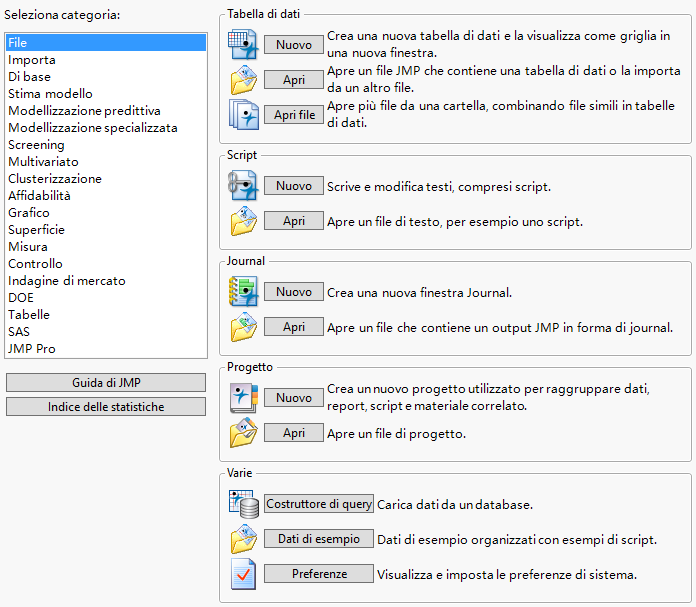
Sulla sinistra è presente un elenco di categorie. Fare clic su una categoria per vederne le funzionalità e i comandi associati. Avvio di JMP elenca inoltre le funzioni e piattaforme di JMP Pro.
La finestra Home permette di organizzare e accedere ai file di JMP.
Figura 2.3 La finestra Home di Windows
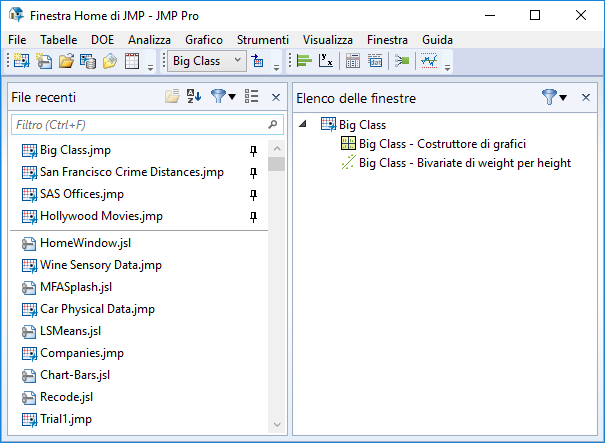
Per aprire la finestra Home in Windows, selezionare Visualizza > Finestra Home. In macOS, selezionare Finestra > Home di JMP. La finestra Home include collegamenti a:
• tabelle di dati e finestre dei report al momento aperte
• file aperti di recente
Per ulteriori informazioni sulla finestra principale, consultare Using JMP.
La quasi totalità delle finestre di JMP contiene una barra dei menu e una barra degli strumenti. È possibile individuare la maggior parte delle funzionalità di JMP in tre modi diversi:
• utilizzando la barra dei menu
• utilizzando i pulsanti della barra degli strumenti
• utilizzando i pulsanti presenti nella finestra Avvio di JMP
Informazioni sulla barra dei menu e sulla barra degli strumenti
I menu e le barre degli strumenti sono presenti in modo non visibile in numerose finestre. Per visualizzarli, passare il mouse sulla barra blu sotto la barra del titolo della finestra. I menu nelle finestre Avvio di JMP e Home e in tutte le tabelle di dati sono sempre visibili.