複数の列に対する計算式列の作成
計算式エディタでは、2つ以上の列に対して計算式列をすばやく作成することもできます。この機能は、データテーブルにおいて多数の列に同じ計算式をまとめて設定したい場合に特に便利です。計算式エディタの使用方法については、JMPでの計算式の作成を参照してください。
次の例は、1つ以上の列に対して計算式エディタを開く方法を示しています。
1. 変換する列を選択し、列見出しを右クリックします。
2. [計算式の新規作成]>[計算式]を選択します。
選択した列に対する計算式エディタが表示されます。
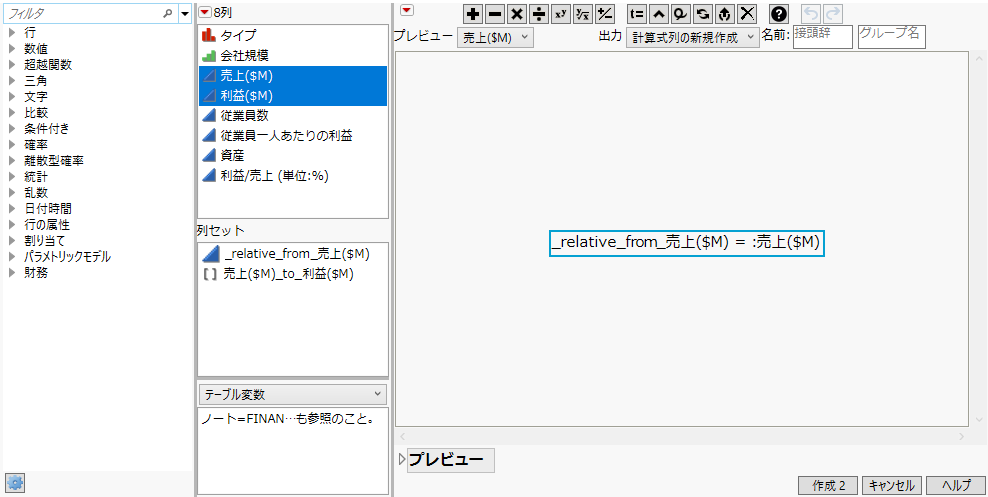
図4.43 計算式エディタを使った計算式列の作成
列セット
「列セット」パネルを用いて、複数の列を操作できます。この「列セット」パネルは、複数の列を選択して計算式エディタを開いたときに使用できます。ここで定義されている列の集合は、Sum関数やMedian関数など、列単位で動作する関数において計算式の要素として指定できます。
デフォルトでは、2つのセットが用意されています。
1番上に表示されているセットは、複数の列の1つ1つを別々に参照しているものをまとめて表したものであり、「_relative_from_」という接頭辞が付けられます。また、元の複数列と同じデータタイプが設定されています。このセットを「フローティング列参照」と呼びます。このセットは、各列を個別に扱います。
2番目に表示されているセットは、リストアイコン で表され、複数の列のリストです。このセットは、すべての列を1つのリストとして扱います。
新しい列セットの作成
デフォルトの列セットを基準にして、新しい列セットを作成することもできます。デフォルトの列セットや、自分で作成した列セットは、計算式の要素として使用できます。
1. データテーブルが開いた状態で、変換する列を選択し、列見出しを右クリックします。
2. [計算式の新規作成]>[計算式]を選択します。
計算式エディタが表示されます。
3. 「列」パネルで、列を右クリックし、[フローティング列参照の作成]を選択します。
選択した列と後続の列を含む列セットが、「列セット」パネルにセットとして表示されます。
[フローティング列参照の作成]を使用して作成されたセットには、手順1で選択したデフォルトのセットと同じ数の列が含まれます。
オプション
プレビュー
「プレビュー」ドロップダウンで列を選択すると、その選択した列の計算結果が、ウィンドウ下部にあるプレビューで表示されます。
出力
データテーブルの最後の列の後に新しい列を追加するか、選択した列を置き換えるかを指定します。
計算式列の新規作成
新しく作成した計算式列を、データテーブルの最後の列の後に追加します。これらの列は、いったん作成した後、計算式エディタでその計算式を変更できます。
データ列の新規作成
新しいデータ列を、データテーブルの最後の列の後に追加します。
計算式で値を置換
選択した列が、新たに作成された計算式列に置き換えられます。これらの列は、いったん作成した後、計算式エディタでその計算式を変更できます。
データで値を置換
選択した列のデータが、新たに作成されたデータに置き換えられます。
名前
新しい列の名前を指定します。「名前」フィールドには、複数の列における列名に使用する接頭辞を指定します。
グループ名
複数の列に対して作成されるグループの名前を指定します。このフィールドを空白のままにすると、列はグループ化されません。