すべての交互作用を含む三元配置分散分析の例
「モデルのあてはめ」プラットフォームの[標準最小2乗]手法を使って、すべての交互作用を含む三元配置分散分析を行います。「回転速度」、「角度」、「材質」、そして、その交互作用が、切削工具の「磨耗」に影響しているかを調べてみましょう。
1. [ヘルプ]>[サンプルデータフォルダ]を選択し、「Tool Wear.jmp」を開きます。
2. [分析]>[モデルのあてはめ]を選択します。
3. 「磨耗」を選択し、[Y]をクリックします。
4. 「回転速度」、「角度」、「材質」を選択し、[マクロ]>[完全実施要因]を選択します。
メモ: レポートの「強調点」オプションで、[要因のスクリーニング]がデフォルトの設定として自動的に選択されます。[効果てこ比]や[最小レポート]に強調点を変更することもできます。
5. [実行]をクリックします。
6. 「応答 磨耗」の赤い三角ボタンをクリックし、[因子プロファイル]>[曲面プロファイル]を選択します。
表示される各レポートの内容を以下に説明していきます。
「予測値と実測値のプロット」と残差プロット
「予測値と実測値のプロット」と残差プロットを見ることで、モデルの予測性能や予測精度を評価できます。
図4.17 モデルの評価と診断プロット
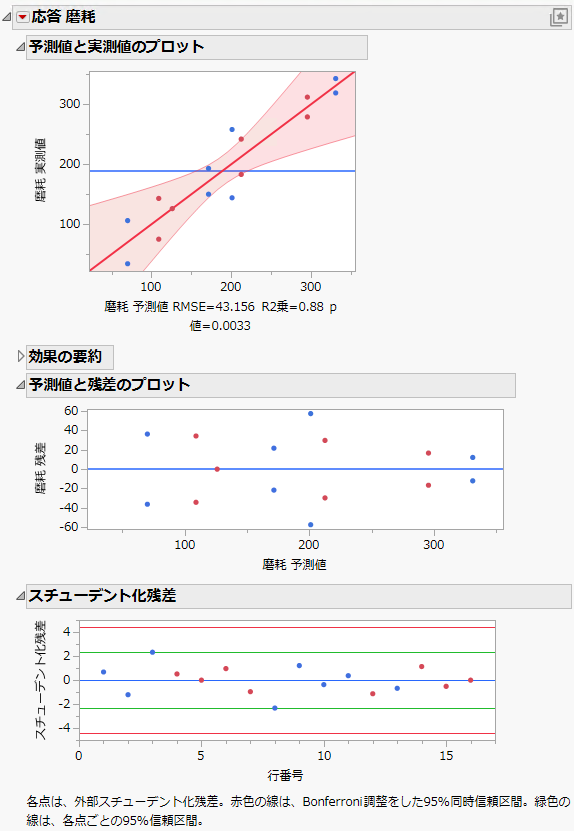
「予測値と実測値のプロット」から、実測値と予測値の関係が統計的に有意であると判断できます(p 値 = 0.003)。
「予測値と残差のプロット」では、ゼロの線の上下対称に、ランダムに残差が散らばっています。このことは、モデルの仮定が満たされており、誤差が正規分布に従っているだろうことを示唆しています。
「スチューデント化残差」プロットにおけるスチューデント化残差は、残差のスケールを変更したものです。残差は–2~2の範囲に収まっており、モデルのあてはまりがよく、期待値から遠く離れているデータ点がないことを示しています。
予測プロファイル
「予測プロファイル」では、因子の値に応じて応答の予測値がどのように変化するかを調べられます。
図4.18 予測プロファイル
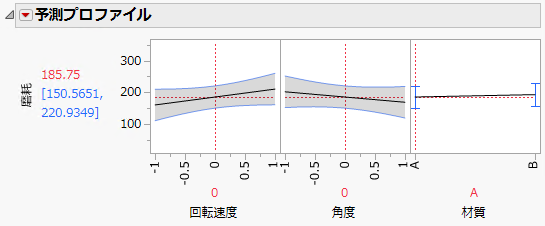
回転速度が0、角度が0、材質がAの場合、「磨耗」の予測値は185.75で、95%信頼区間は150.57~220.93です。
ヒント: 予測プロファイルに点を描画するには、「予測プロファイル」の赤い三角ボタンのメニューから[データ点]を選択します。
曲面プロファイル
曲面プロファイルでは、因子の値に応じて予測値がどのように変化するかに関して、応答曲面の形状で確認できます。
図4.19 曲面プロファイル
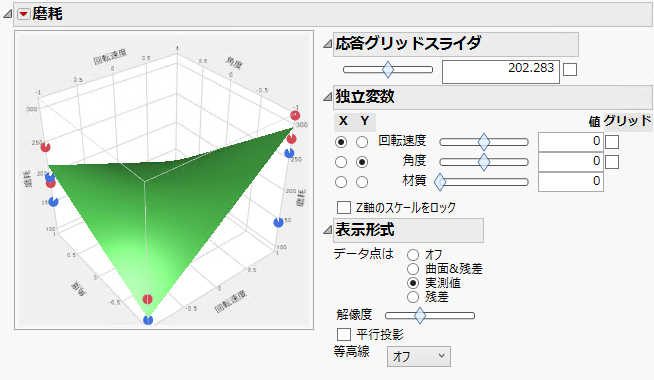
この曲面プロファイルの「回転速度」と「角度」は、連続尺度に設定されています。「独立変数」パネルで「材質」のスライダをA(0を設定)からB(1を設定)に動かして、予測値の応答曲面を変化させることができます。なお、データテーブルにおいて、「材質」が「A」のものは赤色の点、「B」のものは青色の点で描かれています。「材質」によって応答曲面が変化しているのは、3次の交互作用をモデルに含めているからです。
メモ: 「Tool Wear.jmp」データテーブルには、曲面プロファイルを描くデータテーブルスクリプトが用意されています(「予測プロファイル・曲面プロファイル」と「2つの材質の曲面プロファイル」)。