2因子の枝分かれ変量効果モデルの例
「モデルのあてはめ」プラットフォームの[標準最小2乗]手法を使って、2因子の枝分かれ変量効果モデルをあてはめます。ここで使用するデータは、測定システム分析のために、無作為抽出された24個の部品を測定したものです。24個の部品は、常駐している6人のオペレータに等分に分けられました。各オペレータは、4 つの部品それぞれについて、独立な測定を3回行いました。
各部品は、特定の1名のオペレータによってのみ測定されたため、「部品」は「オペレータ」からの枝分かれ効果です。また、「部品」は無作為抽出されているので、変量効果と見なすのが自然です。オペレータの効果を考えるとき、測定を行った6名に興味があるならば、「オペレータ」は固定効果として扱います。このモデルは次のように指定します。
1. [ヘルプ]>[サンプルデータフォルダ]を選択し、「Variability Data」フォルダにある
「2 Factors Nested.jmp」を開きます。
2. データテーブルの「変動性図 - 枝分かれ」スクリプトの横の緑の矢印をクリックします。
3. 「Yの計量値用ゲージ分析」の赤い三角ボタンをクリックし、[範囲バーの表示]の選択を解除し、[グループ平均の表示]を選択します。
図4.36 Yの変動性図
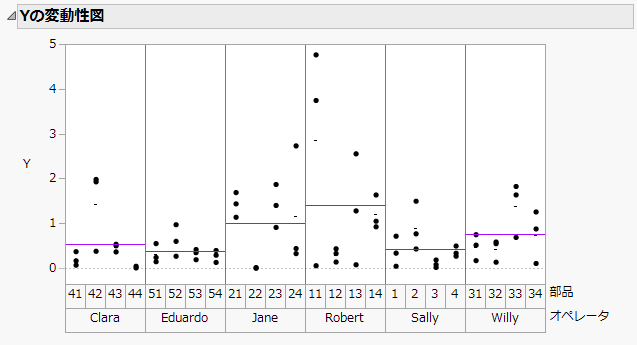
変動性図には、4つの部品それぞれについて、各「オペレータ」による3回の測定結果が示されています。水平な線は、各「オペレータ」ごとの平均値を示しています。
4. [分析]>[モデルのあてはめ]を選択します。
5. 「Y」を選択し、[Y]をクリックします。
6. 「オペレータ」と「部品」を選択し、[追加]をクリックします。
7. 「部品」を「オペレータ」からの枝分かれ効果とするには、まず、「モデル効果の構成」リストで「部品」を選択します。次に、「列の選択」リストで、「オペレータ」を選択します。
8. [枝分かれ]ボタンをクリックします。
9. 「モデル効果の構成」リストで「部品[オペレータ]」を強調表示したまま、[属性]>[変量効果]を選択します。
10. [実行]をクリックします。
11. 「応答 Y」の赤い三角ボタンをクリックし、[因子プロファイル]>[プロファイル]を選択します。
図4.37 予測プロファイル
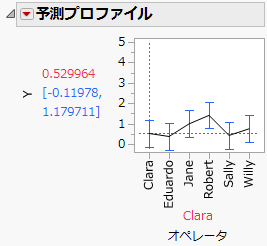
この「予測プロファイル」には、オペレータの一人を選択すると、そのオペレータの平均が表示されます。たとえば、Claraを選択すると、Claraに赤い縦の点線が描かれます。また、Claraの平均は0.530であることが示されます。「予測プロファイル」に示されたモデルの予測値と「変動性図」内の生データとの対応が見てとれます。
「予測プロファイル」では、「部品」を各「オペレータ」から枝分かれしている変量効果としています。予測値の信頼区間には、「部品」のばらつきも考慮されています。あてはめた混合モデルにおいて、部品は変量効果として扱われており、部品はランダムにばらつくものとして仮定されています。部品がどれぐらいばらついているかは、「部品」の分散成分推定値で表されています。