一般化回帰における「モデルの比較」表の例
この例では、6つの説明変数を使って、度数の応答に対する複数の予測モデルを作成します。モデルの作成には、Poisson分布を使用します。あてはめる予測モデルは、Lasso、弾性ネット、適応型Lasso、適応型弾性ネットの4つとします。一般化回帰の「モデルの比較」レポートを使って4つの予測モデルおよび最尤法モデルを比較し、最終的なモデルを選択します。
1. [ヘルプ]>[サンプルデータフォルダ]を選択し、「Liver Cancer.jmp」を開きます。
2. [分析]>[モデルのあてはめ]を選択します。
3. 「列の選択」リストで「結節数」を選択し、[Y]をクリックします。
4. 「BMI」から「黄疸」までを選択し、[マクロ]>[設定された次数まで]をクリックします。
これにより、2次までのすべての項がモデルに追加されます(「2」は、[次数]ボックスのデフォルト値です)。
5. 「列の選択」リストで「検証」を選択し、[検証]をクリックします。
6. 「手法」のリストから[一般化回帰]を選択します。
7. 「分布」リストから[Poisson]を選択します。
8. [実行]をクリックします。
「一般化回帰」レポートが開き、「モデルの比較」レポート、「モデルの設定」パネル、「最尤法 (検証法: 検証列, 分布: Poisson)」レポートが表示されます。デフォルトの「推定法」はLassoになっています。
Lassoモデルのあてはめ
9. [実行]をクリックします。
弾性ネットモデルのあてはめ
10. レポートウィンドウの一番上にスクロールして、「モデルの設定」アウトラインを開きます。
11. 「推定法」で[弾性ネット]を選択します。
12. [実行]をクリックします。
適応型Lassoモデルのあてはめ
13. レポートウィンドウの一番上にスクロールして、「モデルの設定」アウトラインを開きます。
14. 「推定法」で[Lasso]を選択します。
15. [適応型]チェックボックスを選択します。
16. [実行]をクリックします。
適応型弾性ネットモデルのあてはめ
17. レポートウィンドウの一番上にスクロールして、「モデルの設定」アウトラインを開きます。
18. 「推定法」で[弾性ネット]を選択します。
メモ: 直前のモデルで選択した[適応型]チェックボックスが、そのまま選択されていることを確認してください。
19. [実行]をクリックします。
モデルの比較
20. レポートウィンドウの一番上にスクロールします。
21. 「モデルの比較」表の「検証 一般化R2乗」列の見出しをクリックします。
図7.8 「モデルの比較」レポート

これで、「モデルの比較」表が「検証 一般化R2乗」の値で昇順に並べ替えられました。これらのR2乗値は、それぞれのモデルの検証セットへのあてはまりの良さを表しています。最尤法は「検証 一般化R2乗」の値が負になっており、オーバーフィット(過剰適合)であることを示しています。罰則を課したモデルはすべて、最尤法よりも検証データへのあてはまりが良くなっています。罰則を課したモデルも、検証データへのあてはまりが特に良いわけではありませんが、適応型モデルの方があてはまりが比較的良くなっています。適応型弾性ネットの検証データへのあてはまりが最も良いので、これを予測に使用することにします。
22. 「表示」の下のチェックボックスで、適応型弾性ネット以外の選択をすべて解除します。
23. 「適応型弾性ネット (検証法: 検証列, 分布: Poisson)」の赤い三角ボタンをクリックし、[非ゼロの項を選択]を選択します。
図7.9 非ゼロの項が強調表示された、適応型弾性ネットの経路
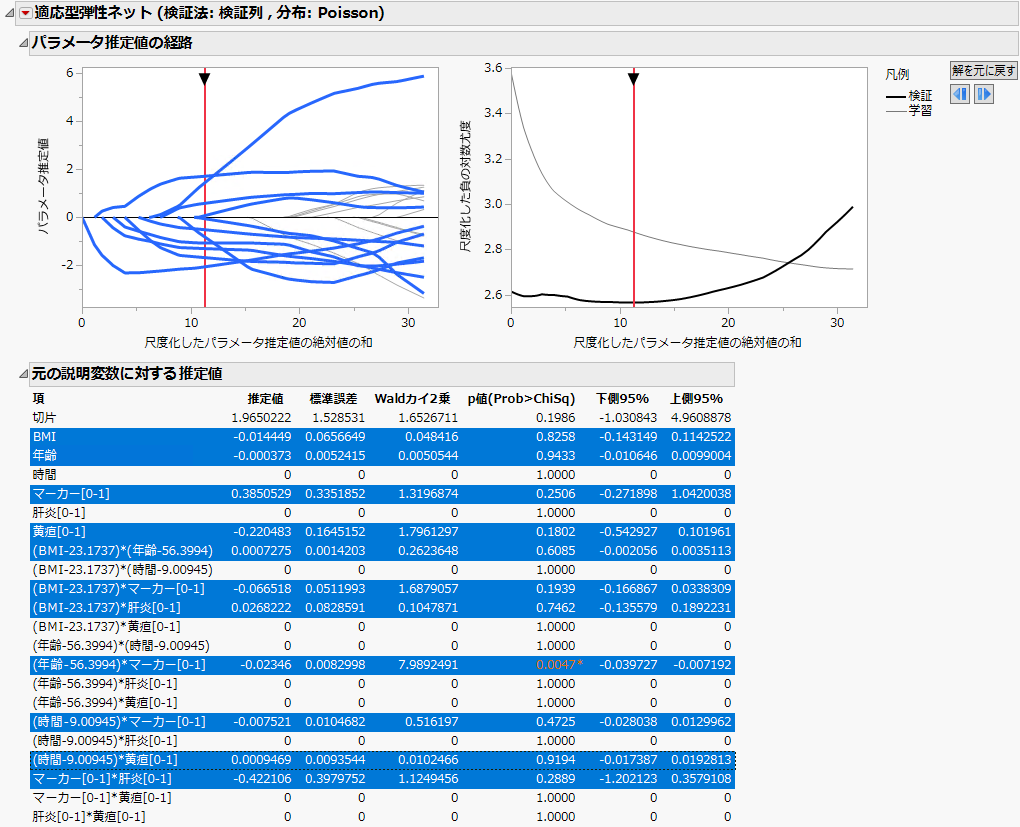
適応型弾性ネットの非ゼロの項が、「パラメータ推定値の経路」と、パラメータ推定値の表で選択されています。
この後は、このモデルを予測に使用したり、または、予測プロファイルを開いて、応答変数におけるパラメータの効果をさらに詳しく調べたりすることができます。