ワークフロービルダーの例
この例で作成されるWorkflowBuilder.jmpflowは、「Samples」の「Workflows」フォルダに保存されています。 このワークフローは、次のタスクを実行します。
• データテーブルを開く
• データの準備をする(新しい計算式列を追加、列名を変更、値の表示形式を設定)
• 曜日ごとの請求金額を示す表を作成する
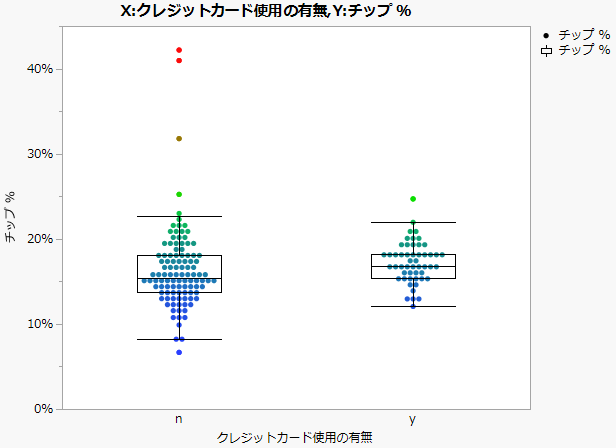
• クレジットカードの有無別にチップの割合を示したグラフを作成する
サンプルワークフローを開くには、[ヘルプ]>[サンプルの索引]を選択して「サンプルの索引」の赤い三角ボタンをクリックし、[サンプルを開く]>[ワークフロー]を選択します。WorkflowBuilder.jmpflowを開きます。ワークフローを作成するには、次の手順を行います。
記録を開始してデータを開く
1. [ファイル]>[新規作成]>[ワークフロー](Windows)または[ファイル]>[新規]>[ワークフローの新規作成](macOS)を選択します。
2.  をクリックしてアクションの記録を開始します。
ヒント: この例では、ステップを実行する前に記録を開始します。ただし、ステップを実行した後にそれらをキャプチャーすることもできます。「JMPログ履歴」を参照してください。
3. [ヘルプ]>[サンプルデータフォルダ]を選択し、「Restaurant Tips.jmp」を開きます。
「ワークフローのステップ」に、データテーブルを開くステップが記録されます。
データの準備
データの準備のステップとして、新しい「チップ %」列を作成します。
1. 「請求額」列と「チップの額」列を強調表示し、いずれかの列見出しを右クリックして[計算式列の新規作成]>[組み合わせ]>[比(逆順)]を選択します。
2. テーブルに追加された新しい計算式列の表示形式を設定します。
a. 「チップの額/請求額」列を強調表示し、[列]>[列情報]を選択します。
b. 「列名」を「チップ %」に変更します。
c. [表示形式]ドロップダウンメニューから[パーセント]を選択し、小数桁数を1に設定します。
d. [OK]をクリックします。
テーブルの準備
1. [分析]>[表の作成]をクリックします。
メモ: 「プラットフォームの起動: 表の作成」というステップがワークフローに追加されます。
2. 「曜日」を「行のドロップゾーン」にドラッグします。
3. 「請求額」を「N」の下の値の欄にドラッグします。
4. [完了]をクリックします。
図13.2 請求額を曜日別に示した表

5. 分析が完了したことを示すために、「表の作成」ウィンドウを閉じます。
メモ: 「プラットフォームの起動: 表の作成」というステップが「レポートのスナップショット」というステップで置換されます。
ヒント: ステップの記録を有効にしていなかった場合は、プラットフォームの赤い三角ボタンのメニューから[スクリプトの保存]>[ワークフローへ]を選択すると、そのステップをワークフロービルダーに追加できま
す。
グラフの作成
1. [グラフ]>[グラフビルダー]をクリックします。
メモ: 「プラットフォームの起動: グラフビルダー」というステップがワークフローに追加されます。
2. 「クレジットカード使用の有無」をX軸にドラッグします。
3. 「チップ %」をY軸にドラッグします。
4. Shiftキーを押しながら[箱ひげ図] をクリックします。
5. [終了]をクリックします。
図13.3 グラフビルダーで作成した「クレジットカード使用の有無」と「チップ %」のグラフ
6. グラフが完成したことを示すため、「グラフビルダー」ウィンドウを閉じます。
メモ: 「プラットフォームの起動: グラフビルダー」というステップが「レポートのスナップショット」というステップで置換されます。
記録を停止してワークフローをテストする
1.  をクリックして記録を停止します。
2. (オプション)「ワークフロービルダー」の赤い三角ボタンをクリックし、[表示オプション]>[プレゼンテーションモード]を選択します。
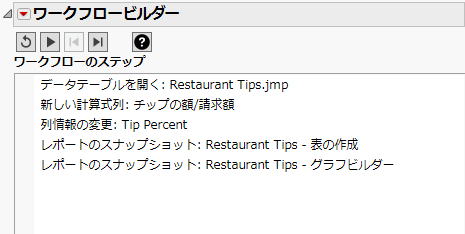
図13.4 プレゼンテーションモードのワークフロービルダー
3.  をクリックしてリセットします。これで、開いているウィンドウがすべて閉じ、ワークフローが最初の状態にリセットされます。
メモ: リセットボタンは、ワークフローによって開かれたウィンドウのみを閉じます。メッセージウィンドウは閉じません。
4.  をクリックしてワークフローをテストします。
ヒント: ワークフローをテストするために、これらのステップをいつでも実行できます。テスト後もワークフローに編集を加えることができます。
ワークフローの保存
1. [ファイル]>[上書き保存]をクリックします。
JMPワークフローには、.jmpflowという拡張子が付きます。
ヒント: 保存したワークフローにステップを追加するには、JMPでワークフローを開き、記録を再び開始します。ワークフローがプレゼンテーションモードになっている場合は、モードの選択を解除しないと変更を加えられません。
ワークフローの共有
ワークフローを別のJMPユーザと共有するには、ワークフロー パッケージを作成します。パッケージには、ワークフローファイルと関連するファイルが含まれます。それが*.jmpflowファイルです。
1. 「ワークフロービルダー」の赤い三角ボタンをクリックし、[書き出し]>[ワークフローパッケージの作成]を選択します。
2. ログ履歴とステップの設定を閉じた状態でワークフローを開くために、プレゼンテーションモードを選択します。ワークフローに変更が加えられないようにするには、[ロック]を選択します。
3. データソースが含まれていることを確認します。使用しているデータのコピーも含める場合は、チェックボックスにチェックを入れたままにします。
データのコピーを含めなかった場合は、共有相手がワークフローを開いた際に、データテーブルを開くよう促すメッセージが表示されます。データテーブルにはワークフローに合ったものでなければなりません。そうでない場合は、エラーが発生する可能性があります。
メモ: データが共有ドライブにあり、ワークフローパッケージにデータソースを含めなくてよいケースもあります。
4. [OK]をクリックします。
コンピュータ上で、ワークフローパッケージを保存した場所へ移動します。パッケージを任意のJMPユーザに送信します。