最初の画面
WindowsでJMPを開くと、ホームウィンドウが表示されます。macOSの場合は、ホームウィンドウとJMPスターターが表示されます。
「JMPスターター」ウィンドウには、アクションとプラットフォームがカテゴリ別に表示されます。
図2.2 「JMPスターター」ウィンドウ
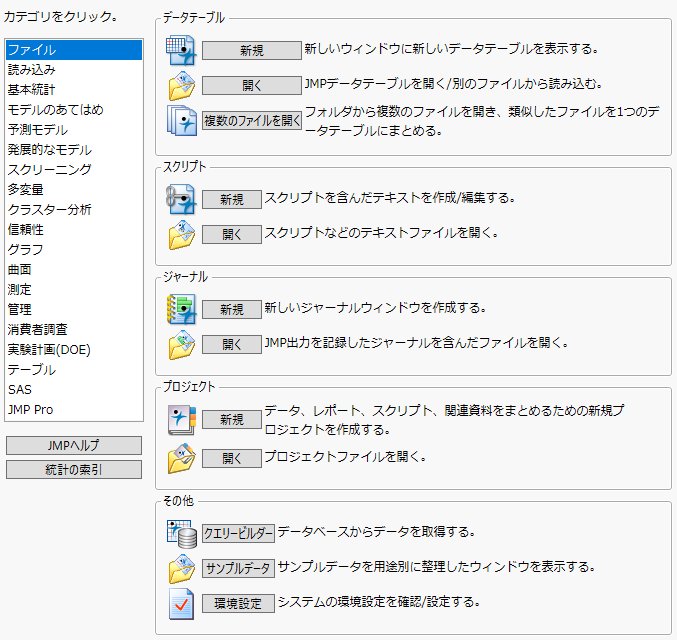
左側には、カテゴリの一覧が表示されます。カテゴリをクリックすると、そのカテゴリに関連する機能とコマンドが表示されます。「JMPスターター」には、JMP Proの機能やプラットフォームのリストも含まれています。
ホームウィンドウは、JMP内でファイルを整理したり、それらにアクセスしたりするのに便利です。
図2.3 Windows上のホームウィンドウ
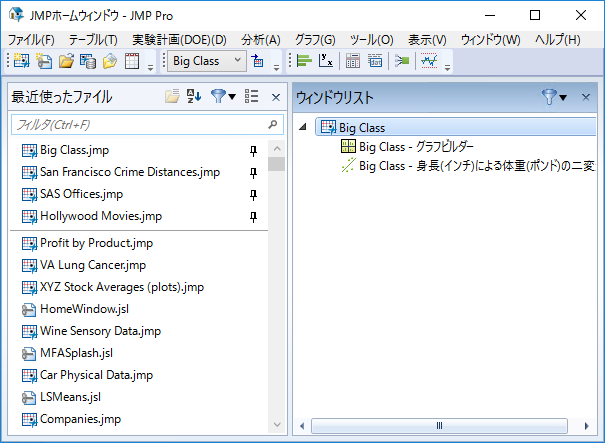
Windowsでホームウィンドウを開くには、[表示]>[ホームウィンドウ]を選択します。macOSの場合は、[ウィンドウ]>[JMPホーム]を選択します。ホームウィンドウには、次の項目へのリンクが表示されます。
• 現在開いているデータテーブルとレポートウィンドウ
• 最近開いたファイル
ホームウィンドウの詳細情報については、『JMPの使用法』の“Manage Files and Open Windows” 章を参照してください。
JMPのほぼすべてのウィンドウには、メニューバーとツールバーがあります。JMPの機能の大半は次の3つの方法で使用できます。
• メニューバーの使用
• ツールバーのボタンの使用
• 「JMPスターター」ウィンドウのボタンの使用
メニューバーとツールバーについて
メニューとツールバーは、多くのウィンドウで非表示になっています。これらを表示するには、ウィンドウのタイトルバーの下にある青いバーの上にマウスのポインタを置きます。なお、「JMPスターター」ウィンドウ、ホームウィンドウ、およびすべてのデータテーブルでは、メニューは常に表示されています。