「PLS回帰」プラットフォームの起動
「PLS回帰」プラットフォームを起動するには、次の2つの方法があります。
• [分析]>[多変量]>[PLS回帰]を選択します。
•  [分析]>[モデルのあてはめ]を選択し、「手法」で[PLS回帰]を選択します。この方法では、次のことができます。
– カテゴリカル変数をYやXに指定する。Y変数がカテゴリカルな場合の分析は、「PLS判別分析」と呼ばれています。
– モデルに交互作用項や多項式項を追加する。
– [Xの標準化]オプションを選択して、中心化および尺度化した列によって高次の効果を構成する。
– モデルを指定するためのスクリプトを保存する。
以下の「モデルのあてはめ」起動ウィンドウの機能は、[PLS回帰]手法では使用できません。
• 重み、枝分かれ、属性、変換、切片なし
ヒント: ただし、「列の選択」ボックス内を右クリックし、表示されるメニューから変換オプションを選択する操作によって、変数を変換できます。
• 配合応答曲面、Scheffeの3次多項式の各マクロ
図6.6 JMP Proの「PLS回帰」起動ウィンドウ(欠測値の補完法としてEM法を選択)
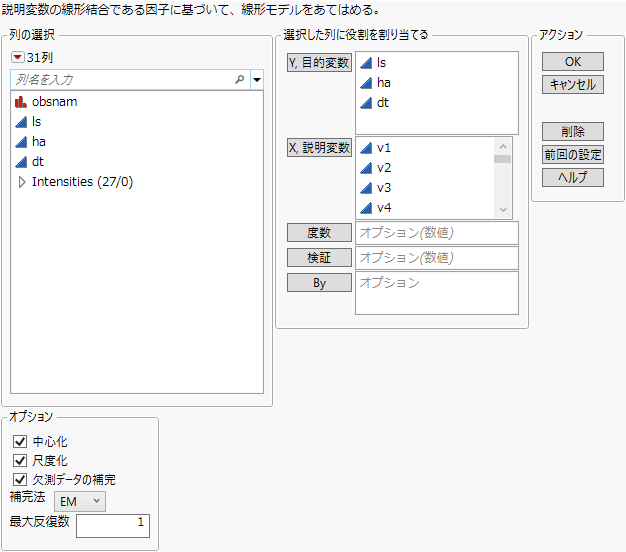
図6.7 JMP Proの「モデルのあてはめ」の「PLS回帰」起動ウィンドウ
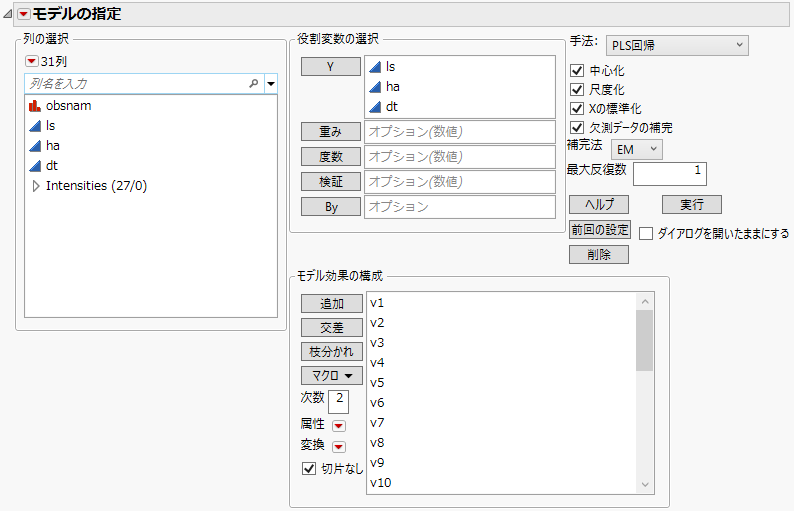
「モデルのあてはめ」の起動オプションの詳細については、『基本的な回帰モデル』の「Launch the Fit Model Platform」を参照してください。
「列の選択」の赤い三角ボタンのメニューのオプションについては、『JMPの使用法』の「列フィルタメニュー」を参照してください。
「PLS回帰」起動ウィンドウには次のオプションがあります。
Y, 目的変数
数値の応答列を指定します。複数の列を指定した場合は、複数の応答変数に対するPLSモデルが構築されます。
 JMP Proでは、「モデルのあてはめ」起動ダイアログで名義尺度の列を指定し、PLS判別分析を実行することもできます。PLS判別分析の統計的詳細を参照してください。
X, 説明変数
予測変数の列を指定します。なお、「PLS回帰」起動ダイアログでは、予測変数はすべて連続尺度でなければいけません。
 JMP Proでは、「モデルのあてはめ」起動ダイアログで名義尺度の列も指定できます(なお、順序尺度の列も、名義尺度として取り扱われます)。
度数
データが要約されている場合は、各行の度数を含む列を指定します。
 検証
検証
検証セットを定義する数値列。検証列には、連続する整数値が含まれている必要があります。
– 検証列の値が2つしかない場合は、小さい方の値が学習セット、大きい方の値が検証セットとして扱われます。
– 値が3つある場合は、値の小さい方から順に、学習セット・検証セット・テストセットとして扱われます。
– 値が4つ以上ある場合は、K分割検証法が行われます。その他の検証法については、検証法を参照してください。
検証列が指定された場合、「PLS回帰」プラットフォームでは、その検証列を使用して、モデルの学習および因子数の決定を行ったり、または、モデルの学習、因子数の決定、モデルの評価を行ったりします。検証の詳細については、『予測モデルおよび発展的なモデル』の「JMPのモデル化での検証」を参照してください。
メモ: 「列の選択」リストで列を選択せず、[検証]ボタンをクリックすると、データテーブルに検証列を新規作成することができます。検証列を作成する方法の詳細については、『予測モデルおよび発展的なモデル』の「検証列の作成」を参照してください。
By
指定した列の水準ごとにレポートが作成されます。複数のBy変数を指定した場合は、By変数の水準のすべての組み合わせごとに分析が行われます。
中心化
各列から平均を減算し、Y変数とモデル効果をすべて中心化します。中心化と尺度化を参照してください。
尺度化
各列を標準偏差で除算し、Y変数とモデル効果をすべて尺度化します。中心化と尺度化を参照してください。
 Xの標準化
Xの標準化
(「モデルのあてはめ」ウィンドウのみ)交互作用などのモデル効果に関して、それらのモデル効果に含まれるすべての列を中心化および尺度化した後に、モデル効果を求めます。このオプションを選択しない場合は、元のままのデータテーブル列を用いて高次の効果が構成されます。その後、それぞれの高次の効果が、[中心化]および[尺度化]のオプションの選択状況に応じて中心化または尺度化されます。[Xの標準化]オプションは、Y変数に対しては中心化や尺度化を行いません。Xの標準化を参照してください。
 欠測データの補完
Y変数およびX変数の欠測値を非欠測値で置き換えます。「補完法」のリストから補完法を選択してください。
[欠測データの補完]が選択されていない場合、説明変数が欠測値となっている行は、分析から除外され、予測値が計算されません。説明変数には欠測値がなく、応答変数だけに欠測値がある行も分析から除外されますが、予測値の計算は行われます。
 補完法
補完法
([欠測データの補完]が選択されている場合のみ表示されます。)次の補完法の中から選択します。
平均
各モデル効果と各応答列について、欠測値を非欠測値の平均値で置き換えます。
EM
反復法の一種であるEM(Expectation-Maximization)法を用いて欠測値を補完します。反復計算の1回目では、効果と応答における欠測値を平均値で置き換えた後に、指定したモデルをデータにあてはめます。そして、推定されたモデルの予測値を使って欠測値を補完します。反復計算の2回目以降では、現在のモデル推定値を使って得られる条件付き期待値で、欠測値を補完していきます。
欠測値の補完においては、多項式の各項は、別々の1つの説明変数として扱われます。まず、多項式の各項は、元のデータから計算されるか、または[Xの標準化]チェックボックスがオンの場合は、標準化した列の値から計算されます。このとき、多項式の項に関係する変数が欠測値であった場合、その多項式の項も欠測値となります。そして、このように定義された多項式の項に対して、欠測値の補完が行われます。
EM法の詳細については、Nelson, Taylor, and MacGregor(1996)を参照してください。
 最大反復数
最大反復数
(「補完法」で[EM]が選択されている場合のみ表示されます。)EM法による反復計算の最大回数を設定できます。欠測値の現在推定値と前回推定値の相対的差における最大値が10-8を下回ると、EM法は終了します。
起動ウィンドウでの設定が終わったら[OK]をクリックします。「モデルの設定」パネルが表示されます。「モデルの設定」パネルを参照してください。