一標本分散の信頼区間
「一標本分散の信頼区間エクスプローラ」では、一標本分散に対する信頼区間をある程度の幅にするのに必要な標本サイズを計算できます。[実験計画(DOE)]>[標本サイズエクスプローラ]>[信頼区間]>[一標本分散の信頼区間]を選択します。標本サイズ・有意水準・信頼区間の相対的な長さの間にあるトレードオフの関係を調べます。
「一標本分散の信頼区間エクスプローラ」の設定
ラジオボタン・テキストボックス・メニューによって、実験や調査の仮定(仮説検定に用いる前提)を設定します。それらの設定を変更すると、プロファイルが更新されます。プロファイル上で十字をドラッグすることでも、設定を変更できます。
区間の種類
区間の種類を指定します。片側区間の場合は[下限]または[上限]、両側区間の場合は[両側]を選択します。
信頼水準
信頼水準(1-α)を指定します。
「一標本分散の信頼区間エクスプローラ」のプロファイル
プロファイルは、分散の点推定値を基準とした信頼区間の相対的な長さに、標本サイズがどのような影響を与えるかを示します。プロファイルにおいて、標本サイズを変更すると、「相対的な長さ」が更新されます。また、プロファイルにおいて検出力を変更すると、標本サイズが更新されます。
目標
現在の「相対的な長さ」を満たす指標として何に対して解きたいかを指定しますが、ここでは標本サイズしか選択できません。
相対的な長さ
分散の点推定値を基準として見たときの相対的な信頼区間の幅。信頼区間の幅が分散点推定値の何倍になっているか。その他の設定が同じである場合、標本サイズが大きくなるほど、「相対的な長さ」は短くなります。
標本サイズ
信頼区間をある程度の幅にするのに必要な標本サイズ(実験回数・実験ユニット数・試料の個数・観測数)。
「一標本分散の信頼区間エクスプローラ」のオプション
「エクスプローラ」の赤い三角ボタンのメニューとレポートのボタンを使って、以下のオプションが使用できます。
シミュレーションデータ
データテーブルが開き、エクスプローラでの設定に基づいてシミュレートしたデータが表示されます。応答列の計算式は、乱数を生成するための計算式となっており、指定された設定に対応したものになっています。テーブルスクリプトを実行してシミュレーションデータを分析します。
収集用データテーブルの作成
データの収集に使える新しいデータテーブルが作成されます。データテーブルには、データを分析するためのスクリプトも含まれています。
設定を記録
現在の設定が「設定の記録」の表に保存されます。複数の異なる計画を保存して、比較することができます。詳細については、標本サイズエクスプローラの「設定の記録」を参照してください。
デフォルトに戻す
すべてのパラメータとグラフをデフォルトの設定にリセットします。
「プロファイル」の赤い三角ボタンをクリックすると、次のようなオプションが表示されます。
最適化と満足度
設定を最適化することができます。『プロファイル機能』の「満足度プロファイルと最適化」を参照してください。
メモ: 標本サイズエクスプローラのレポートは、*.jmpdoeファイルとして保存できます。ファイルを開くとエクスプローラのウィンドウが表示されます。閉じる時は、ファイルを保存するかどうかを確認するメッセージが表示されます。
「一標本分散の信頼区間エクスプローラ」の統計的詳細
母分散に対する信頼区間は、C2分布に基づいて計算されます。母分散に対する両側信頼区間は、推定値を中心に上下対称ではありません。
「相対的な長さ」は、両側信頼区間の幅、または片側信頼区間の限界値を不偏分散で割ったものです。幅または限界値の「相対的な長さ」は、次のような式で求められます。

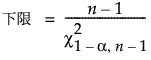
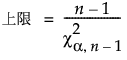
ここで
c2a,n は、自由度nのc2 分布のa分位点。
nは、標本サイズ。