独立二標本Poisson平均の信頼区間
「独立二標本Poisson平均の信頼区間」では、2つのPoisson分布パラメータの違いに対する信頼区間をある程度の幅にするのに必要な標本サイズを計算できます。「独立二標本Poisson平均の信頼区間」を起動するには、[実験計画(DOE)]>[標本サイズエクスプローラ]>[信頼区間]>[独立二標本Poisson平均の信頼区間]を選択します。標本サイズ・有意水準・信頼区間の幅におけるトレードオフの関係を調べることができます。
「独立二標本Poisson平均の信頼区間エクスプローラ」の設定
ラジオボタン・テキストボックス・メニューによって、実験や調査の仮定(仮説検定に用いる前提)を設定します。それらの設定を変更すると、プロファイルが更新されます。プロファイル上で十字をドラッグすることでも、設定を変更できます。
区間の種類
片側
片側(上片側もしくは下片側)の信頼区間を指定します。
両側
両側の信頼区間を指定します。
設定
信頼水準
信頼水準(1-α)を指定します。デフォルトは、95%信頼区間(有意水準は0.05)です。
「独立二標本Poisson平均の信頼区間エクスプローラ」のプロファイル
プロファイルは、標本サイズが信頼区間の計算にどのような影響を与えるかを示します。
全体の標本サイズ
実験に必要な全体の標本サイズ(実験回数・実験ユニット数・試料の個数・観測数など)。全体の標本サイズを固定して、「点推定値までの距離」の曲線を描くこともできます。全体の標本サイズを固定するには、[ロック]を選択します。
解を求めたい対象:
ここでは何を求めたいかを指定します。「標本サイズ」または「ユニットあたり度数」のいずれかを選択してください。
全体の標本サイズ
実験に必要な全体の標本サイズ(実験回数・実験ユニット数・試料の個数・観測数など)。
群1の標本サイズ
実験や調査において群1で必要な標本サイズ(実験回数・実験ユニット数・試料の個数・観測数など)。
群2の標本サイズ
実験や調査において群2で必要な標本サイズ(実験回数・実験ユニット数・試料の個数・観測数など)。
群1のユニットあたり度数
群1におけるユニットあたり度数を指定します。
群2のユニットあたり度数
群2におけるユニットあたり度数を指定します。
メモ: 全体の標本サイズがロックされていない場合、一方の群の標本サイズを変更すると、それに合わせて全体の標本サイズも変更されます。全体の標本サイズがロックされている場合、一方の群の標本サイズを変更すると、他方の群の標本サイズも変更されます。
「独立二標本Poisson平均の信頼区間エクスプローラ」のオプション
シミュレーションデータ
データテーブルが開き、エクスプローラでの設定に基づいてシミュレートしたデータが表示されます。応答列の計算式は、乱数を生成するための計算式となっており、指定された設定に対応したものになっています。
収集用データテーブルの作成
データの収集に使える新しいデータテーブルが作成されます。データテーブルには、データを分析するためのスクリプトも含まれています。
設定の保存
現在の設定が「設定の保存」の表に保存されます。複数の異なる計画を保存して、比較することができます。標本サイズエクスプローラの「設定の記録」を参照してください。
ヘルプ
JMPヘルプを開きます。
「独立二標本Poisson平均の信頼区間」の統計定詳細
両側信頼区間と片側信頼区間のいずれでも、漸近的な正規近似の信頼区間が使われます。
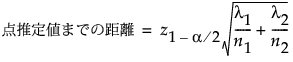
両側信頼区間の「点推定値までの距離」は、次のように計算されます。
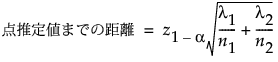
片側信頼区間の「点推定値までの距離」は、次のように計算されます。
ここで
aは、有意水準。
n1およびn2は、各群の標本サイズ。
l1およびl2は、各群のユニットあたり度数の点推定値。
z1-aは、分布の(1 - a)分位点。
「エクスプローラ」の赤い三角ボタンのメニューとレポートのボタンを使って、以下のオプションが使用できます。
シミュレーションデータ
データテーブルが開き、エクスプローラでの設定に基づいてシミュレートしたデータが表示されます。応答列の計算式は、乱数を生成するための計算式となっており、指定された設定に対応したものになっています。
収集用データテーブルの作成
データの収集に使える新しいデータテーブルが作成されます。データテーブルには、データを分析するためのスクリプトも含まれています。
設定の保存
現在の設定が「設定の保存」の表に保存されます。複数の異なる計画を保存して、比較することができます。標本サイズエクスプローラの「設定の記録」を参照してください。
デフォルトに戻す
すべてのパラメータとグラフをデフォルトの設定にリセットします。