ツールバーのカスタマイズ(Apple macOS)
Apple macOS版JMPのツールバーでは、必要なボタンだけが表示されるように設定できます。使用できるボタンは、ウィンドウの種類で異なります。たとえば、スクリプトウィンドウでは、再フォーマット、暗号化、スクリプトの実行といったボタンが使用できます。テーブルのボタンはデータテーブルのツールバーでしか利用できません。
また、アイコンのみ、アイコンとアイコン名、または、アイコン名のみのいずれかの表示形式で表示するように指定できます。小さいボタンにすることもできます。
ツールバーボタンを追加・削除・移動するには
1. カスタマイズするツールバーを表示する種類のウィンドウを開きます。
2. [表示]>[ツールバーのカスタマイズ]を選びます。
ウィンドウが開き、現在のウィンドウの種類に対応するボタンが表示されます。
3. 次のいずれかの操作を行います。
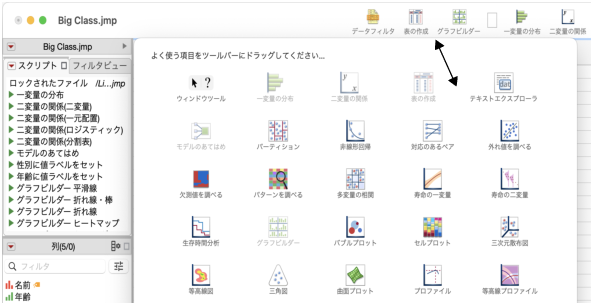
– ツールバーにアイコンを追加するには、ウィンドウからツールバーにアイコンをドラッグします。
– ツールバー上でアイコンを移動するには、ツールバー上でアイコンを新しい位置にドラッグします。
– ツールバーからアイコンを削除するには、ツールバーからウィンドウにアイコンをドラッグします。
変更内容は、現在のウィンドウと、開いている同じ種類のウィンドウすべてに適用されます。
図14.5 Apple macOSでのツールバーアイコンの追加、移動、および削除
4. [完了]をクリックします。
ボタンの数が多くて、すべてのボタンが表示しきれない場合は、ツールバーの右矢印をクリックすると表示できます。または、ツールバー全体が表示されるまで、クリック&ドラッグによってウィンドウを広げてください。
メモ: 出荷時のツールバーに戻すには、ツールバーのカスタマイズウィンドウの下部に表示されているデフォルトのセットを、ツールバーにドラッグします。
ツールバーボタンの外観を変更するには
1. カスタマイズするツールバーを表示する種類のウィンドウを開きます。
2. [表示]>[ツールバーのカスタマイズ]を選びます。
ツールバーのボタンを表示するウィンドウが開きます。
3. ウィンドウの下側にある「表示」リストで、次のオプションを選択できます。
– [アイコンのみ]を選ぶと、アイコンだけが表示されます。
– [アイコンとテキスト]を選ぶと、アイコンとアイコン名が表示されます。
– [テキストのみ]を選ぶと、アイコン名だけが表示されます。
4. 小さいボタンと標準のボタンを切り替えるには、[小さなサイズを使用]チェックボックスのオンとオフと切り替えます。
変更内容は、現在のウィンドウと、開いている同じ種類のウィンドウすべてに適用されます。
5. [完了]をクリックします。