新しいプロジェクトを作成する例
ここでは、プロジェクトの作成、データの読み込み、分析の実行、プロジェクトウィンドウでのレポートの固定、サブセットテーブルの作成を行った後、プロジェクトを保存して閉じ、再度開きます。
1. [ファイル]>[新規作成]>[プロジェクト](Windows)または[ファイル]>[新規]>[プロジェクトの新規作成](Apple macOS)を選択します。
2. プロジェクトウィンドウで[ファイル]>[開く]を選択します。
3. 「Sandwiches.xlsx」ファイルを開きます。このファイルは、デフォルトでは次の場所にあります。
C:¥Program Files¥JMP¥JMPPro¥19¥Samples¥Import Data
ヒント: ウィンドウの右下で[すべてのJMPファイル]を[Excelファイル]に変更します。
4. [開く]をクリックします。
5. Excel読み込みウィザードで[読み込み]をクリックします。
6. [ファイル]>[上書き保存]を選択します。
7. [プロジェクトのコンテンツ]が選択されていることを確認します。
8. ファイル名を「Sandwiches.jmp」に変更し、[保存]をクリックします。
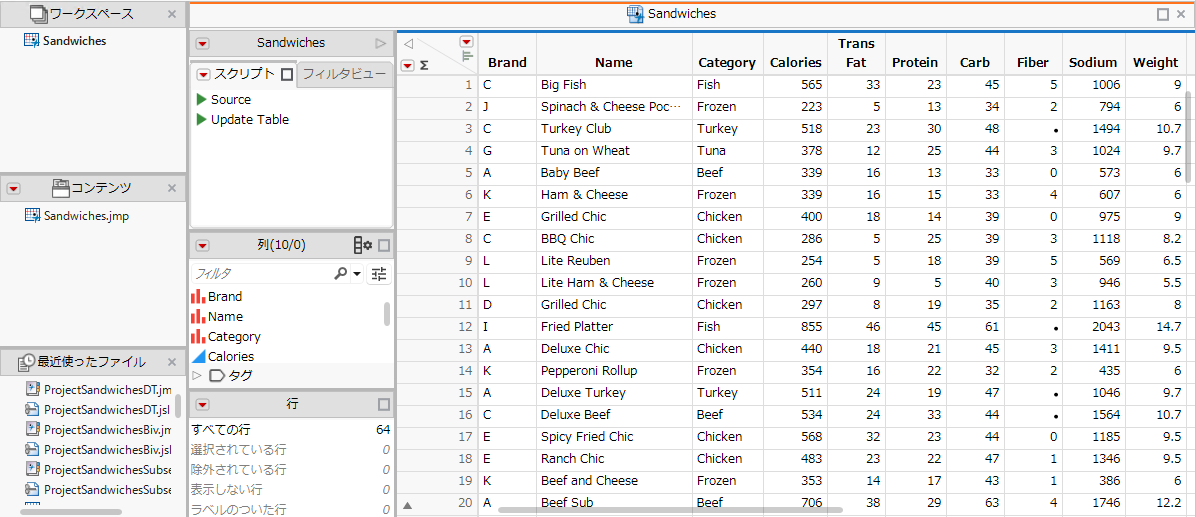
図11.27 「Sandwiches」データを読み込んだプロジェクト
9. [分析]>[二変量の関係]を選択します。
10. 「Calories」を選択し、[Y, 目的変数]をクリックします。
11. 「Weight」を選択し、[X, 説明変数]をクリックします。
12. [OK]をクリックします。
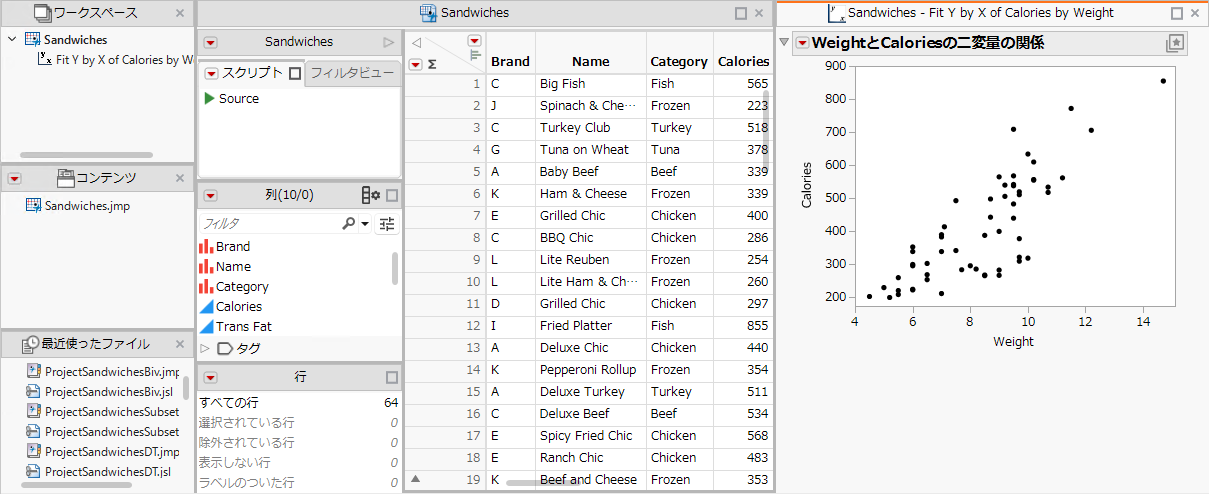
13. 「Sandwiches - WeightによるCaloriesの二変量の関係」タブを右へドラッグし、[右に固定]ゾーンにドロップします。
ヒント: レポート全体が見えるようにするには、データテーブルとレポートの境目の線をドラッグします。
図11.28 右に固定した「二変量の関係」レポート
14. [テーブル]>[サブセット]を選択します。
15. 「行」枠内で[ランダム - 標本抽出率: 0.5]を選択します。
16. [OK]をクリックします。
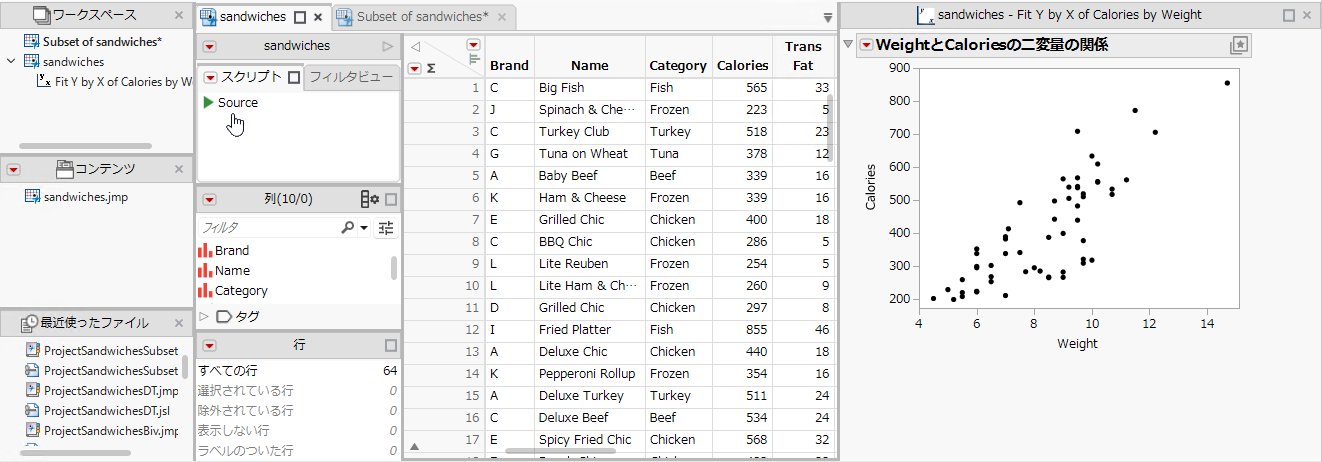
図11.29 プロジェクト内の保存していないサブセットテーブル
17. [ファイル]>[プロジェクトの保存]を選択します。
18. プロジェクトを保存したいフォルダに移動し、プロジェクトファイルの名前を入力して[保存]をクリックします。
19. プロジェクトを閉じます。
20. [ファイル]>[開く]を選択し、プロジェクトファイルを開きます。
ヒント: ウィンドウの右下で[Excelファイル]を[JMPプロジェクト]に変更します。
サブセットテーブルは保存作業を行いませんでしたが、自動的にプロジェクトに保存されています。