公開日: 09/09/2026
スクリプトの保存と実行の例
レポートを作成する
1. [ヘルプ]>[サンプルデータフォルダ]を選択し、「Companies.jmp」を開きます。
2. [分析]>[一変量の分布]を選択します。
3. 「タイプ」と「従業員一人あたりの利益」を選択し、[Y, 列]をクリックします。
4. [OK]をクリックします。
5. 「タイプ」の赤い三角ボタンをクリックし、メニューから以下のオプションを選択します。
– [ヒストグラムオプション]>[度数の表示]
– [信頼区間]>[0.95]
6. 「従業員一人あたりの利益」の赤い三角ボタンをクリックし、メニューから以下のオプションを選択します。
– [外れ値の箱ひげ図](外れ値の箱ひげ図を削除)
– 累積確率プロット
7. 「一変量の分布」の赤い三角ボタンをクリックし、[積み重ねて表示]を選択します。
スクリプトをデータテーブルに保存して実行する
1. この分析を保存するには、「一変量の分布」の赤い三角ボタンをクリックし、メニューから[スクリプトの保存]>[データテーブルへ]を選択します。
「一変量の分布」のスクリプトがテーブルパネルに表示されます。
図7.6 「一変量の分布」のスクリプト

2. 「一変量の分布」レポートウィンドウを閉じます。
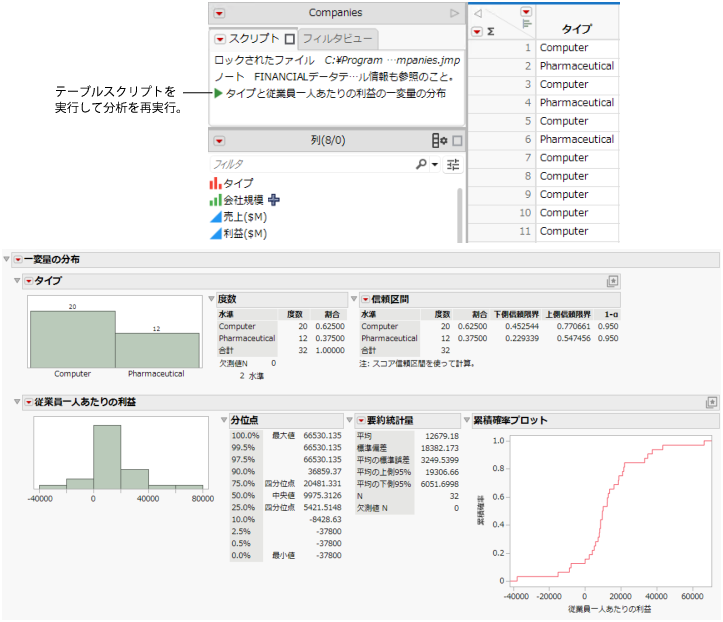
3. 分析を再実行するには、「一変量の分布」のスクリプトの横にある緑の三角ボタンをクリックします。
図7.7 「一変量の分布」のスクリプトの実行
ヒント: テーブルスクリプトを右クリックすると、その他のオプションが表示されます。
より詳細な情報が必要な場合や、質問があるときは、JMPユーザーコミュニティで答えを見つけましょう (community.jmp.com).