「反復クラスター分析」レポート
「K Meansクラスター分析」プラットフォームの「反復クラスター分析」レポートには、クラスター分析の設定パネルが表示されます。クラスター数を1つ指定して1回、1回、実行していくことも、[クラスター最大数]オプションを使って、あてはめるクラスター数の範囲を指定し、まとめて実行することもできます。また、「詳細設定」の「初期値とするクラスター」オプションを使って、最初のクラスター中心の決め方を指定することもできます。モデルをあてはめるごとに、ウィンドウにレポートが追加されていきます。「K Means法」レポートを参照してください。
図14.7 「反復クラスター分析」設定パネル
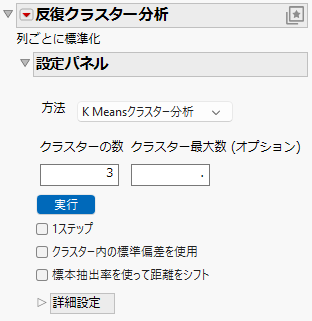
この設定パネルには次のようなオプションがあります。
方法
次のクラスター分析手法を使用できます。
K Meansクラスター分析
この章で説明しています。
自己組織化マップ
自己組織化マップの設定パネルで説明しています。
クラスターの数
形成されるクラスターの個数。
クラスター最大数(オプション)
形成されるクラスター数の上限値。この値を指定した場合、[クラスターの数]の値とこの値の間にあるすべての整数に対し、分析が行われます。
実行
[1ステップ]が選択されている場合を除き、k-means法の反復計算を最後まで実行します。
1ステップ
k-mean法の反復計算を1ステップずつ実行したい場合には、このチェックボックスをチェックします。[1ステップ]を選択した場合、[実行]ボタンをクリックしてもクラスター分析は実行されません。レポートに[実行]ボタンと[ステップ]ボタンという2つのボタンが表示されます。
– 一度に1ステップずつ反復を実行するには[ステップ]ボタンをクリックします。
– 反復計算を最後まで行うには[実行]ボタンをクリックします。
クラスター内の標準偏差を使用
このオプションを使うと、距離は各クラスター内で推定された標準偏差によって標準化して計算されます。このオプションを使わない場合、距離は変数ごとに全体の標準偏差の推定値によって標準化して計算されます。
標本抽出率を使って距離をシフト
クラスターのサイズ(該当するクラスターに属するデータの行数)に基づいて距離を調整します。クラスターのサイズが異なる場合、小さなクラスターより大きなクラスターに属する事前確率の方が高いと仮定されます。そのため、サイズが大きなクラスターに割り当てられる確率のほうが高くなります。
詳細設定
以下のような細かい設定を行えます。
最大反復回数
EMアルゴリズムにおける1つの反復計算における最大反復回数です。
初期値とするクラスター
最初のクラスター中心の選択方法を指定できます。このドロップダウンメニューから、クラスターアルゴリズムにおける開始値の決め方を選択できます。どのオプションを選択したかにかかわらず、あてはめられた各クラスターに対して「クラスター要約」、「クラスター平均」、「クラスター標準偏差」表が表示されます。以下のオプションがあります。
デフォルト
データの順序と、指定したクラスター数に基づいて、最初のクラスター中心が自動的に選択されます。
ランダム化
[デフォルト]と同じアルゴリズムを使用しますが、データテーブルの行がランダム化されます。(乱数シード値を固定しない限り)初期値が変化するようになり、クラスタリングを実行するたびに異なる結果が得られます。
列の選択
選択した列の各水準の平均に基づいて、最初のクラスター中心が選択されます。クラスター数は、選択した列の水準数に自動的に設定されます。水準数よりも少ないクラスター数を指定した場合は、水準数に一致するように変更されます。水準数よりも大きいクラスター数を指定した場合は、全体平均を中心とし、全体の標準偏差によって尺度化した正規分布から取得した乱数を使って、残りのクラスター中心が設定されます。
注意: 選択した列が連続変数であり、13個以上の異なる値をとる場合は、自動的に12グループに分類されます。異なる値をすべて使用するには、列を名義尺度または順序尺度に変更してください。
ヒント: 初期値の割り当てにおいて、列の選択を変更するには、「初期値とするクラスター」のドロップダウンメニューから[デフォルト]または[ランダム化]を選んでから、[列の選択]を選んで、別の列を指定してください。
反復クラスター分析のオプション
ここでは、「反復クラスター分析」の赤い三角ボタンのメニューに含まれるオプションについて説明します。
以下のオプションの詳細については、『JMPの使用法』の「JMPレポートのローカルデータフィルタ」、「JMPレポートの[やり直し]メニュー」、「グループプラットフォーム」、および「JMPレポートの[スクリプトの保存]メニュー」を参照してください。
ローカルデータフィルタ
データをフィルタリングするためのローカルデータフィルタの表示/非表示を切り替えます。
やり直し
分析を繰り返したり、やり直したりするオプションを含みます。また、[自動再計算]オプションに対応しているプラットフォームにおいては、[自動再計算]オプションを選択すると、データテーブルに加えた変更が、該当するレポートに即座に反映されるようになります。
プラットフォーム環境設定
現在のプラットフォームの環境設定を表示したり、現在のJMPレポートの設定に合わせて環境設定を変更したりできます。
スクリプトの保存
レポートを再現するためのスクリプトを保存するオプションが、保存先ごとに用意されています。
メモ: このプラットフォームには、他にもスクリプトだけで使用できるオプションがあります。[ヘルプ]メニューの[スクリプトの索引]を開いてください。また、[スクリプトの索引]には、この節で紹介されているオプションのスクリプト例もあります。