ノンパラメトリックな許容区間
ノンパラメトリックな許容区間エクスプローラでは、特定の許容区間に対する標本サイズを求めることができます。「許容区間」とは、母集団の観測値が割合pだけ含まれている区間を、信頼水準100(1 – a)で求めたものです。「ノンパラメトリックな許容区間エクスプローラ」を起動するには、[実験計画(DOE)]>[標本サイズエクスプローラ]>[信頼性]>[ノンパラメトリックな許容区間]を選択します。 「ノンパラメトリックな許容区間エクスプローラ」は、標本サイズ・含まれる割合・分布の裾に含まれる観測値数・信頼水準の間にあるトレードオフの関係を調べます。
ノンパラメトリックな許容区間エクスプローラ
ラジオボタン・テキストボックス・メニューによって、実験や調査の仮定(仮説検定に用いる前提)を設定します。それらの設定を変更すると、プロファイルが更新されます。プロファイル上で十字をドラッグすることでも、設定を変更できます。
区間の種類
区間の種類を指定します。片側区間の場合は[下限]・[上限]のいずれか、両側区間の場合は[両側]を選択します。
ノンパラメトリックな許容区間エクスプローラのプロファイル
プロファイルは、標本サイズがノンパラメトリック許容区間の長さにどのような影響を与えるかを示します。プロファイルにおいて、標本サイズや割合を変更すると、信頼水準が更新されます。また、プロファイルにおいて「区間のマージン」を変更すると、標本サイズが更新されます。 特定の指標(標本サイズもしくは順位)の解を求めるには、その指標を[目標]に選択して、[実行]をクリックします。
メモ: ノンパラメトリックな許容区間は、順位と順序統計量によって求められます。「順序統計量」は、データセットの観測値を特定の順序に並べたものです。
目標
何を求めたいかを指定します。[標本サイズ]・[最小値より大きい最低順位]・[最大値より小さい最高順位]のいずれかを選択してください。
信頼水準
許容区間の信頼水準を指定します。その他の設定が同じである場合、標本サイズが大きくなるほど、信頼水準も大きくなります。
標本サイズ
許容区間をある程度の幅にするのに必要な標本サイズ(実験回数・実験ユニット数・試料の個数・観測数)。
最小値より大きい最低順位
許容区間の下限にあたる順序統計量を、第1順序統計量から何番目であるかで指定します。「最小値より大きい最低順位」の0という値は、最小の観測値、つまり第1順序統計量を指します。
最大値より小さい最高順位
許容区間の上限にあたる順序統計量を、第n順序統計量から何番目であるかで指定します。「最大値より小さい最高順位」の0という値は、最大の観測値、つまり第n順序統計量を指します。
ノンパラメトリックな許容区間エクスプローラのオプション
「エクスプローラ」の赤い三角ボタンのメニューとレポートのボタンを使って、以下のオプションが使用できます。
シミュレーションデータ
データテーブルが開き、エクスプローラでの設定に基づいてシミュレートしたデータが表示されます。応答列の計算式は、乱数を生成するための計算式となっており、指定された設定に対応したものになっています。テーブルスクリプトを実行してシミュレーションデータを分析します。
収集用データテーブルの作成
データの収集に使える新しいデータテーブルが作成されます。データテーブルには、データを分析するためのスクリプトも含まれています。
設定を記録
現在の設定が「設定の記録」の表に保存されます。複数の異なる計画を保存して、比較することができます。詳細については、標本サイズエクスプローラの「設定の記録」を参照してください。
デフォルトに戻す
すべてのパラメータとグラフをデフォルトの設定にリセットします。
「プロファイル」の赤い三角ボタンをクリックすると、次のようなオプションが表示されます。
最適化と満足度
設定を最適化することができます。『プロファイル機能』の「満足度プロファイルと最適化」を参照してください。
メモ: 標本サイズエクスプローラのレポートは、*.jmpdoeファイルとして保存できます。ファイルを開くとエクスプローラのウィンドウが表示されます。閉じる時は、ファイルを保存するかどうかを確認するメッセージが表示されます。
ノンパラメトリックな許容区間エクスプローラの例
この例では、「ノンパラメトリックな許容区間」エクスプローラを使って、観測値の90%を含む、信頼水準90%の両側許容区間を定義するための標本サイズと順序統計量を求めます。
1. [実験計画(DOE)]>[標本サイズエクスプローラ]>[信頼性]>[ノンパラメトリックな許容区間]を選択します。
2. 両側許容区間に対する標本サイズを計算するため、「区間の種類」を[両側]のままにします。
3. 「目標」は「標本サイズ」のままにします。
4. 「信頼水準」を「0.90」に設定します。
5. [実行]をクリックします。
6. [設定を記録]をクリックします。
7. 開いたウィンドウで、デフォルトの設定の名前をそのまま使い、[OK]をクリックします。
8. プロファイルで、「最小値より大きい最低順位」を「3」に設定します。
9. プロファイルで、「最大値より小さい最高順位」を「-3」に設定します。
10. [実行]をクリックします。
11. [設定を記録]をクリックします。
12. 開いたウィンドウで、デフォルトの設定の名前をそのまま使い、[OK]をクリックします。
図29.13 ノンパラメトリックな許容区間エクスプローラ
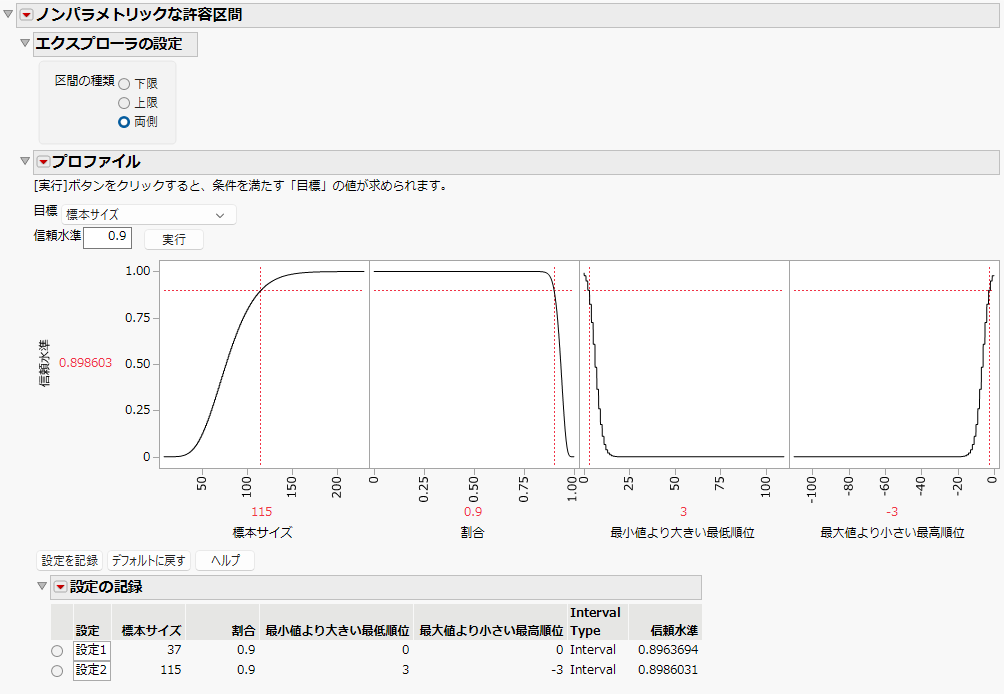
最初に記録した設定では、標本サイズは37です。37個の標本における最小値と最大値が、信頼水準89.63%で観測値の90%を含む許容区間を定義します。2番目に記録した設定では、標本サイズは115です。115個の標本における第4順序統計量と第112順序統計量が、信頼水準89.86%で観測値の90%を含む許容区間の下限と上限になっています。
ノンパラメトリックな許容区間エクスプローラの統計的詳細
ノンパラメトリックな上側・下側許容限界の信頼水準は、次の式で求められます。
1 - Binomial Distribution(1-p, n, k)
ここで、
pは、割合。
nは、標本サイズ。
および
kは、指定した最高順位と最低順位によって定義された順序統計量です。許容区間の下限の場合、kは、最低順位統計量に1を足した値です。許容区間の上限の場合、kは、最高順位統計量にnを足した値です。
ノンパラメトリックな許容区間の信頼水準は、次の式で求められます。
Binomial Distribution (p, n, k)
ここで、
pは、割合。
nは、標本サイズ。
および
kは、(n+最高順位-最低順位-2)です。