JMP 그래프의 가리키기 라벨에 텍스트 추가
Textlet은 JMP 그래프의 가리키기 라벨에 형식이 지정된 텍스트를 추가하는 가리키기 라벨 확장입니다. Textlet을 사용하면 설명 단락에서 데이터를 설명할 수도 있고, 정보를 굵게 표시하거나 다른 색상으로 표시하는 등의 방법으로 중요한 정보를 눈에 띄게 할 수도 있습니다.
가리키기 라벨에 텍스트 추가의 예
원래 그래프 생성
1. 도움말 > 샘플 데이터 폴더를 선택하고 Diabetes.jmp를 엽니다.
이 데이터는 당뇨병 환자의 질병 경과를 추적한 측정값을 보여 줍니다.
2. 그래프 > 그래프 빌더를 선택합니다.
3. LDL을 선택하여 Y 영역으로 드래그합니다.
4. Age를 선택하여 X 영역으로 드래그합니다.
5. 적합선 요소  를 클릭합니다.
6. 완료를 클릭합니다.
7. 345행의 점을 마우스로 가리킵니다.
그림 9.57 345행의 내용에 대한 초기 가리키기 라벨
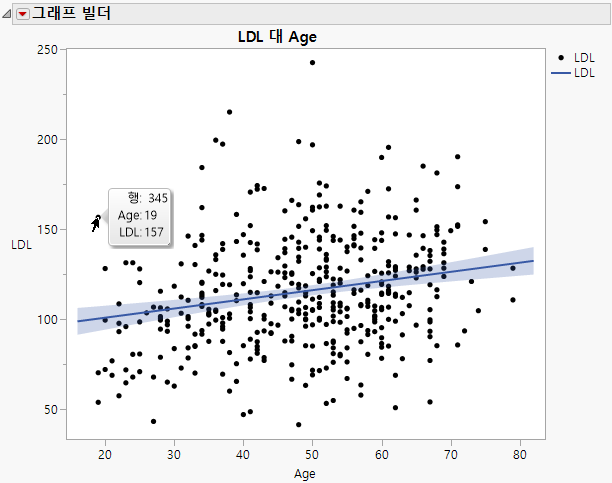
345행에 있는 데이터 점의 행 번호, 환자 연령 및 LDL 측정값을 알 수 있습니다. 가리키기 라벨에 나타나는 내용을 변경합니다.
• 환자의 질병 경과 수준을 한 문장으로 추가합니다.
• 심각도에 따라 질병 경과 수준에 서로 다른 색상을 할당합니다.
텍스트 추가
1. 345행에 대한 가리키기 라벨 위에 커서를 놓고 고정  을 클릭합니다.
가리키기 라벨을 고정하면 변경 사항이 적용되는 것을 볼 수 있습니다.
2. 그래프를 마우스 오른쪽 버튼으로 클릭하고 가리키기 라벨 > 가리키기 라벨 편집기를 클릭합니다.
3. 왼쪽에서 Textlet을 클릭합니다.
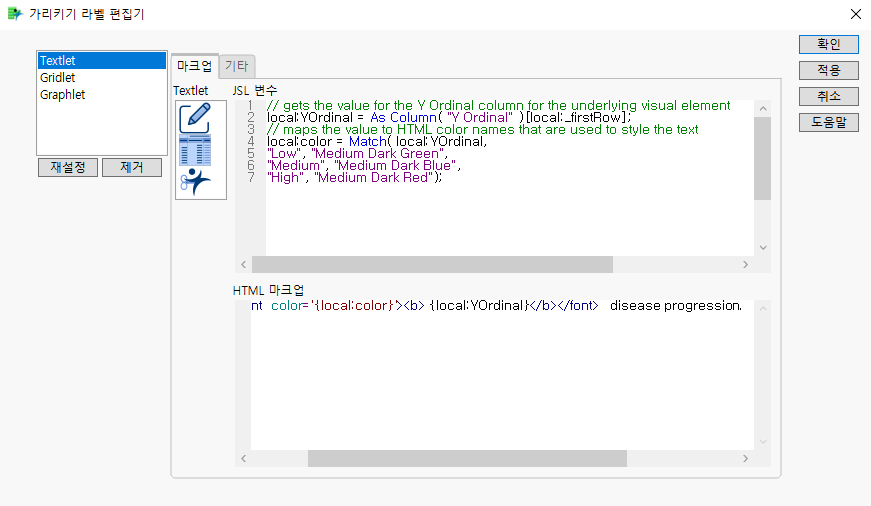
4. "JSL 변수" 상자에서 JSL을 사용하여 변수를 정의합니다. 다음 JSL 스크립트를 복사하여 붙여 넣습니다.
// gets the value for the Y Ordinal column for the underlying visual element
local:YOrdinal = As Column( "Y Ordinal" )[local:_firstRow];
// maps the value to HTML color names that are used to style the text
local:color = Match( local:YOrdinal,
"Low", "Medium Dark Green",
"Medium", "Medium Dark Blue",
"High", "Medium Dark Red");
5. "HTML 마크업"에서 HTML과 방금 정의한 JSL 변수를 사용하여 텍스트를 작성합니다. 다음 코드를 복사하여 붙여 넣습니다.
Patient has <font color='{local:color}'><b>{local:YOrdinal}</b></font> disease progression.그림 9.58 Textlet의 JSL 변수 및 HTML 마크업
6. 확인을 클릭합니다.
그림 9.59 서식 있는 텍스트를 포함하도록 업데이트된 가리키기 라벨
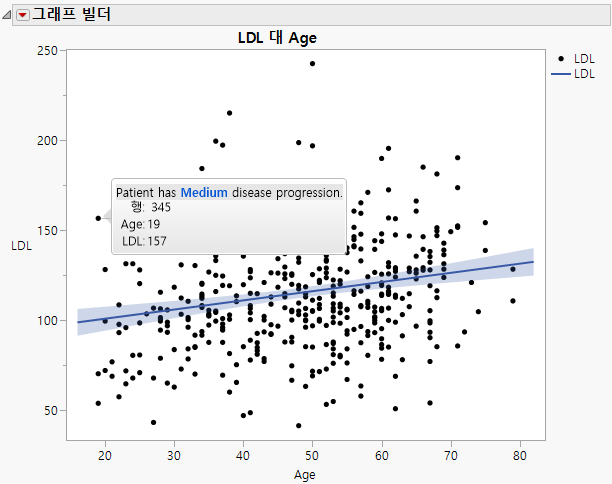
가리키기 라벨에 질병 경과 수준을 나타내는 새 문장이 표시되는 것을 확인할 수 있습니다. 이 환자의 질병 경과는 중간 수준이므로 파란색으로 표시되었습니다.