플랫폼 사전 설정 생성
보고서를 사용자 정의할 경우 나중에 다른 데이터에 동일한 사용자 정의를 적용할 수 있도록 플랫폼 사전 설정으로 저장할 수 있습니다. 플랫폼 사전 설정은 다양한 빨간색 삼각형 메뉴 및 형식 지정 옵션을 사용하여 생성할 수 있습니다.
이 예에서는 다음을 수행합니다.
• 데이터 테이블 열기
• 해당 테이블에 대한 분석을 실행하여 보고서 생성
• 빨간색 삼각형 메뉴 옵션 및 형식 설정을 적용하여 사용자 정의 보고서 생성
• 적용된 설정을 새 플랫폼 사전 설정으로 저장
• 해당 플랫폼 사전 설정을 다른 데이터 테이블에 적용
플랫폼 사전 설정 생성
먼저 도움말 > 샘플 데이터 폴더를 선택하고 Cereal.jmp를 엽니다.
1. 분석 > 다변량 방법 > 다변량을 선택합니다.
2. Calories에서 Potassium까지 열을 선택한 후 Y, 열을 선택하고 확인을 클릭합니다.
그림 10.3 초기 다변량 보고서 창
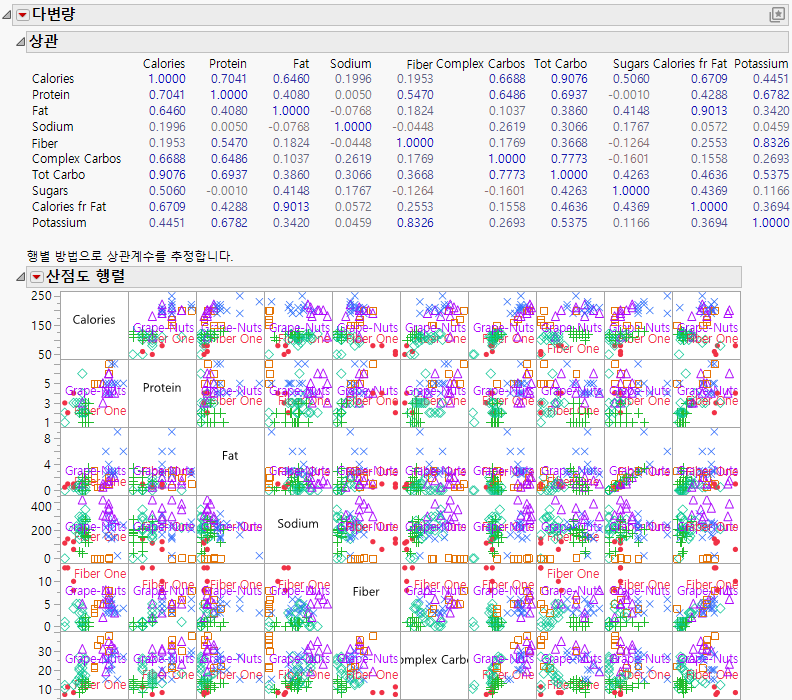
3. 다변량 메뉴 표시줄에서 빨간색 삼각형 메뉴를 선택한 후 색상 맵 > Spearman r 색상 맵을 선택합니다.
4. 다변량 메뉴 표시줄에서 빨간색 삼각형 메뉴를 다시 선택한 후 다변량 상관 및 산점도 행렬을 선택 취소합니다.
5. X 축을 두 번 클릭하여 X 축 설정을 연 후 글꼴... 버튼을 선택합니다.
6. 글꼴 창의 크기 설정에서 "14"를 선택하고 확인을 클릭합니다.
7. 다시 X 축 설정에서 확인을 클릭하여 변경 사항을 적용합니다.
그림 10.4 사용자 정의된 보고서 창
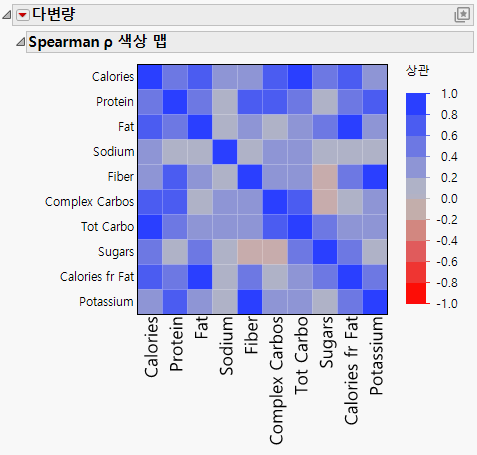
8. 사전 설정을 저장하려면 다변량 메뉴 표시줄에서 사전 설정 버튼  을 클릭한 후 다른 이름으로 사전 설정 저장...을 선택합니다.
9. 이름: 양식에 비모수 색상 맵이라는 이름을 입력한 후 "확인"을 클릭합니다.
사전 설정 재사용
이 템플릿을 저장한 후에는 선택한 다른 데이터 테이블에서 다시 사용할 수 있습니다. 먼저 도움말 > 샘플 데이터 폴더를 선택하고 Candy Bars.jmp를 엽니다.
1. 분석 > 다변량 방법 > 다변량을 선택합니다.
2. Serving/pkg에서 Protein g까지 열을 선택한 후 Y, 열을 선택하고 확인을 클릭합니다.
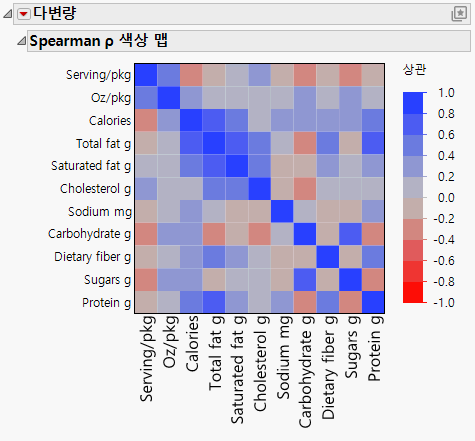
3. 다변량 메뉴 표시줄에서 사전 설정 버튼 을 클릭한 후 내 사전 설정 > 비모수 색상 맵을 선택하여 저장된 플랫폼 사전 설정을 적용합니다.
그림 10.5 플랫폼 사전 설정이 적용된 보고서 창