두 번째 Y 축 생성
동일한 축에 둘 이상의 Y 변수가 있는 경우 두 번째 Y 축을 생성하여 두 번째 변수 집합의 척도를 반영할 수 있습니다. 이 방법은 두 변수가 동일한 기본 통계량을 측정하지만 척도가 다른 경우에 유용할 수 있습니다. 일반적으로 다른 상황에서는 두 번째 Y 축을 사용하는 것이 좋지 않습니다. 자세한 내용은 Few(2008)에서 확인하십시오.
두 번째 Y 축을 생성하려면 다음 단계를 수행하십시오.
1. Y 영역에서 Y 변수 이름 중 하나를 마우스 오른쪽 버튼으로 클릭하고 오른쪽으로 이동을 선택합니다.
2. 새 축으로 이동할 변수를 하나 이상 선택합니다.
지정된 변수의 값에 따라 새 축이 척도화되고 선택된 변수가 이 축에 표시됩니다.
3. 이 과정을 반복하여 새 축에 추가 변수를 표시합니다.
새 축은 추가 변수의 값에 맞게 조정됩니다.
두 번째 Y 축에 대한 그래프 변경
요소 유형을 클릭하면 왼쪽 Y 축의 변수에만 적용됩니다. 오른쪽 Y 축의 변수에 요소를 적용하려면 마우스 오른쪽 버튼을 클릭하고 오른쪽 축에 해당하는 두 번째 요소를 변경합니다.
두 번째 Y 축 생성의 예
PopAgeGroup.jmp 샘플 데이터 테이블에는 연령 및 연도별 세계 지역 인구 데이터가 있습니다. Pop 열에는 연도별 국가 인구가 포함되고 Pop Age 60+ 열에는 60세 이상 인구가 포함되어 있습니다. 이 두 변수를 단일 차트에 표시하려고 합니다.
1. 도움말 > 샘플 데이터 폴더를 선택하고 PopAgeGroup.jmp를 엽니다.
2. 그래프 > 그래프 빌더를 선택합니다.
3. Pop과 PopAge 60+를 선택하여 "Y" 영역으로 드래그합니다.
4. Year를 선택하여 "X" 영역으로 드래그합니다.
그림 3.14 Pop과 Pop Age 60+ 병합됨
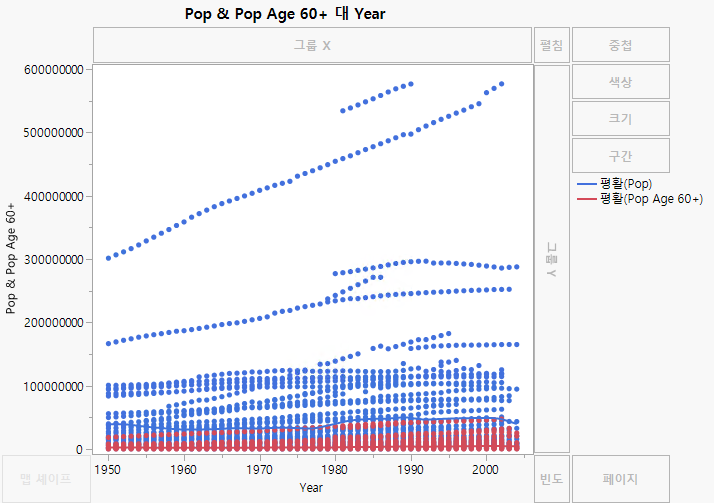
Pop Age 60+ 값을 더 잘 보이게 하려면 연도별 평균을 계산한 후 두 번째 Y 축을 추가합니다.
5. "점" 옵션 패널에서 요약 통계량을 평균으로 설정합니다.
6. 선 요소  를 클릭합니다.
7. Y 영역에서 변수 이름을 마우스 오른쪽 버튼으로 클릭하고 오른쪽으로 이동 > Pop을 선택합니다.
그림 3.15 두 번째 Y 축 추가됨
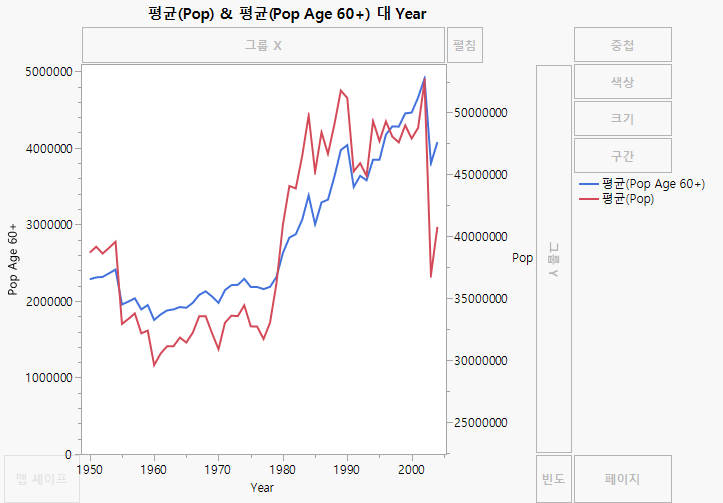
오른쪽에 Pop 축이 추가되고 축의 척도가 조정되어 두 값 집합을 모두 표시합니다. 이제 두 측도의 관계를 확인할 수 있습니다. 예를 들어 두 측도 모두 2002년에 감소하기 시작했습니다.
8. (선택 사항) 완료를 클릭합니다.