 설계
설계
"덮기 배열" 창에서 "설계 생성"을 클릭하면 "설계" 섹션과 "지표" 섹션이 나타납니다. 계산이 많이 필요한 설계의 경우 진행률 표시줄이 나타납니다.
"설계" 섹션에는 생성한 덮기 배열 설계가 표시됩니다. 첫 번째 열은 런 순서 목록입니다. 모든 런을 보려면 스크롤 막대를 사용해야 할 수도 있습니다. 나머지 열은 각 런의 요인 설정을 보여 줍니다.
최적화
덮기 배열 플랫폼에서 생성했거나 "설계 불러오기" 빨간색 삼각형 옵션을 사용하여 불러온 설계의 크기를 줄이려면 "최적화"를 선택합니다. 덮기 배열 플랫폼에서 구성한 설계가 최적으로 확인되면 "최적화"를 사용할 수 없습니다. 특히 2수준 요인에 대해 이 플랫폼에서 구성한 모든 무제약 강도 2 설계는 최적입니다. 또한 t+1 요인에 대한 무제약 강도 t 설계는 모든 t에 최적입니다.
알고리즘에 대한 자세한 내용은 최적화 알고리즘에서 확인하십시오.
참고: 최적화는 시간이 많이 걸리는 작업이지만 반복적으로 실행하여 점진적으로 더 좋은 설계를 생성할 수 있습니다.
최대 반복 수 옵션을 사용하여 설계를 최적화하는 데 사용할 최대 반복 수를 지정합니다.
 불충족 제약 조건
필요한 모든 요인 수준을 나타내는 덮기 배열을 생성할 수 없게 하는 제약 조건 집합을 불충족 제약 조건이라고 합니다.
불충족 제약 조건의 예
각각 수준이 세 개인 세 가지 요인에 대한 강도 2 설계를 가정해 보겠습니다.
1. DOE > 특수 용도 > 덮기 배열을 선택합니다.
2. N개 요인 추가 옆에 3을 입력합니다.
3. 요인 추가 메뉴에서 3수준을 선택합니다.
4. 계속을 클릭합니다.
5. 허용되지 않는 조합 필터 사용을 선택합니다.
6. 필터 요인 추가 목록에서 세 요인을 모두 선택하고 추가 버튼을 클릭합니다.
7. Ctrl 키를 누르고 다음 수준을 선택합니다.
– X1에서 L1을 선택합니다.
– X2에서 L1, L2, L3을 선택합니다.
– X3에서 L3을 선택합니다.
그림 20.12 완료된 요인 수준 조합 제한 패널
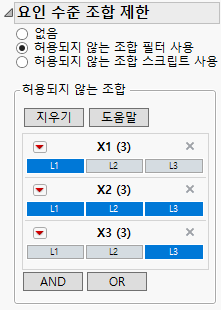
참고: 다음 두 단계에서 난수 시드값을 설정하면 이 예에 나오는 것과 정확히 같은 결과가 재현됩니다. 설계를 직접 구성할 때는 이러한 단계가 필요하지 않습니다.
8. "덮기 배열"의 빨간색 삼각형을 클릭하고 난수 시드값 설정을 선택합니다.
9. 12345를 입력하고 확인을 클릭합니다.
10. 설계 생성을 클릭합니다.
그림 20.13 설계 및 지표
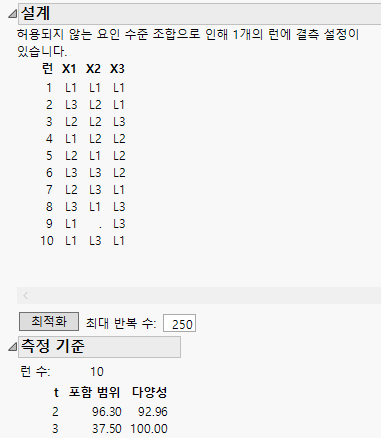
"설계" 섹션 아래의 노트는 제약 조건으로 인해 1개의 런에 결측 설정이 있음을 나타냅니다. 해당 런은 런 9입니다. 덮기 배열의 강도가 2가 되게 하려면 X1 = L1, X3 = L3 조합이 필요합니다. 그러나 이러한 설정의 경우 제약 조건으로 인해 X2에 대한 모든 설정이 허용되지 않습니다.