나비 차트의 예
|
데이터 |
이 예에서는 20개 질문에 대해 모두 동일한 5점 Likert 척도를 사용하여 요약된 설문 조사 응답을 사용합니다. |
|
기법 |
이 예에서는 변수 순서화 및 색상 사용자 정의와 함께 막대 차트를 사용합니다. |
|
목표 |
이 예의 목표는 20개 설문 조사 질문에 대한 응답으로 나비 차트를 생성하는 것입니다. 여기에는 다수의 설문 조사 질문에 대한 결과를 하나의 차트에 요약한 시각적 개체가 제공됩니다. |
1. 도움말 > 샘플 데이터 폴더를 선택하고 Likert Survey.jmp를 엽니다.
이 데이터에 대해 다음 사항에 유의하십시오.
– 데이터에 각 질문에 대한 행과 각 다른 응답에 대한 응답자 수가 포함된 열이 있습니다.
– question 열의 설문 조사 질문 순서가 순차적이지 않습니다. 그래프 빌더에서 이 열을 사용하면 행이 순차적으로 자동 정렬됩니다.
– 부정적 응답에 대한 음수 개수를 생성하기 위해 계산식 열이 테이블에 포함됩니다. 중립 개수는 분할되어 절반은 음수 열에 기여하고 나머지 절반은 양수 열에 기여합니다.
2. 그래프 > 그래프 빌더를 선택합니다.
3. question을 선택하여 Y 영역으로 드래그합니다.
4. agree, strongly agree, -strongly disagree, -disagree, -neutral 및 +neutral을 선택하여 X 영역으로 드래그합니다.
5. 막대 요소  를 클릭합니다.
6. "막대" 특성 패널에서 다음을 수행합니다.
– "막대 스타일"을 누적됨으로 변경합니다.
– 변수를 열고 변수를 강조 표시한 후 화살표 아이콘을 사용하여 변수를 위에서부터 -neutral, -disagree, -strongly disagree, +neutral, agree, strongly agree 순서가 되도록 이동합니다.
그림 4.14 완료된 막대 특성 패널

7. "그래프 빌더"의 빨간색 삼각형을 클릭하고 범례 위치 > 아래쪽을 선택합니다.
8. 완료를 클릭합니다.
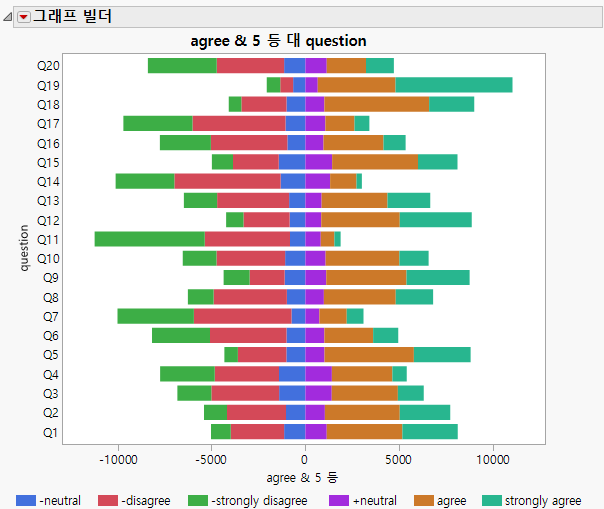
그림 4.15 범례 사용자 정의 전 그래프
범례 색상 및 순서 사용자 정의
1. 범례의 각 색상을 마우스 오른쪽 버튼으로 클릭하고 채우기 색상을 변경합니다.
– +neutral 및 -neutral: 연한 회색
– -disagree: 연한 분홍색
– -strongly disagree: 빨간색
– agree: 연한 녹색
– strongly agree: 진한 녹색
2. 범례의 항목을 커서로 가리킵니다. 커서가 손 모양으로 나타나야 합니다. 두 번 클릭하여 "범례 설정" 창을 엽니다.
3. 변수를 강조 표시하고 화살표 아이콘을 사용하여 변수를 위에서부터 -strongly disagree, -disagree, -neutral, +neutral, agree, strongly agree 순서가 되도록 변경합니다.
4. +neutral을 두 번 클릭하고 이름을 neutral로 바꿉니다.
5. -neutral은 중복 항목이므로 옆의 상자를 선택 취소하여 범례에 나타나지 않게 합니다.
6. -strongly disagree와 -disagree를 두 번 클릭하여 - 부호를 제거합니다.
그림 4.16 완료된 범례 설정

7. 확인을 클릭합니다.
8. X 축과 그래프의 제목을 변경합니다.
a. 그래프 제목을 클릭하고 "Agreement vs. Question"을 입력합니다.
b. X 축 제목을 클릭하고 "agreement"를 입력합니다.
9. Y 축을 두 번 클릭하고 역 순서 상자를 선택한 후 확인을 클릭합니다.
10. X 축을 두 번 클릭하고 주 격자선 상자를 선택한 후 확인을 클릭합니다.
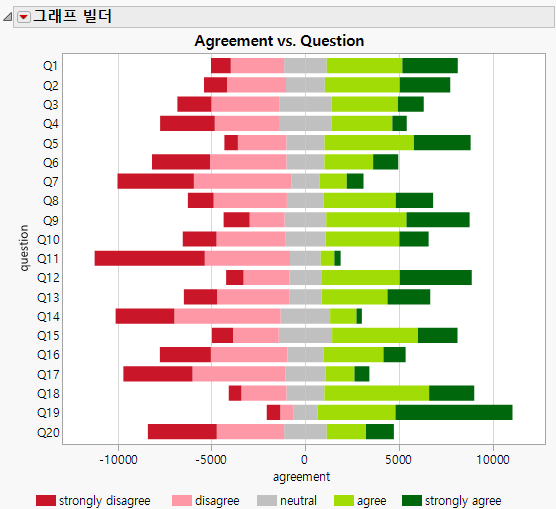
격자선은 질문 결과 간의 차이를 시각적으로 판단하는 데 도움이 됩니다.
그림 4.17 최종 Likert 척도 그래프
팁: 범례의 항목이 강조 표시되어 있으면 해당 항목을 클릭하여 선택 취소합니다.
이 그래프에서는 무응답은 무시하고 20개 설문 조사 질문에 대한 시각적 요약을 제공합니다. 무응답은 질문에 대한 전체 응답자의 1% 미만입니다. 따라서 시각화에서 제외해도 결론에 영향을 주지 않습니다. 19번 질문의 응답이 가장 긍정적이고 11번 질문의 응답이 가장 부정적입니다.