발행일 : 03/10/2025
셀 그림의 예
JMP에서 셀 그림을 생성하고 분석하는 방법을 알아봅니다. 이 예에서는 두 가지 다른 약물을 투여한 16마리 개에 대한 히스타민 수준 측정값이 포함된 Dogs.jmp 샘플 데이터 테이블을 사용합니다. 히스타민 수준은 0, 1, 3, 5분에 측정되었습니다. 각 약물에 대한 히스타민 수준의 변동을 살펴보겠습니다.
1. 도움말 > 샘플 데이터 폴더를 선택하고 Dogs.jmp를 엽니다.
2. 아래에서 세 번째 행(14행)을 선택합니다.
3. 그래프 > 셀 그림을 선택합니다.
4. drug, hist0, hist1, hist3 및 hist5를 선택하고 Y, 반응을 클릭합니다.
5. 확인을 클릭합니다.
보고서 창이 나타납니다.
그림 8.2 Dogs.jmp 셀 그림
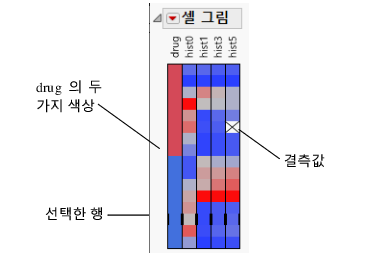
다음 사항에 유의하십시오.
• 두 가지 다른 색상으로 표시된 두 종류의 약물이 있습니다.
• 히스타민 수준에 파랑-빨강 그래디언트 색상이 할당되었습니다.
• 결측값은 X로 표시됩니다.
• 아래에서 세 번째 행이 선택되었고 셀 옆에 검은색 선이 나타납니다.
더 많은 정보를 원하십니까? 질문이 있습니까? JMP 사용자 커뮤니티에서 답변 받기 (community.jmp.com).