그룹화된 비모수 밀도 등고선의 예
이 예에서는 데이터 점을 그룹화하고 3D 산점도에서 각 비모수 밀도 등고선의 형식을 지정하는 방법을 보여 줍니다.
1. 도움말 > 샘플 데이터 폴더를 선택하고 Iris.jmp를 엽니다.
2. 그래프 > 3D 산점도를 선택합니다.
3. Sepal length, Sepal width, Petal length 및 Petal width를 선택하고 Y, 열을 클릭합니다.
4. 확인을 클릭합니다.
5. "3D 산점도"의 빨간색 삼각형을 클릭하고 비모수 밀도 등고선을 선택합니다.
6. 그룹화 기준 열을 선택합니다.
7. Species를 선택하고 확인을 클릭합니다. 세 가지 종에 대해 각각 다른 색상의 등고선이 표시됩니다.
8. 첫 번째 "등고선 분위수" 상자에 "0.25"를 입력합니다. 데이터 점의 25%가 등고선 표면 밖에 나타나므로 등고선이 더 작아집니다.
9. 첫 번째 "투명도" 상자에 "0.15"를 입력합니다. 등고선의 불투명도가 15%입니다.
그림 9.10 비모수 밀도 등고선의 투명도 및 밀도 변경
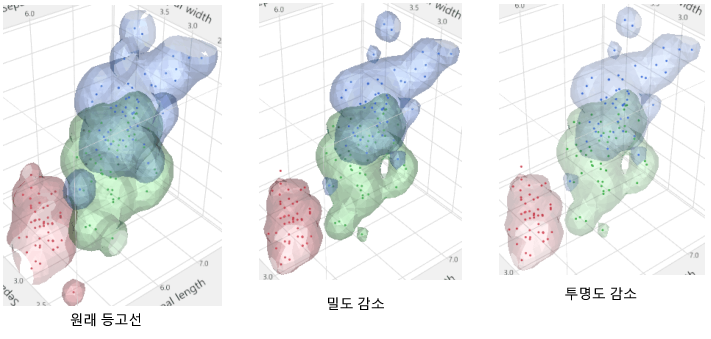
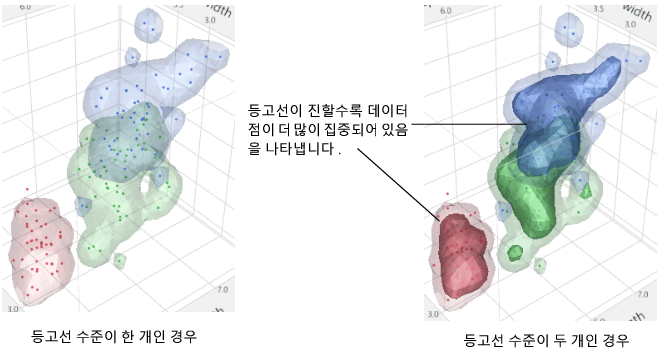
10. 두 번째 체크박스를 선택합니다. 등고선 분위수(.25)가 동일하므로 새 등고선이 첫 번째 등고선과 겹칩니다.
11. 두 번째 "등고선 분위수" 상자에 "0.5"를 입력합니다. 데이터 점의 50%가 등고선 표면 밖에 나타납니다. 두 번째 등고선 집합이 첫 번째 등고선 집합 안에 표시되어 데이터 점의 밀도를 자세히 보여 줍니다.
그림 9.11 두 번째 비모수 밀도 등고선 추가
이제 두 번째 수준의 등고선 형식을 지정하고 세 번째 수준의 등고선을 설정할 수 있습니다.
그룹화된 비모수 밀도 등고선과 그룹 해제된 비모수 밀도 등고선의 형식을 지정하는 옵션은 비슷합니다. 그룹화된 각 비모수 밀도 등고선의 색상을 변경할 수 없다는 것만 차이가 있습니다. 옵션에 대한 자세한 내용은 3D 산점도 플랫폼 옵션에서 확인하십시오.