평행 그림의 예
이 예에서는 두 가지 다른 약물을 투여한 16마리 개에 대한 히스타민 수준 측정값이 포함된 데이터를 사용합니다. 히스타민 수준은 0, 1, 3, 5분에 측정되었습니다. 각 약물에 대한 히스타민 수준의 변동을 살펴보겠습니다.
1. 도움말 > 샘플 데이터 폴더를 선택하고 Dogs.jmp를 엽니다.
drug별 차이를 보기 위해 drug별로 평행 그림 선에 색상을 지정합니다.
2. 행 > 열 값에 따른 색상 또는 표식을 선택합니다.
3. drug를 선택합니다.
"색상" 메뉴에 JMP 기본 설정이 선택되어 있으면 morphine에 빨간색이 할당되고 trimeth에 파란색이 할당됩니다.
4. 확인을 클릭합니다.
평행 그림을 생성합니다.
5. 그래프 > 평행 그림을 선택합니다.
6. hist0, hist1, hist3 및 hist5를 선택하고 Y, 반응을 클릭합니다.
7. 확인을 클릭합니다.
보고서 창이 나타납니다.
그림 7.2 히스타민 변수의 평행 그림
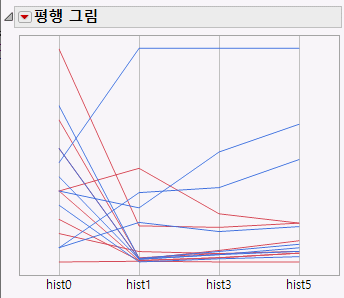
연결된 각 선분은 단일 관측값을 나타냅니다. 선분을 클릭하면 데이터 테이블에서 해당하는 관측값 또는 행을 확인할 수 있습니다.
추가 탐색을 위해 trimeth 값을 분리합니다.
8. 행 > 데이터 필터를 선택합니다.
9. drug를 선택하고 추가  를 클릭합니다.
10. trimeth를 선택합니다.
평행 그림에서 trimeth 값만 강조 표시됩니다.
그림 7.3 강조 표시된 trimeth 값
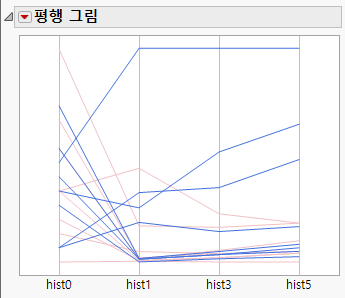
trimeth를 투여한 개의 히스타민 수준에 대해 다음과 같이 관측됩니다.
• 대부분의 개에 대해 히스타민 수준이 1분에서 급격하게 떨어졌습니다.
• 네 마리의 개는 히스타민 수준이 높게 유지되거나 더 높아졌습니다. 이 결과를 더 자세히 조사하여 해당 개들의 히스타민 수준이 다른 이유를 확인할 수 있습니다.