Excel 모형의 예
Excel 모형은 하나 이상의 Excel 계산식으로 구성됩니다. 각 계산식은 하나 이상의 다른 셀의 함수여야 합니다. 이 예에서는 Samples/Import Data 폴더에 있는 Demand.xls 샘플 가져오기 데이터를 사용합니다.
그림 9.2 Excel의 Demand 모형
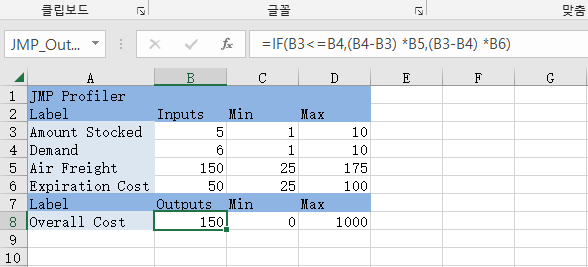
Demand.xls 샘플 가져오기 데이터 정보
B8 셀의 계산식은 재고량이 서로 다른 제품과 관련된 Overall Cost 계산입니다. 수식 입력줄에 표시되는 계산식은 다음 네 개 셀의 함수입니다.
• Amount Stocked - 제품의 재고량
• Demand - 제품에 대한 고객 수요
• Air Freight - 수요가 재고량을 초과할 때 추가 제품을 항공편으로 배송하기 위한 유닛당 비용
• Expiration Cost - 수요가 재고량보다 적을 때 미사용 제품을 처분하는 유닛당 비용
수식 계산은 Amount Stocked와 Demand 사이의 관계에 따라 달라집니다.
• Amount Stocked가 Demand보다 적으면 회사는 (Demand-Amount Stocked) × Air Freight의 비용으로 추가 유닛을 배송해야 합니다. 예를 들어 수요가 8인데 회사 재고량이 6인 경우 2 × 150 = 300의 비용으로 8 - 6 = 2 유닛을 배송해야 합니다.
• Amount Stocked가 Demand보다 크면 회사는 (Amount Stocked - Demand) × Expiration Cost의 비용으로 미사용 제품을 처분해야 합니다. 예를 들어 수요가 5인데 회사 재고량이 8인 경우 3 × 50 = 150의 비용으로 8 - 5 = 3 유닛을 처분해야 합니다.
• Amount Stocked가 Demand와 같으면 배송 또는 처분 비용이 발생하지 않습니다.
• 배송 비용과 처분 비용이 동시에 발생하는 경우는 없습니다.
Excel에서 모형 생성
1. 도움말 > 샘플 데이터 폴더를 선택하고 한 수준 위의 Samples/Import Data 폴더로 이동합니다.
2. Demand.xls를 두 번 클릭하여 Microsoft Excel에서 파일을 엽니다.
3. Microsoft Excel에서 JMP 리본을 클릭합니다.
4. 모형 생성/편집 버튼  을 클릭합니다.
통합 문서 이름이 "모형" 및 "모형 이름" 필드에 표시됩니다.
"입력" 및 "출력" 필드에 워크시트의 데이터가 채워집니다.
5. "모형 이름" 필드에 "Customer Demand"를 입력하고 적용을 클릭합니다.
"모형" 필드가 업데이트됩니다.
6. "입력" 상자에서 Air Freight를 선택한 후 아래쪽 화살표 버튼  을 클릭합니다.
Air Freight가 목록 맨 아래로 이동합니다. 그러면 Air Freight가 프로파일러에서 마지막에 표시됩니다.
7. 확인을 클릭합니다.
Excel 모형이 워크시트에 저장됩니다.
참고:
• 모형을 설정할 때 "모형 생성/편집" 창의 필드가 채워져 있지 않으면 선택을 클릭하고 입력 또는 출력 이름이 포함된 셀을 선택합니다.
– 입력의 경우 값을 지정하고 적용을 클릭합니다. 입력은 계산식이 아니라 값이어야 합니다.
– 출력의 경우 지정된 셀은 "입력" 셀의 정보만 포함하는 계산식이어야 합니다.
• 한 워크시트에 대해 둘 이상의 모형을 생성할 수 있습니다. "모형 생성/편집" 창에서 "모형" 이름 옆의 더하기 버튼  을 클릭합니다. 필요한 경우 "모형 이름" 필드에서 이름을 변경하고 적용 버튼을 클릭합니다. 그런 다음 필요에 따라 입력 및 출력을 변경하고 확인을 클릭합니다.
• 전체 모형을 하나의 워크시트에 정의해야 합니다. 모형은 다른 워크시트의 셀을 참조할 수 없습니다.