한계 관리의 예
한계 관리를 사용하여 데이터 테이블의 열에 규격 한계를 추가한 후 분포 플랫폼에서 해당 열을 분석합니다.
1. 도움말 > 샘플 데이터 폴더를 선택하고 Cities.jmp를 엽니다.
2. 분석 > 품질 및 공정 > 한계 관리를 선택합니다.
3. 규격 한계를 설정할 열을 지정합니다. 이 예에서는 OZONE, CO, SO2 및 NO를 선택하고 공정 변수를 클릭합니다.
4. 확인을 클릭합니다.
5. 규격 한계를 추가합니다. JMP 데이터 테이블에서 기존 한계를 불러오거나(한계 테이블에서 불러오기) 한계를 수동으로 입력할 수 있습니다. 이 예에서는 다음 한계를 수동으로 입력합니다.
– OZONE: LSL 0.12, USL 0.2
– CO: LSL 6, USL 12
– SO2: LSL 0.015, USL 0.06
– NO: LSL 0.02, USL 0.04
6. "한계 관리" 옆의 빨간색 삼각형을 클릭하고 한계 모두 표시를 선택합니다.
모든 열에 대한 규격 한계가 향후 분석의 그래프에 참조선으로 나타납니다. 개별 열에 대해서만 규격 한계를 참조선으로 표시하려면 해당 열 옆의 한계 표시 상자를 선택합니다.
그림 17.1 규격 한계 설정
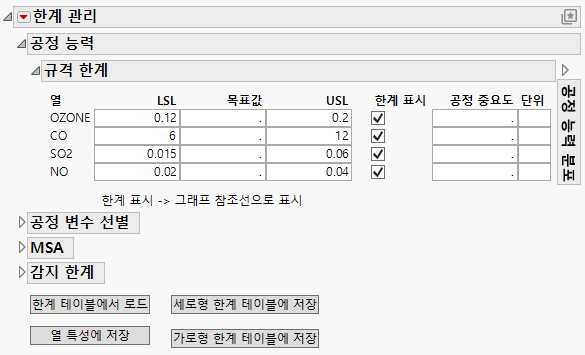
7. 규격 한계를 저장할 방법을 선택합니다. 이 예에서는 열 특성에 저장을 클릭합니다. 이렇게 하면 규격 한계가 해당 데이터 테이블에 열 특성으로 저장됩니다. 세로형 또는 가로형 형식의 새 데이터 테이블에 저장할 수도 있습니다.
Cities.jmp 데이터 테이블의 "열" 패널에서 OZONE, CO, SO2 및 NO 옆에 "규격 한계" 열 특성을 나타내는 별표가 표시됩니다.
8. 데이터 테이블에서 한계를 벗어나는 값을 보려면 "한계 관리" 옆의 빨간색 삼각형을 클릭하고 규격 이탈 값에 색상 적용을 선택합니다. Cities.jmp 데이터 테이블로 이동하면 규격 하한 미만의 값은 빨간색으로 표시되고 규격 상한을 초과하는 값은 파란색으로 표시되어 있습니다.
9. 이제 분석을 실행할 수 있습니다. 이 예에서는 분석 > 분포를 선택합니다.
10. OZONE, CO, SO2 및 NO를 선택하고 Y, 열을 클릭합니다.
11. 확인을 클릭합니다.
그림 17.2 분포에서 OZONE에 대한 규격 한계
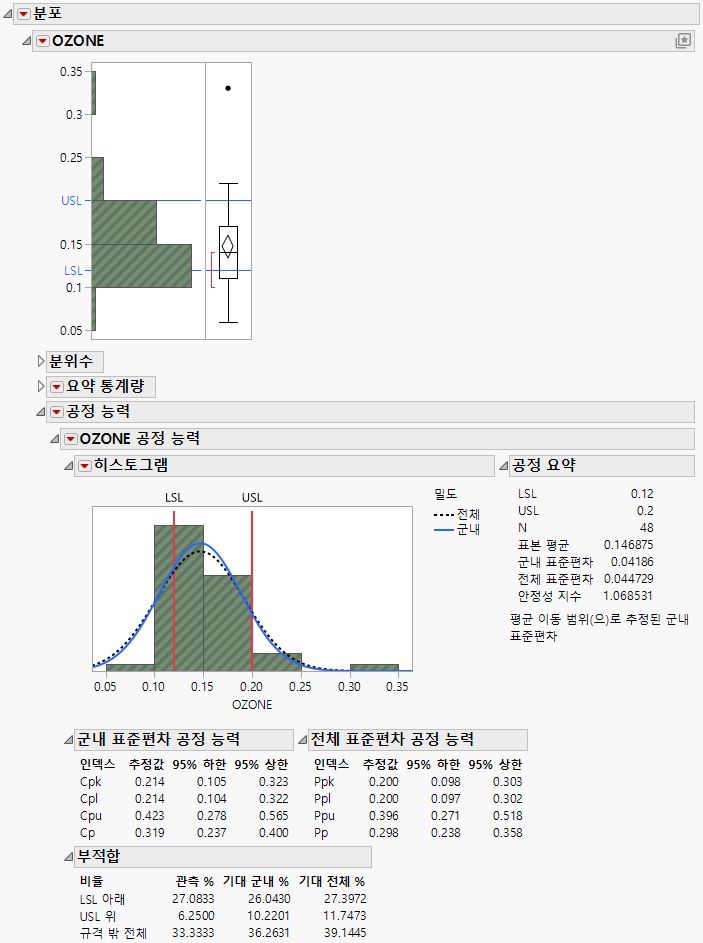
OZONE 열에 추가한 규격 한계가 히스토그램에 참조선으로 나타납니다. 열에 "규격 한계" 열 특성이 포함된 경우 "분포" 시작 창에서 "공정 능력 생성" 옵션이 선택됩니다. 그러면 "공정 능력" 보고서가 "분포" 보고서에 추가됩니다.