비선형 플랫폼의 예
이 예에서는 모형에 대한 계산식 열을 생성한 후 비선형 플랫폼으로 모형을 적합시켜 사용자 모형을 적합시킵니다. 이 방법을 사용하면 기본 제공 모형을 적합시키는 것보다 몇 단계가 더 필요하지만 비선형 모형을 적합시킬 수 있습니다. 또한 사용자 손실 함수를 제공하고 적합 프로세스에 대한 몇 가지 다른 옵션을 지정할 수도 있습니다.
팁: 사용자 모형이 여러 데이터 테이블에 자주 사용되는 모형인 경우 모형 라이브러리에 모형을 추가할 수 있습니다. 자세한 내용은 비선형 모형 라이브러리 사용자 정의에서 확인하십시오.
계산식 열 생성
사용자 모형을 적합시키려면 먼저 초기 모수 추정값으로 모형 열을 생성해야 합니다.
1. 도움말 > 샘플 데이터 폴더를 선택하고 Nonlinear Examples/US Population.jmp를 엽니다.
2. 모형이라는 새 열을 생성합니다.
3. 모형 열을 마우스 오른쪽 버튼으로 클릭하고 열 특성 > 계산식을 선택합니다.
계산식 편집기가 나타납니다.
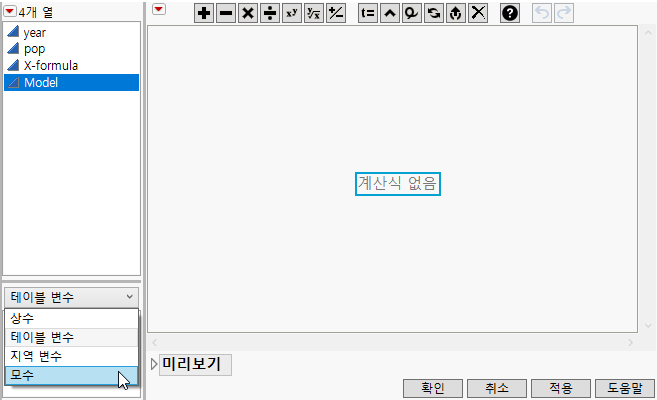
4. 열 목록 아래의 목록에서 모수를 선택합니다.
그림 15.2 모수 선택
5. 새 모수를 선택합니다.
6. "이름"에 "B0"을 입력합니다.
7. "값"에 "3.9"를 입력합니다. 이 값이 모수의 초기 추정값입니다.
8. 확인을 클릭합니다.
9. 새 모수를 선택합니다.
10. "이름"에 "B1"을 입력하고 "값"에 "0.022"를 입력합니다.
11. 확인을 클릭합니다.
12. 계산식 편집기 함수, year 열 및 모수를 사용하여 모형 계산식을 입력합니다.
그림 15.3 완료된 모형 계산식
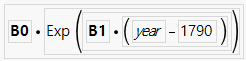
팁: Exp 옵션을 찾으려면 "초월함수" 옆의 회색 삼각형을 클릭합니다.
13. 확인을 클릭합니다.
비선형 모형 적합
1. 분석 > 전문 모델링 > 비선형을 선택합니다.
2. 모형을 X, 예측변수 계산식 역할에 할당합니다.
3. Pop를 Y, 반응 역할에 할당합니다.
4. 확인을 클릭합니다.
5. "제어판"에서 시작을 클릭하여 모형을 적합시킵니다.
그림 15.4 그림 및 해 보고서
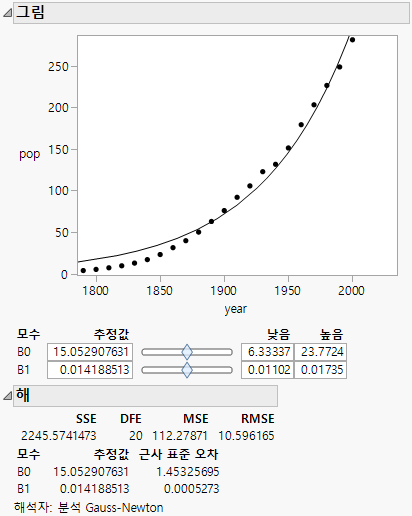
해 보고서에 최종 모수 추정값이 다른 적합 통계량과 함께 표시됩니다. 적합 모형은 그림에 표시됩니다.
그룹화 변수가 있는 모형의 모수
계산식 편집기에서 모수를 추가할 때 범주로 확장, 열 선택 체크박스에 주목하십시오. 이 옵션은 한 번에 여러 모수(예: 범주형 변수의 각 수준에 대해 하나씩)를 추가하는 데 사용됩니다. 이 옵션을 선택하면 열을 선택할 수 있는 창이 나타납니다. 선택 후 "모수" 목록에 이름이 D_열 이름인 새 모수가 나타납니다. 여기서 D는 모수에 지정한 이름입니다. 이 모수를 계산식에 사용하면 그룹화 변수의 각 수준에 대한 개별 모수를 포함하는 Match 표현식이 삽입됩니다.