계층 항에 대한 제한 규칙의 예
이 예에서는 모형 적합 플랫폼의 단계별 분석법에 사용되는 계층 항에 대한 제한 규칙을 보여 줍니다. 명목형 또는 순서형 항이 있는 모형의 경우 모형을 생성하거나 실행하면 모형에 포함된 계층 항을 포함하는 임시 변환 열이 모형 적합에 사용됩니다. 모형 자체는 새 "모형 적합" 창에 나타납니다. 이 예에서는 단계별 회귀에서 계층적 효과가 있는 모형을 생성하는 방법을 자세히 보여 줍니다.
핫도그 종류 Type(Meat, Beef, Poultry)과 핫도그 크기 Size(Jumbo, Regular, Hors d’oeuvre)의 함수로 핫도그의 온스당 비용($/oz)을 조사하는 간단한 모형이 있습니다.
1. 도움말 > 샘플 데이터 폴더를 선택하고 Hot Dogs2.jmp를 엽니다.
2. 분석 > 모형 적합을 선택합니다.
3. $/oz를 선택하고 Y를 클릭합니다.
4. Type과 Size를 선택하고 추가를 클릭합니다.
5. 분석법에서 단계별을 선택합니다.
6. 실행을 클릭합니다.
7. 중지 규칙에서 p 값 임계를 선택합니다.
8. 규칙에서 제한을 선택합니다.
그림 5.18 P 값 임계 및 제한 규칙이 설정된 단계별 회귀 제어 패널
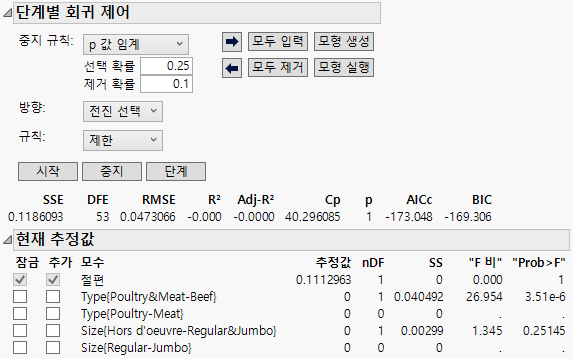
기본 규칙으로 선택된 "결합"을 "제한"으로 변경하면 두 항에 대한 "F 비" 및 "Prob > F" 값이 결측으로 표시됩니다. 해당 항은 Type{Poultry-Meat}와 Size{Regular-Jumbo}입니다. 이러한 두 항은 상위 항이 입력될 때까지 모형에 입력될 수 없기 때문입니다.
9. 단계를 클릭합니다.
Type{Poultry&Meat-Beef} 항이 모형에 입력됩니다. 이 항은 "Prob>F" 값이 가장 작으며 해당 값은 "선택 유의확률" 임계값 0.25 미만입니다.
그림 5.19 하나의 항이 추가된 단계별 제어판

Type{Poultry-Meat} 항에 대한 "F 비" 및 "Prob > F" 값이 나타납니다. 상위 항이 모형에 입력되었으므로 이제 Type{Poultry-Meat}를 입력할 수 있습니다.
10. 단계를 클릭합니다.
Type{Poultry-Meat}는 나머지 항 중 "Prob>F" 값이 가장 작고 해당 값이 "선택 유의확률" 임계값 미만이므로 모형에 입력할 다음 항입니다.
11. 단계를 클릭합니다.
"Prob>F" 값이 0.1577인 Size{Hors d'oeuvre-Regular&Jumbo} 항이 모형에 입력됩니다. 이제 상위 항이 모형에 있으므로 Size{Regular-Jumbo} 항을 모형에 입력할 수 있으며 "Prob>F" 값이 나타납니다.
그러나 Size{Regular-Jumbo} 항의 "Prob>F" 값은 "선택 유의확률" 값 0.25를 초과하는 0.7566입니다. 따라서 "단계"를 다시 클릭하면 모형에 항이 입력되지 않습니다.
그림 5.20 최종 모형에 대한 현재 추정값 보고서

팁: 전체 단계별 프로세스를 자동으로 실행하려면 "시작" 버튼을 사용하십시오. 이 작업을 확인하려면 모두 제거를 클릭합니다. 그런 다음 시작을 클릭합니다.
12. 모형 생성을 클릭합니다.
"모형 생성"을 클릭하면 단계별 프로세스에서 선택된 세 가지 모형 효과만 포함하는 모형 적합 시작 창이 나타납니다. 시작 창에서 모형에 입력된 세 가지 계층적 효과를 정의하는 임시 변환 열이 모형에 포함됩니다.