데이터 테이블에서 셀 값 찾기 및 바꾸기
편집 > 검색 > 찾기 옵션을 선택하여 셀 값을 찾고 바꿀 수 있습니다.
그림 4.20 찾기 창
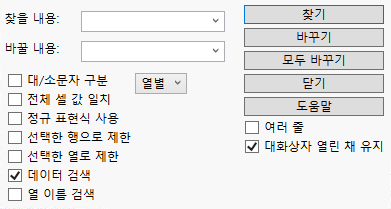
값 검색 시 다음과 같은 규칙이 적용됩니다.
• 숨겨진 열에서 값을 찾으려면 열 숨기기를 해제합니다.
• 잠긴 열에서 찾은 값은 수정할 수 없습니다.
• 실행 취소 명령은 바꾸기에만 사용할 수 있습니다. 모두 바꾸기는 실행 취소할 수 없습니다.
• 데이터 테이블에 값 라벨이 포함된 경우 검색 명령을 사용하면 실제값이 검색되고 라벨은 검색되지 않습니다. 자세한 내용은 값 라벨에서 확인하십시오.
• 데이터 테이블에 형식이 지정된 값(예: 날짜, 시간 또는 기간)이 포함된 경우 "검색" 명령을 사용하면 실제값이 아니라 형식이 지정된 값이 검색됩니다.
찾기 창 옵션
다음과 같은 옵션으로 검색을 구체화하십시오.
대/소문자 구분
대/소문자 구분 검색을 수행합니다. 이 기능은 고유명사나 대문자로 시작하는 그 밖의 단어를 찾는 데 유용할 수 있습니다.
전체 셀 값 매칭
문자 열에 있는 일련의 단어를 검색하거나 원치 않는 선행 또는 후행 공백이 있는 문자열을 검색할 수 있도록 공백을 감지합니다.
팁: 결측 문자 값을 찾으려면 찾을 내용 상자를 비워 두고 전체 셀 값 매칭을 선택하십시오. 결측 숫자 값을 찾으려면 찾기 상자에 마침표를 넣고 전체 셀 값 매칭을 선택하십시오.
정규 표현식 사용
찾을 문자열이 찾을 내용 상자에 입력한 리터럴 문자열이 아니라 정규 표현식인 것으로 가정합니다. 정규 표현식은 표준 의미 체계를 따릅니다.
선택한 행으로 제한
검색을 선택한 행으로 제한합니다.
선택한 열로 제한
검색을 선택한 열로 제한합니다.
데이터 검색
열 이름은 생략하고 데이터 셀만 검색합니다.
열 이름 검색
데이터 셀은 생략하고 열 이름만 검색합니다.
열별
맨 오른쪽 열의 마지막 셀에 도달하거나 사용자가 검색을 중지할 때까지 테이블을 열별로 맨 위에서 맨 아래로 차례로 검색합니다.
행별
마지막 행의 맨 오른쪽 셀에 도달하거나 사용자가 검색을 중지할 때까지 데이터 테이블을 행별로 왼쪽에서 오른쪽으로 차례로 검색합니다.
여러 줄
"찾기" 및 "바꾸기" 상자의 줄 수를 1줄에서 3줄로 늘립니다. Enter 키를 누르면 필드에 줄바꿈 문자가 삽입됩니다.
팁: "여러 줄" 설정을 클릭한 경우 "찾기" 및 "바꾸기" 상자를 클릭한 채로 드래그하여 더 크게 늘릴 수 있습니다.
대화상자 열린 채 유지
검색하는 동안 "찾기" 창을 열린 채로 유지합니다.
검색 작업
이 섹션에서는 수행 가능한 몇 가지 일반적인 검색 작업에 대해 설명합니다.
먼저 데이터 테이블에서 값을 검색할 수 있습니다. 검색은 첫 번째 열의 첫 번째 셀에서 시작되며 해당 값을 찾거나 테이블 끝에 도달할 때까지 모든 셀이 검색됩니다.
현재 강조 표시된 셀 값을 바꾸려면
바꿀 내용 상자에 값을 입력하고 바꾸기를 클릭합니다. "검색" 창이 닫힌 경우에는 편집 > 검색 > 바꾸기를 선택합니다. 바꿀 값이 결측값이면 현재 강조 표시된 셀 내용이 결측값이 됩니다.
지정된 값을 모두 바꾸려면
바꿀 내용 상자에 값을 입력하고 모두 바꾸기를 클릭합니다. "검색" 창이 닫힌 경우에는 편집 > 검색 > 모두 바꾸기를 선택합니다.
값을 바꾸고 다음 값을 검색하려면
바꿀 내용 상자에 값을 입력하고 바꾸기를 클릭합니다. "검색" 창이 닫힌 경우에는 편집 > 검색 > 바꾸고 다음 찾기를 선택합니다. 또는 Ctrl+L을 누릅니다.
선택된 값을 찾을 내용 값으로 사용하려면
데이터 테이블에서 값을 선택합니다. 편집 > 검색 > 선택 항목을 찾기에 사용을 선택합니다. 그런 다음 편집 > 검색 > 찾기를 선택합니다. 데이터 테이블에서 선택한 값이 이미 찾을 내용 필드에 입력되어 있습니다.
선택된 값을 바꿀 내용 값으로 사용하려면
데이터 테이블에서 값을 선택합니다. l편집 > 검색 > 선택 항목을 바꾸기에 사용을 선택하여 바꿀 내용 필드를 채웁니다.
"검색" 창이 닫힌 경우 다음 값을 찾으려면
편집 > 검색 > 다음 찾기를 선택합니다. 또는 Ctrl+G나 F3 키(Windows)를 누릅니다.
결측값을 찾으려면
• 결측 문자 값을 찾으려면 찾을 내용 필드를 비워 두고 전체 셀 값 매칭을 선택하십시오.
• 결측 숫자 값을 찾으려면 찾을 내용 텍스트 상자에 마침표를 입력합니다.