일반 JMP 환경 설정
"일반" 페이지에 있는 대부분의 환경 설정은 시작 시 JMP 세션을 사용자 정의합니다. 기타 환경 설정은 파일 처리와 JMP 작업 공간의 일반적인 모양에 대한 환경 설정을 지정합니다.
그림 15.1 일반 환경 설정
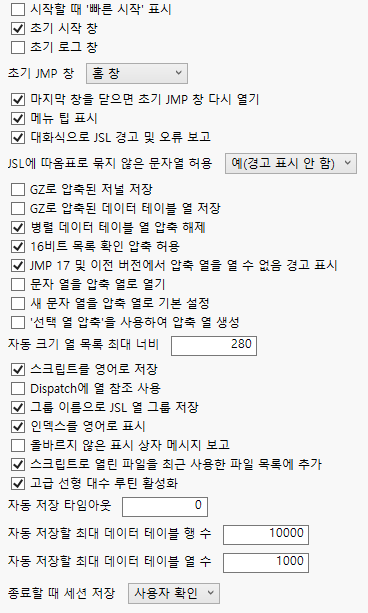
환경 설정 | 설명 |
|---|---|
시작할 때 '빠른 시작' 표시 | 시작할 때 "빠른 시작" 창을 표시하려면 이 옵션을 선택합니다. 이 옵션은 기본적으로 선택되어 있습니다. |
초기 시작 창 | 시작할 때 초기 시작 창을 표시하려면 이 옵션을 선택합니다. 이 옵션은 기본적으로 선택되어 있습니다. |
초기 로그 창 | (Windows에만 해당) JMP가 열릴 때 로그를 열려면 이 옵션을 선택합니다. |
초기 JMP 시작하기 창 | (macOS에만 해당) JMP를 시작할 때마다 "JMP 시작하기" 창을 표시하려면 이 옵션을 선택합니다. 이 옵션은 기본적으로 선택되어 있습니다. |
초기 JMP 창 | (Windows에만 해당) 나열된 창 중 하나를 기본 창으로 선택합니다. JMP가 시작되면 이 창이 표시됩니다. 홈 창이 기본 창입니다. |
홈 창 | (macOS) macOS에서 JMP를 시작할 때 JMP 홈 창을 표시하려면 이 옵션을 선택합니다. 이 옵션은 기본적으로 선택되어 있습니다. |
마지막 창을 닫으면 초기 JMP 창 다시 열기 | (Windows에만 해당) 마지막 JMP 창을 닫을 경우 사용자가 초기 JMP 창으로 설정한 창을 열려면 이 옵션을 선택합니다. 이 옵션이 해제되어 있을 때 마지막 JMP창을 닫으면 JMP도 종료됩니다. 이 옵션은 기본적으로 선택되어 있습니다. |
메뉴 팁 표시 | (Windows에만 해당) 메인 메뉴 옵션과 빨간색 삼각형 메뉴의 옵션에 툴팁을 표시하려면 이 옵션을 선택합니다. 이 옵션은 기본적으로 선택되어 있습니다. |
대화식으로 JSL 경고 및 오류 보고 | 스크립트 오류를 로그에만 표시하지 않고 새 창에도 표시합니다. 이 옵션은 기본적으로 선택되어 있습니다. |
JSL에 따옴표로 묶지 않은 문자열 허용 | 플랫폼 메시지의 문자열 값아 따옴표로 묶이지 않은 경우 로그에 경고를 출력하려면 이 옵션을 선택합니다. 리터럴 이름보다 따옴표로 묶은 문자열 값을 사용하는 것이 좋습니다. 예(경고 표시 안 함) 따옴표로 묶지 않은 문자열 값을 허용하고 로그에 경고를 출력하지 않습니다. 이 옵션은 기본적으로 선택되어 있습니다. 예(경고 표시) 따옴표로 묶지 않은 문자열 값을 허용하고 로그에 경고를 출력합니다. 아니요 따옴표로 묶지 않은 문자열 값을 무시하고 로그에 경고를 출력하지 않습니다. |
GZ로 압축된 저널 저장 | 디스크 공간을 절약하기 위해 JMP 저널을 압축 형식으로 저장하려면 이 옵션을 선택합니다. 이 옵션은 기본적으로 선택 취소되어 있습니다. |
GZ로 압축된 데이터 테이블 열 저장 | JMP가 데이터 테이블을 GZ 압축을 사용하여 저장할 수 있도록 하려면 이 옵션을 선택합니다. 이전 버전과의 호환성을 위해 JMP 10은 압축된 파일을 읽을 수 있지만 저장할 수는 없습니다. 이 옵션은 기본적으로 선택 취소되어 있습니다. |
병렬 데이터 테이블 열 압축 해제 | 열을 병렬로 압축 해제하기 위한 설정을 변경하려면 이 옵션을 선택합니다. 이 옵션을 선택 취소하면 매우 큰 테이블을 로드할 수 있습니다. 이 옵션은 기본적으로 선택되어 있습니다. |
16비트 목록 확인 압축 허용 | 고유 값이 65,535개 이하인 열을 압축합니다. 열에 "목록 확인" 특성을 추가합니다. 이 옵션은 기본적으로 선택 취소되어 있습니다. |
JMP 17 및 이전 버전에서 압축 열을 열 수 없음 경고 표시 | 압축 열을 사용하는 테이블을 저장할 때 경고를 표시합니다. 이 경고 메시지는 JMP 17 및 이전 버전에서 테이블을 열 수 없음을 나타냅니다. 이 옵션은 기본적으로 선택되어 있습니다. 자세한 내용은 압축 문자 열에서 확인하십시오. |
문자 열을 압축 열로 열기 | JMP에서 문자 열을 압축 형식으로 열 수 있게 하려면 이 옵션을 선택합니다. 이 설정은 기본적으로 선택 취소되어 있습니다. 참고: 이 설정을 활성화하면 열 때 JMP에서 열 내용을 검사합니다. 이로 인해 파일을 여는 데 시간이 더 걸릴 수 있습니다. |
새 문자 열을 압축 열로 기본 설정 | 모든 새 문자 열 또는 문자 데이터 유형으로 전환된 열을 압축 열로 저장하려면 이 옵션을 선택합니다. 이 설정은 기본적으로 선택 취소되어 있습니다. |
'선택 열 압축'을 사용하여 압축 열 생성 | "선택 열 압축" 기능으로 압축 열을 사용할 수 있게 하려면 이 옵션을 선택합니다. 이 옵션은 기본적으로 선택 취소되어 있습니다. 자세한 내용은 데이터 테이블 압축에서 확인하십시오. |
자동 크기 열 목록 최대 너비 | 자동 크기 열 목록 도구의 열 목록 최대 너비(픽셀)를 설정합니다. 기본 설정은 280픽셀입니다. |
스크립트를 영어로 저장 | 영어 이외 버전의 JMP에서는 스크립트를 영어 또는 로컬 언어로 저장할 수 있습니다. 이러한 스크립트에서 열 이름 및 텍스트 문자열과 같이 사용자가 지정하는 값은 데이터 테이블에서와 같은 방식으로 표시됩니다. 하지만 스크립트가 영어 버전 JMP에서 실행될 수 있도록 Distribution 및 Set Value와 같은 명령어는 로컬 언어가 아니라 영어로 표시됩니다. 영어 버전 JMP에서도 글꼴이 필요한 문자를 지원하기만 하면 일본어 변수 이름과 같이 로마 문자가 아닌 문자가 올바르게 표시됩니다. 이 옵션은 기본적으로 선택됩니다. 스크립트를 로컬 언어로 저장하려면 이 옵션을 선택 취소합니다. 이러한 스크립트는 JMP가 동일한 언어로 실행되는 경우에 한해 올바르게 실행됩니다. |
그룹 이름으로 JSL 열 그룹 저장 | 플랫폼에서 저장하는 JSL 스크립트에 열 그룹 이름을 지정하려면 이 옵션을 선택합니다. 기본적으로 스크립트에는 열 그룹 이름이 아니라 열 이름이 포함됩니다. |
인덱스를 영어로 표시 | JMP 인덱스 섹션을 영어로 표시하거나 현재 로케일의 언어로 표시합니다. 이 옵션은 기본적으로 선택됩니다. 이 옵션이 선택 취소된 경우 다음 항목은 현재 로케일의 언어로 표시됩니다. • 개체에 대한 메시지 목록 • 표시 상자에 대한 메시지 목록 • JSL 함수에 대한 범주 목록 참고: 각 인덱스 항목에 대한 설명은 항상 현재 로케일의 언어로 표시됩니다. 예는 항상 영어로 표시됩니다. |
올바르지 않은 표시 상자 메시지 보고 | 올바르지 않은 표시 상자 메시지에 대한 정보를 로그로 전송합니다. 이 옵션은 기본적으로 선택 취소되어 있습니다. 이 옵션은 스크립트 개발 중에는 유용할 수 있지만 기존 스크립트에 대해 불필요한 로그가 발생할 수 있습니다. |
스크립트로 열린 파일을 최근 사용한 파일 목록에 추가 | (Windows에만 해당) JSL Open() 명령으로 열린 파일을 홈 창의 "최근 사용한 파일" 페인과 파일 > 최근 사용한 파일 목록에 포함하려면 이 옵션을 선택합니다. 이 옵션은 기본적으로 선택되어 있습니다. |
고급 선형 대수 루틴 활성화 | 다양한 JMP 플랫폼 및 JSL 함수에서 선형 대수 계산에 BLAS(Basic Linear Algebra Subprograms) 및 LAPACK(Linear Algebra Package) 루틴을 사용할 수 있도록 하려면 이 옵션을 선택합니다. 이 환경 설정이 활성화되지 않은 경우 선형 대수 계산은 느리지만 컴퓨터 간 재현 가능성이 더 높습니다. BLAS 및 LAPACK 루틴은 Windows의 OpenBlas와 macOS의 Accelerate를 사용하여 구현됩니다. |
자동 저장 타임아웃 | 제목 없는 파일을 제외하고 열려 있는 모든 데이터 테이블, 저널, 보고서, 프로젝트 및 스크립트의 내용을 지정된 시간 간격마다 자동으로 저장합니다. 기본 설정은 0분으로, 자동으로 저장하지 않음을 나타냅니다. |
자동 저장할 최대 데이터 테이블 행 수 | 행 수가 지정된 값을 초과하지 않는 경우 데이터 테이블을 자동 저장합니다. 기본 설정은 10,000입니다. |
자동 저장할 최대 데이터 테이블 열 수 | 열 수가 지정된 값을 초과하지 않는 경우 데이터 테이블을 자동 저장합니다. 기본 설정은 1,000입니다. |
종료할 때 세션 저장 | 이 옵션을 사용하면 JMP를 종료할 때 JMP 창의 상태를 저장할 수 있습니다. JMP를 열면 열려 있던 파일 및 창을 비롯하여 저장된 상태가 복원됩니다. 기본 설정은 "사용자 확인"입니다. |