데이터 테이블 열에서 계급화 계산식 만들기
"계급화 계산식 만들기" 옵션을 사용하여 데이터를 계급으로 나눌 수 있습니다. 계급으로 나눌 열을 하나 이상 선택하고 열 > 유틸리티 > 계급화 계산식 만들기를 선택합니다. 계급의 히스토그램과 값 라벨 범례가 절단점 정의 옵션이 포함된 빨간색 삼각형 메뉴와 함께 표시됩니다. 절단점을 추가하고, 절단점을 제거하고, 계급 크기를 조정하는 방법에는 여러 가지가 있습니다.
• 히스토그램을 마우스 오른쪽 버튼으로 클릭하여 절단점을 추가하거나 제거합니다.
• 히스토그램에서 수직선을 클릭하고 드래그하여 계급 크기를 조정합니다.
• 절단점 값 라벨 옆에 있는 상자를 편집하여 절단점 값을 편집하고 계급 크기를 조정합니다.
• "값 라벨" 범례 위에 있는 추가  및 제거
및 제거  버튼을 사용하여 행을 추가하거나 제거합니다. 이 작업은 절단점을 추가하거나 제거하는 것과 같습니다.
• 실행 취소  및 다시 실행
  버튼을 사용하여 계급 설정에 수행한 작업을 실행 취소하거나 다시 실행합니다.
절단점에 대한 계산식 열을 데이터 테이블에 추가하는 옵션이 있습니다.
계급화 계산식 만들기의 마우스 오른쪽 버튼 클릭 옵션
"계급화 계산식 만들기" 창에서 히스토그램을 마우스 오른쪽 버튼으로 클릭하여 다음 옵션을 선택합니다.
절단점 추가
히스토그램을 클릭한 위치에 절단점 선을 추가합니다.
절단점 제거
절단점 선을 제거합니다. 이 옵션은 기존 절단점을 마우스 오른쪽 버튼으로 클릭한 경우에만 사용할 수 있습니다.
개수 표시
막대 위에 개수를 표시하거나 숨깁니다.
백분율 표시
막대 위에 백분율을 표시하거나 숨깁니다.
부분집합
현재 선택을 기반으로 데이터 테이블 부분집합을 생성합니다.
채우기 패턴
히스토그램의 막대에 대한 채우기 패턴을 지정합니다.
절단점에 대한 빨간색 삼각형 옵션
절단점 빨간색 삼각형에는 다음과 같은 옵션이 있습니다.
동일 너비 계급을 사용하여 채우기
시작(오프셋) 및 계급 폭을 지정합니다. JMP는 가능한 가장 큰 값을 지날 때까지 테이블을 채웁니다. 예를 들어, 오프셋=50 및 폭=10을 입력하고 가장 큰 데이터 값이 95라면 얻게 되는 계급은 50, 60, 70, 80, 90, 100입니다.
계급 수를 사용하여 채우기
시작, 끝 및 계급 수를 지정합니다. JMP는 시작과 끝 사이의 공간을 계급 수로 균등하게 나눕니다. 계급 수를 변경하면 보고된 계급 폭이 창에서 자동으로 업데이트됩니다.
백분위수를 사용하여 채우기
1에서 50 사이의 백분위수를 지정합니다. JMP는 데이터 범위를 해당 백분위수로 나눕니다. 예를 들어 백분위수를 20으로 지정하면 5개의 동일한 가중치 계급이 생성됩니다.
평균/표준편차를 사용하여 채우기
데이터의 평균 위치 및 창에서 선택한 항목을 기반으로 평균으로부터의 첫 번째, 두 번째 또는 세 번째 표준편차 위치에 설정할 계급 절단점을 지정합니다.
Jenks Natural Breaks를 사용하여 채우기
계급 수를 지정하고 계급 절단점을 생성하여 각 계급 내의 분산을 최소화하고 계급 간의 분산을 최대화합니다.
계급 라벨
데이터 값 대신 값 라벨을 표시할지 여부를 지정합니다.
값 라벨 사용
계급을 정의하는 새 계산식 열에 표시된 값 대신 라벨을 표시합니다.
범위 라벨 사용
각 범위의 하한 및 상한 값을 라벨에 포함합니다.
라벨 없음
하한 값을 라벨로 사용합니다.
문자
문자 데이터 유형을 적용합니다. 계산식은 라벨을 생성합니다.
자세한 내용은 값 라벨에서 확인하십시오.
팁: 대부분의 플랫폼에서 값 라벨이 권장되며, 많은 플랫폼은 범위 라벨을 지원하지 않습니다. 범주형 플랫폼에서는 값 라벨을 사용해야 합니다. 어떤 축에서는 범위 라벨이 값을 보다 명확하게 식별할 수도 있으며, 또는 축의 오프셋 및 너비를 조정해 볼 수 있습니다.
계급 라벨 스타일
값 라벨 또는 문자 출력이 테이블에서 어떻게 보이는지를 정의하는 사전 설정을 지정합니다.
낮음-높음
각 계급의 가장 낮은 점과 가장 높은 점으로 값 라벨을 정의합니다. 형식은 낮음-높음입니다.
낮음-높음
각 계급의 가장 낮은 점과 가장 높은 점으로 값 라벨을 정의합니다. 형식은 낮음-높음입니다.
낮음, 높음
각 계급의 가장 낮은 점과 가장 높은 점으로 값 라벨을 정의합니다. 형식은 낮음, 높음입니다.
낮음-높음-1(정수)
각 계급의 가장 낮은 점과 가장 높은 점보다 1 낮은 지점으로 값 라벨을 정의합니다. 형식은 낮음-높음-1입니다.
낮음-높음-1(정수)
각 계급의 가장 낮은 점과 가장 높은 점보다 1 낮은 지점으로 값 라벨을 정의합니다. 형식은 낮음-높음-1입니다.
[낮음, 높음)(수학)
하한 값은 범위에 포함되고 상한 값은 포함되지 않도록 지정합니다. 예를 들어 범위가 [50,60)이면 50 값은 계급에 속하지만 60 값은 속하지 않습니다.
낮음
각 계급의 가장 낮은 점으로 값 라벨을 정의합니다.
중간점
각 계급의 중간점으로 값 라벨을 정의합니다.
정수 시퀀스...
연속된 정수 시퀀스로 값 라벨을 정의합니다. 정수 시퀀스 라벨 창에서 시작 정수를 정의합니다.
대문자(사전순)
값 라벨을 대문자 사전순으로 정의합니다.
소문자(사전순)
값 라벨을 소문자 사전순으로 정의합니다.
사용자 정의
사용자 정의 값 라벨을 입력할 수 있습니다.
열 형식...
값 라벨의 형식 지정 방법을 지정합니다. 기본적으로 열 형식이 적용됩니다. 그러나 설정을 재정의할 수 있습니다(예: 형식을 달러로 변경). 이 설정은 열 형식이 "최적" 등이지만 실제로 계급에 소수점이 없도록 하려는 경우 가장 유용합니다. 모든 값 라벨을 정리하는 대신 형식을 지정합니다.
히스토그램
막대 위에 개수 또는 백분율을 표시할지 여부를 지정합니다.
점 표시
막대 아래에 관측된 데이터 점을 표시하거나 숨깁니다.
축 크기 재조정
축을 원래 척도로 재설정합니다.
재호출
수행한 마지막 계급화 작업으로 "계급화 계산식 만들기" 창을 채웁니다.
모두 X처럼 만들기
(여러 열이 선택된 경우에만 표시됨) 첫 번째 열(X)에 대해 선택한 사항을 대화상자의 나머지 열에 적용합니다.
계산식 열 만들기
계산식 열을 만들고 창을 닫습니다.
팁: 계산식 열을 생성한 후 열 머리글을 마우스 오른쪽 버튼으로 클릭하고 계급화 계산식 편집을 선택하여 계산식을 편집할 수 있습니다. 이렇게 하면 "계급화 계산식 만들기" 창이 다시 열립니다. 계급화 계산식 열을 업데이트하려면 절단점을 편집하고 열 업데이트를 클릭합니다.
예: 계급화 계산식 만들기 예
1. 도움말 > 샘플 데이터 폴더를 선택하고 Big Class.jmp를 엽니다.
2. height 열을 선택합니다.
3. 열 > 유틸리티 > 계급화 계산식 만들기를 선택합니다.
값 범위가 X-X와 같이 나타나도록 하려고 하므로 "계급 라벨 스타일"에서 범위를 낮음-높음으로 설정된 상태로 둡니다.
4. 절단점 빨간색 삼각형을 클릭하고 동일 너비 계급을 사용하여 채우기를 선택합니다.
5. 나타나는 창에서 오프셋을 -0.5로 변경합니다.
팁: 정수 데이터의 경우, 오프셋을 -0.5로 설정하면 경계 값을 명확하게 할 수 있습니다. 이 예의 계급 중 하나는 59.5에서 64.5 사이이므로 59와 65는 명확히 이 계급에 포함되지 않습니다.
6. 너비를 5로 설정된 상태로 둡니다.
7. 확인을 클릭합니다.
8. 계급의 값 범위를 볼 수 있도록 값 라벨 사용의 "계급 라벨" 설정을 유지합니다.
그림 4.39 완료된 계급화 창
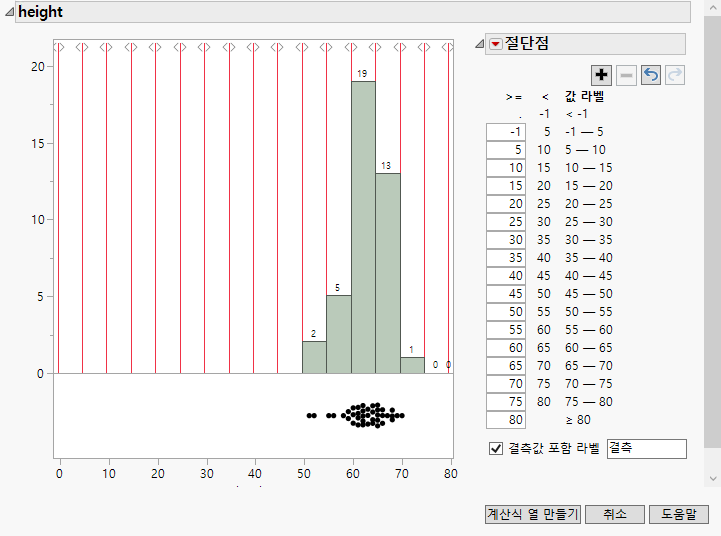
9. 계산식 열 만들기를 클릭합니다.
계급화된 height라는 열이 Big Class.jmp 데이터 테이블에 추가됩니다.
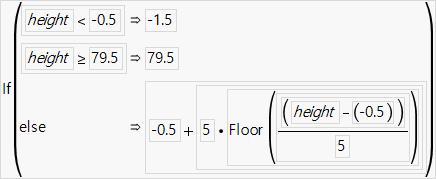
10. 계산식의 계산 방식을 보려면 계급화된 height 열을 마우스 오른쪽 버튼으로 클릭하고 계산식을 선택합니다.
그림 4.40 계산식