문자 변수에 대한 축 내포
그래프 빌더에서 범주형 변수를 병합하면 각 변수에 대한 개별 축이 생성됩니다. 가장 바깥쪽 축은 선택한 첫 번째 변수에 해당하고 그 다음은 두 번째 변수에 해당하는 식입니다.
대신 축을 내포하려면 변수를 개별적으로 영역으로 드래그합니다.
1. 가장 안쪽 축에 대한 변수를 영역으로 드래그합니다.
2. 다음 축에 대한 변수를 앞의 변수의 바깥쪽으로 드래그하고 사다리꼴 셰이프가 나타나면 변수를 놓습니다.
다음 예에서는 내포된 축을 보여 줍니다.
측정 공정 개선을 위해 변경을 적용한 후 반복성과 재현성을 조사하기 위해 Part, Operator 및 Instrument를 요인으로 사용하여 측정 시스템 분석 연구가 수행됩니다. 세 명의 작업자가 각각 4대의 기기로 8개 부품을 측정합니다. 특히 기기의 일관성에 관심이 있습니다. 측정된 값을 new Y라고 합니다.
1. 도움말 > 샘플 데이터 폴더를 선택하고 Variability Data/3 Factors Crossed.jmp를 엽니다.
2. 그래프 > 그래프 빌더를 선택합니다.
3. new Y를 선택하여 Y 영역으로 드래그합니다.
4. Part를 선택하여 "X" 영역으로 드래그합니다.
8개 부품에 대해 각각 측정된 값의 변동이 그림에 표시됩니다. 예상대로 부품 간에 구조적인 차이가 있습니다. 예를 들어 부품 7과 8의 측정값은 부품 1 ~ 6의 측정값보다 낮습니다.
5. Operator를 색상 영역으로 드래그합니다.
그래프 오른쪽의 범례를 사용하여 Operator별로 new Y 값에 색상이 지정됩니다. 대부분의 부품에 대해 Janet이 다른 두 작업자보다 높은 값을 측정하는 것으로 보입니다. 그러나 Operator 효과는 시각화하기가 쉽지 않으므로 별도의 Operator 축을 생성합니다.
6. Operator를 선택하여 "X" 영역의 Part 아래로 드래그합니다.
Operator/Part 라벨이 표시되어 Part가 맨 위의 축과 연결되고 Operator가 아래 축과 연결됨을 나타냅니다.
그림 3.16 Operator를 드래그하여 두 번째 축 추가
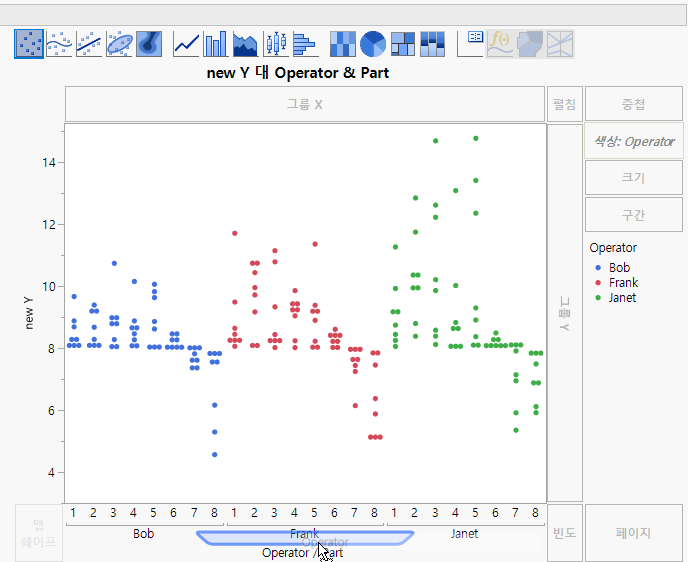
이제 Janet이 동일한 부품에 대해 Bob과 Frank보다 높은 측정값을 얻는 경향이 있음을 쉽게 알 수 있습니다. 그러나 Instrument 효과에 대해서도 검토해야 합니다.
7. Instrument를 선택하여 "X" 영역의 Operator/Part 아래로 드래그합니다.
Instrument/Operator/Part 라벨이 표시되어 Instrument에 대한 세 번째 축이 Operator 축 아래에 추가되었음을 나타냅니다.
그림 3.17 Instrument를 드래그하여 세 번째 축 추가
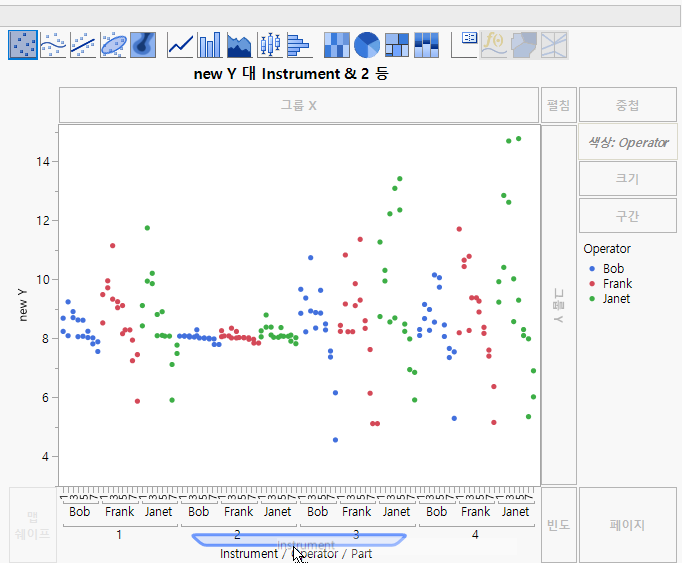
Instrument 2가 다른 세 기기보다 훨씬 더 일관된 측정값을 산출한다는 것을 명확히 알 수 있습니다. Instrument 2의 경우 작업자 간 또는 작업자 내 변동이 비교적 적습니다.
8. Instrument를 선택하여 색상 영역으로 드래그합니다.
그림 3.18 내포된 세 축
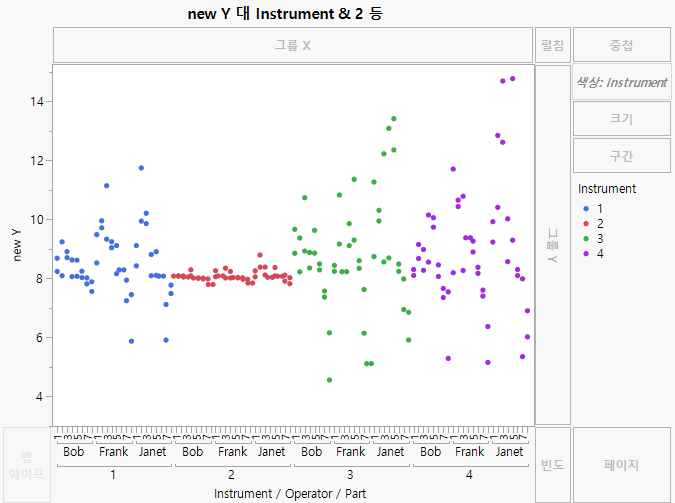
이제 Instrument별로 new Y 값에 색상이 지정되고 Instrument 차이를 쉽게 확인할 수 있습니다.
연구할 세 요인에 대한 축을 내포하면 요인에 기인한 변동을 시각적으로 이해할 수 있습니다.