타사 데이터 환경 설정
이 환경 설정에서는 Microsoft Excel 및 SPSS 파일과 같은 타사 데이터에 대한 설정을 지정합니다.
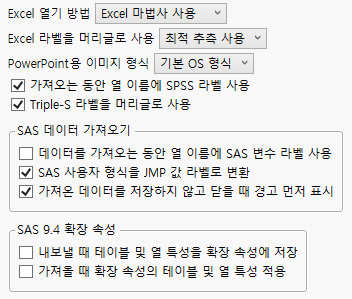
그림 15.17 타사 데이터 환경 설정
환경 설정 | 설명 |
|---|---|
Excel 열기 방법 | JMP가 Microsoft Excel 워크시트를 가져올 방법을 결정하는 옵션 중 하나를 선택합니다. Excel 마법사 사용 데이터를 가져오기 전에 Microsoft Excel 워크시트를 미리 보고 설정을 수정할 수 있습니다. Windows의 경우 기본 설정입니다. macOS의 경우에는 모든 .xlsx 파일이 Excel 마법사에서 열립니다. 모든 시트 열기 통합 문서의 모든 워크시트를 엽니다. macOS의 경우, .xls 파일에만 이 환경 설정이 적용됩니다. 개별 워크시트 선택 통합 문서에서 열려는 워크시트를 선택할 수 있습니다. macOS의 경우, .xls 파일에만 이 환경 설정이 적용됩니다. 이 옵션은 macOS에서 파일 > 열기를 사용하여 Excel(.xls) 파일을 열 때도 제공됩니다. Windows에서는 파일 > 열기를 선택하고, 통합 문서를 선택하고, 열기 버튼의 화살표를 클릭한 후, 선택한 워크시트 열기 또는 Excel 마법사 사용을 선택할 수도 있습니다. |
Excel 라벨을 머리글로 사용 | Excel 파일을 가져올 때 JMP에서 Excel 라벨 이름을 열 머리글로 사용할 수 있도록 하려면 이 옵션을 선택합니다. 사용 가능한 설정은 다음과 같습니다. • 최적 추측 사용(기본값) • 항상 • 안 함 |
PowerPoint용 이미지 형식 | Microsoft PowerPoint로 내보낸 이미지의 기본 파일 형식을 선택합니다. Windows는 macOS에서 생성된 기본 PDF 그래픽을 지원하지 않습니다. macOS는 Windows에서 생성된 기본 EMF 그래픽을 지원하지 않습니다. 플랫폼 간 호환성을 위해서는 PNG 또는 JPEG 그래픽 형식을 지정합니다. 추가 파일 형식은 스크립트을 통해 사용할 수 있습니다. 자세한 내용은 JSL Syntax Reference의 “db<<Save Presentation(<path>, <Template(path)>, <Insert("Begin"|"End"|n)|Replace("Begin"|"End"|n)|Append>, <Outline Titles(title location)>, <format>)”에서 확인하십시오. |
가져오는 동안 열 이름에 SPSS 라벨 사용 | SPSS 파일을 가져올 때 JMP에서 SPSS 라벨 이름을 열 머리글로 사용할 수 있도록 하려면 이 옵션을 선택합니다. |
Triple-S 라벨을 머리글로 사용 | JMP에서 Triple-S 라벨 이름을 열 머리글로 사용할 수 있도록 하려면 이 옵션을 선택합니다. |
데이터를 가져오는 동안 열 이름에 SAS 변수 라벨 사용 | SAS 데이터 집합을 JMP 데이터 테이블로 가져올 때 SAS 데이터 집합의 열 라벨을 JMP 데이터 테이블의 열 이름으로 사용하려면 이 옵션을 선택합니다. 이 옵션은 기본적으로 선택 취소되어 있습니다. |
SAS 사용자 형식을 JMP 값 라벨로 변환 | SAS 데이터 집합을 JMP 데이터 테이블로 가져올 때 SAS 열 형식의 정보를 사용하여 JMP 값 라벨을 설정하려면 이 옵션을 선택합니다. 이 옵션은 기본적으로 선택되어 있습니다. |
가져온 데이터를 저장하지 않고 닫을 때 경고 먼저 표시 | SAS 데이터 집합을 JMP로 가져온 후 저장하지 않은 상태에서 닫으려고 할 때 SAS 데이터 집합을 저장하라는 메시지를 트리거하려면 이 옵션을 선택합니다. 이 옵션은 기본적으로 선택되어 있습니다. |
내보낼 때 테이블 및 열 특성을 확장 속성에 저장 | SAS 9.4 데이터 내보내기 시 확장 속성 지원을 허용하려면 이 옵션을 선택합니다. 이 옵션은 기본적으로 선택 취소되어 있습니다. |
가져올 때 확장 속성의 테이블 및 열 특성 적용 | SAS 9.4 데이터 가져오기 시 확장 속성 지원을 허용하려면 이 옵션을 선택합니다. 이 옵션은 기본적으로 선택 취소되어 있습니다. |