JMP 쿼리 빌더를 사용하여 데이터 테이블 쿼리 및 결합
"테이블" 메뉴의 "JMP 쿼리 빌더" 옵션을 사용하면 데이터 테이블을 쿼리하고 선택한 데이터를 새 데이터 테이블에 저장할 수 있습니다. 이 기능은 "결합" 명령을 사용하는 것과 유사하지만 데이터를 저장하기 전에 쿼리를 수행할 수 있다는 차이점이 있습니다. 예를 들어 SAT 데이터를 쿼리하고 2004년 시험 점수만 데이터 테이블에 저장할 수 있습니다. 사용자가 쿼리를 실행하고 2004년 시험 점수 중 일부를 선택할 수 있도록 사용자 확인 기능을 포함할 수도 있습니다.
1. 도움말 > 샘플 데이터 폴더를 선택하고 SAT.jmp 및 SATByYear.jmp를 엽니다.
2. SATByYear를 표시합니다.
3. 테이블 > JMP 쿼리 빌더를 선택합니다.
현재 데이터 테이블인 SATByYear가 기본 테이블로 선택되어 있습니다.
4. "사용 가능한 테이블" 목록에서 SAT를 선택하고 보조를 클릭합니다.
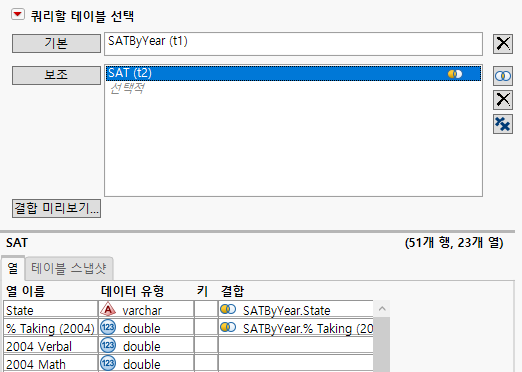
5. "보조" 버튼 옆의 SAT를 선택하고 "열" 탭을 봅니다. "결합" 열에서는 두 개의 열이 동일한 이름이고 결합되었음을 보여 줍니다.
그림 6.30 결합된 열
6. 쿼리 생성을 클릭합니다.
열 추가
1. "사용 가능한 열" 목록에서 t1.State, t1.%Taking (2004), t2.2004 Verbal 및 t2.2004 Math를 선택합니다.
2. 추가를 클릭합니다.
해당 열이 "포함된 열" 탭에 추가됩니다.
3. 중복 행이 저장되지 않도록 구분되는 행만을 선택합니다.
4. 선택한 열을 볼 수 있도록 "쿼리 미리보기" 탭에서 미리보기 자동 업데이트가 선택되어 있는지 확인합니다.
필터 추가
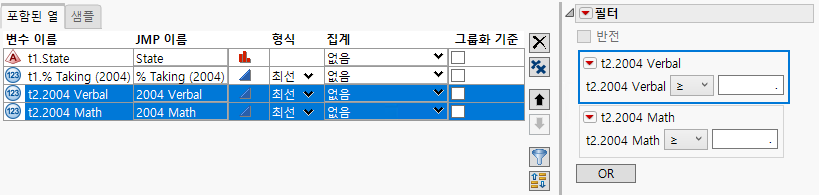
1. "포함된 열" 목록에서 t2.2004 Verbal 및 t2.2004 Math를 선택하고 선택한 항목을 필터에 추가  를 클릭합니다.
해당 열이 "필터" 목록에 추가됩니다.
그림 6.31 선택된 필터
2. 각 필터 옆의 빨간색 삼각형을 클릭하고 실행 시 확인을 선택합니다. 기본 사용자 확인 메시지를 그대로 적용합니다.
쿼리 실행
1. 쿼리 실행을 클릭합니다.
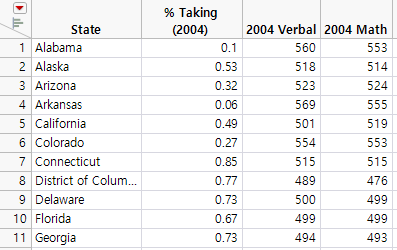
데이터 테이블에 저장할 수학 및 언어 점수를 지정하라는 메시지가 표시됩니다. 모든 데이터를 저장하려면 사용자 확인 창의 값을 변경하지 마십시오.
2. 확인을 클릭하여 데이터 테이블을 생성합니다.
그림 6.32 쿼리 결과 데이터
데이터베이스용 쿼리 빌더에도 나타나는 기능에 대한 자세한 내용은 쿼리 빌더에서 SQL 쿼리 생성에서 확인하십시오.
팁:
• 다른 소스(예: 데이터베이스 및 Microsoft Excel)의 데이터를 결합하려면 쿼리 빌더를 사용하여 해당 데이터베이스 데이터를 데이터 테이블로 가져옵니다. 예를 들어 Excel 데이터를 데이터 테이블로 가져온 후 "테이블" 메뉴의 "JMP 쿼리 빌더"를 사용하여 테이블을 쿼리하고 결합할 수 있습니다.
• 쿼리를 열면 쿼리에 포함된 데이터 테이블이 숨겨진 파일로 열리며 JMP 홈 창에서 해당 파일을 열 수 있습니다. 쿼리를 생성할 때 "테이블" 패널에서 숨겨진 파일을 열 수도 있습니다.
• 열 수가 255개를 초과하는 Microsoft Excel 파일을 쿼리하려고 하면 255개의 열만 가져오게 됩니다. 대신 파일 > 열기를 선택하여 Excel 파일을 Excel 가져오기 마법사에서 연 후 파일을 데이터 테이블로 저장하십시오.