JMP 보고서의 스크립트 저장 메뉴
분석을 완료하고 보고서를 받은 후 해당 보고서를 생성하는 데 사용한 프로세스를 JSL 스크립트로 저장할 수 있습니다. 이렇게 하려면 스크립트의 빨간색 삼각형 메뉴에서 옵션을 선택합니다. 대부분의 "스크립트 저장" 옵션은 JMP 전체에서 동일합니다. 일부 플랫폼에서는 추가 옵션이 제공되며 이러한 옵션에 대해서는 플랫폼 관련 장에서 설명합니다. "스크립트 저장" 메뉴의 다음 옵션은 모든 플랫폼에서 공통적으로 사용됩니다.
데이터 테이블에
보고서를 생성하는 데 사용된 데이터 테이블에 스크립트를 저장합니다. 그러면 데이터 테이블에서 스크립트를 다시 실행하여 결과를 다시 생성할 수 있습니다. 데이터 테이블에 스크립트를 저장하려면 이 옵션을 선택합니다.
저널에
분석을 위해 스크립트를 실행하는 저널 창에 링크를 저장합니다. 저널 창이 이미 열려 있으면 해당 저널 창에 스크립트가 추가됩니다. 스크립트에는 데이터 테이블의 경로가 포함됩니다. 데이터 테이블을 찾을 수 없으면 스크립트가 실행되지 않습니다.
스크립트 창에
스크립트 편집기 창을 열고 이 창에 스크립트를 추가합니다. 스크립트 창이 이미 열려 있으면 이 열려 있는 창의 맨 아래에 스크립트가 추가됩니다.
로그에
전체 JMP 세션에 대해 기록된 작업이 포함된 JMP 로그에 스크립트를 저장합니다.
워크플로우에
스크립트를 새 워크플로우의 첫 번째 단계로 저장합니다. 워크플로우 빌더가 이미 열려 있으면 스크립트가 워크플로우의 마지막 단계로 추가됩니다.
보고서에
보고서 창의 맨 위에 스크립트를 추가합니다.
클립보드에
스크립트를 컴퓨터의 클립보드에 저장합니다. 그런 다음 스크립트를 다른 스크립트 또는 문서에 복사할 수 있습니다.
모든 기준 그룹 스크립팅
시작 창에서 "기준" 변수를 지정한 경우 "그룹별 스크립트 저장" 메뉴를 사용하여 기준 변수의 모든 수준에 대한 스크립트를 데이터 테이블 또는 스크립트 창에 저장할 수 있습니다.
"스크립트 저장" 메뉴에서 데이터 테이블에(모든 개체) 및 스크립트 창에(모든 개체)는 기준 변수의 모든 수준에 대한 스크립트를 저장합니다.
자동 재계산
자동 재계산은 데이터 테이블에서 변경한 사항을 해당하는 보고서 창에 즉시 반영하는 기능입니다. 데이터 테이블의 변경 사항에는 다음이 포함될 수 있습니다.
• 데이터 테이블 행 제외 또는 제외 해제
• 데이터 테이블 행 삭제 또는 추가
이 강력한 기능은 보고서 창에 있는 해당하는 분석, 통계 및 그래프에 변경 사항을 즉시 반영합니다.
보고서 창에 대해 자동 재계산 기능을 설정하려면 플랫폼의 빨간색 삼각형을 클릭하고 다시 실행 > 자동 재계산을 선택합니다. 이 기능을 해제하려면 동일한 옵션을 선택 취소합니다. JSL을 사용하여 자동 재계산을 설정할 수도 있습니다.
자동 재계산을 지원하는 플랫폼의 경우 "플랫폼" 환경 설정에 해당 환경 설정이 포함되어 있습니다.
참고: 일부 플랫폼의 경우 자동 재계산 기능이 적합하지 않으므로 지원되지 않습니다. 이러한 플랫폼으로는 DOE, 프로파일러, 선택, 파티션, 비선형, 신경망, 부분 최소 제곱, 모형 적합(REML, GLM, 로그 분산), 가우시안 과정, 항목 분석, Cox 비례 위험, 반응 변수 선별 및 관리도(런 차트 제외)가 포함됩니다.
열 전환기
보고서 내에서 열 전환기를 사용하면 분석 결과를 다시 생성하지 않고도 다른 변수를 빠르게 분석할 수 있습니다. 열 전환기를 활성화하려면 보고서 창에서 빨간색 삼각형을 클릭하고 다시 실행 > 열 전환기를 선택합니다.
열이 여러 개이면 버튼을 사용하여 열 전환 시 애니메이션을 적용하거나 각 열을 수동으로 하나씩 전환하십시오. 애니메이션 속도를 변경하려면 슬라이더 컨트롤을 이동하십시오.
참고: 보고서 내에서 열 전환기를 복사하거나 이동할 수는 없습니다. 또한 열 전환기는 JMP 저널에 저장할 수 없습니다.
예: 열 전환기 사용
초코바의 영양 정보에 대한 데이터가 있다고 가정해 보겠습니다. 다양한 요인을 검토하여 칼로리 수준을 가장 잘 예측하는 요인을 확인하려고 합니다.
1. 도움말 > 샘플 데이터 폴더를 선택하고 Candy Bars.jmp를 엽니다.
2. 그래프 > 그래프 빌더를 선택합니다.
3. Total fat g를 클릭하여 X 영역으로 드래그합니다.
4. Calories를 클릭하여 Y 영역으로 드래그합니다.
5. Cholesterol g를 클릭하여 펼침 영역으로 드래그합니다.
6. "그래프 빌더"의 빨간색 삼각형을 클릭하고 제어판 표시를 선택합니다.
7. "그래프 빌더"의 빨간색 삼각형을 클릭하고 다시 실행 > 열 전환기를 선택합니다.
8. Cholesterol g를 선택합니다.
그러면 전환할 초기 열이 선택됩니다.
9. Saturated fat g, Cholesterol g, Sodium mg, Carbohydrate g, Dietary fiber g 및 Sugars g를 선택합니다.
그러면 대체 열이 선택됩니다.
10. 확인을 클릭합니다.
그림 9.6 그래프 빌더 창의 열 전환기
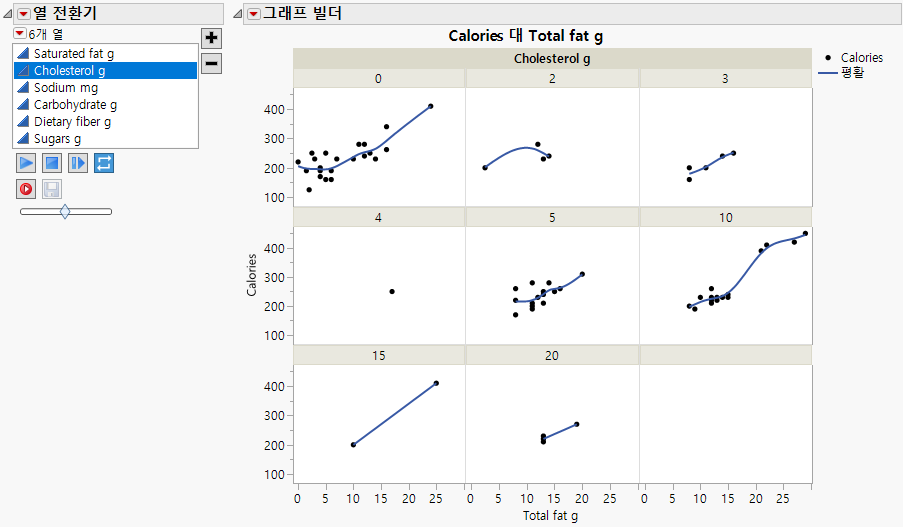
11. 재생 버튼을 클릭하여 여러 요인을 차례로 순환하며 검토합니다. 애니메이션의 속도를 제어하려면 슬라이더를 사용합니다. 또는 각 요인을 개별적으로 전환하며 검토할 수도 있습니다.
열 목록의 마지막 열에 도달할 때 애니메이션의 동작을 지정하려면 "루프" 버튼을 클릭합니다.
각각의 탄수화물 수준에서 칼로리와 지방 함량의 연관성이 비교적 강하다는 것을 알 수 있습니다. 따라서 Carbohydrate g가 칼로리 수준에 대한 가장 적절한 예측 변수라고 할 수 있습니다.
참고:
• 열을 전환할 때 축 설정을 일정하게 유지하려면 열 전환기 빨간색 삼각형 메뉴에서 축 설정 유지를 선택합니다. 예를 들어 참조선을 추가하여 축을 사용자 정의한 경우 유용합니다.
• 보고서에 열 전환기가 여러 개 있는 경우 열 전환기 빨간색 삼각형 메뉴의 "레이아웃" 옵션을 사용하여 열 전환기의 레이아웃을 조정할 수 있습니다.
• 새 열을 추가하려면 다음 옵션 중 하나를 수행하십시오.
– 열 전환기에서 더하기 버튼을 클릭하고 열을 선택한 다음 확인을 클릭합니다.
– 그래프 빌더에서 열 목록의 열을 열 전환기 목록으로 드래그합니다.
– 데이터 테이블에서 열 패널의 열을 열 전환기 목록으로 드래그합니다.
• 열을 제거하려면 빼기 버튼을 클릭하고 제거할 열을 선택한 다음 확인을 클릭합니다. 또는 열을 선택하고 Delete 키를 눌러도 됩니다.
• 변경 사항을 되돌리려면 열 빨간색 삼각형 메뉴에서 재설정을 선택합니다.
• 열 전환기의 기록 및 저장 버튼은 애니메이션을 기록한 후 애니메이션 GIF로 저장합니다. 이 기능은 Windows에서만 사용할 수 있습니다.