행 상태 열에 정보 저장
행에 행 상태를 할당하는 것과 마찬가지로, 행 상태 정보만 포함된 열을 생성할 수 있습니다. 행 상태 열에는 행의 제외, 숨김, 라벨 지정, 색상 적용, 표식 적용 또는 선택 여부에 대한 정보가 저장됩니다. 열을 행 상태 열로 지정하려면 열 정보 창의 "데이터 유형" 옆에서 행 상태를 선택합니다.
그림 5.4 행 자체의 행 상태와 행 상태 열
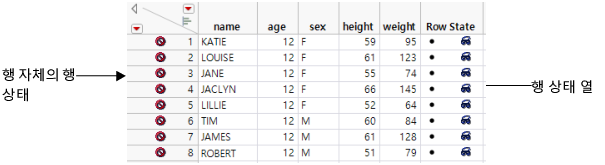
행 상태 열에는 행 상태가 저장되므로 나중에 행 상태를 다시 적용할 수 있습니다. 행 상태 열을 채우려면 현재 행 상태에서 행 상태를 복사하거나 열 계산식을 사용합니다.
행 상태 열을 생성하려면
1. 열 > 새 열을 선택합니다.
2. "데이터 유형" 옆에서 행 상태를 선택합니다.
3. 확인을 클릭합니다.
새 행 상태 정보로 셀을 채우거나, 행의 기존 행 상태 정보를 복사할 수 있습니다.
새 행 상태 정보로 셀을 채우려면
1. 행 상태 열의 일부 행만 채우려면 해당 행을 강조 표시합니다. 열의 모든 행을 채우려면 행 상태 열을 강조 표시합니다.
2. 마우스 오른쪽 버튼을 클릭하고 행 상태 셀을 선택합니다.
3. 적용할 행 상태를 선택합니다.
기존 행 상태 정보를 복사하려면
1. 행 상태 열의 일부 행만 채우려면 해당 행을 강조 표시합니다. 열의 모든 행을 채우려면 행 상태 열을 강조 표시합니다.
2. "열" 패널에서 열 이름 옆에 있는 별 모양 아이콘( )을 클릭합니다.
3. 다음 중 하나를 선택합니다.
행 상태로부터 복사
해당 열의 행 상태를 행 자체의 행 상태로 바꿉니다.
행 상태로부터 추가
행 자체의 행 상태를 행 상태 열에 추가합니다.
행 상태로 복사
행 자체의 행 상태를 해당 열의 행 상태로 바꿉니다.
행 상태에 추가
행 상태 열의 행 상태를 행 자체의 행 상태에 추가합니다.
셀 영구 선택
다른 행 상태 특성(숨김, 제외, 색상 등)을 저장할 때와 마찬가지로 선택 사항을 행 상태 열에 저장할 수 있습니다. 그러면 셀에 "영구" 강조 표시가 적용됩니다.
셀을 영구적으로 선택하려면
1. 셀을 마우스 오른쪽 버튼으로 클릭하고 행 상태 셀 > 선택/선택 취소를 선택합니다.
2. 선택할 셀의 수만큼 각 셀에 대해 이 단계를 반복합니다.
3. 강조 표시를 제거하려면 셀을 마우스 오른쪽 버튼으로 클릭하고 행 상태 셀 > 선택/선택 취소를 선택합니다.