JMP 계산식 편집기의 기본 기능 사용
다음 예에서는 Big Class.jmp 샘플 데이터 테이블을 사용하여 계산식 편집기의 기본 기능 사용 방법을 안내합니다. Big Class.jmp는 JMP와 함께 설치되는 샘플 데이터 폴더에 있습니다.
Big Class.jmp에는 weight라는 열이 있습니다. 표준화된 체중 값을 계산하는 새 열이 필요하다고 가정해 보겠습니다.
계산식으로 이 열을 생성하여 값을 구하려면 다음 단계를 수행하십시오.
1. 도움말 > 샘플 데이터 폴더를 선택하고 Big Class.jmp를 엽니다.
2. 열 > 새 열을 선택합니다.
3. "열 이름" 옆의 상자에 새 이름 standard weight를 입력합니다.
4. "열 특성' 메뉴에서 계산식을 선택합니다.
5. 계산식 편집 영역에서 빈 계산식 요소를 클릭하여 선택합니다.
"상자 표시"가 선택된 상태로 계산식을 생성하면 계산식에서 선택한 부분에 가는 파란색 외곽선이 표시됩니다. 자세한 내용은 계산식에서 외곽선 표시 및 숨기기에서 확인하십시오. 클릭한 위치를 기준으로 가장 작은 내포 상자 내의 모든 항이 선택되며, 이후 작업은 이 결합된 요소에 적용됩니다.
다음으로, weight 값을 표준화하는 계산식을 입력합니다.
1. 초기의 빈 항이 선택되어 있는 상태에서 열 목록의 weight를 클릭합니다.
2. 계산식 편집기의 키패드에서 빼기 버튼  을 클릭합니다.
3. weight를 다시 클릭합니다.
4. 함수 목록을 클릭하고 통계를 선택합니다.
5. "통계" 목록에서 Col Mean을 선택합니다.
6. 전체 표현식을 선택합니다.
이제 파란색 상자가 전체 계산식을 둘러쌉니다.
7. 키패드에서 나누기 버튼  을 클릭합니다.
그러면 전체 표현식에 대한 빈 분모가 선택된 상태로 표시됩니다.
8. 열 선택 목록에서 weight를 다시 클릭합니다.
해당 항목이 분모에 선택된 상태로 표시됩니다.
9. 통계 목록에서 Col Std Dev를 선택합니다.
그림 7.20 계산식 작성
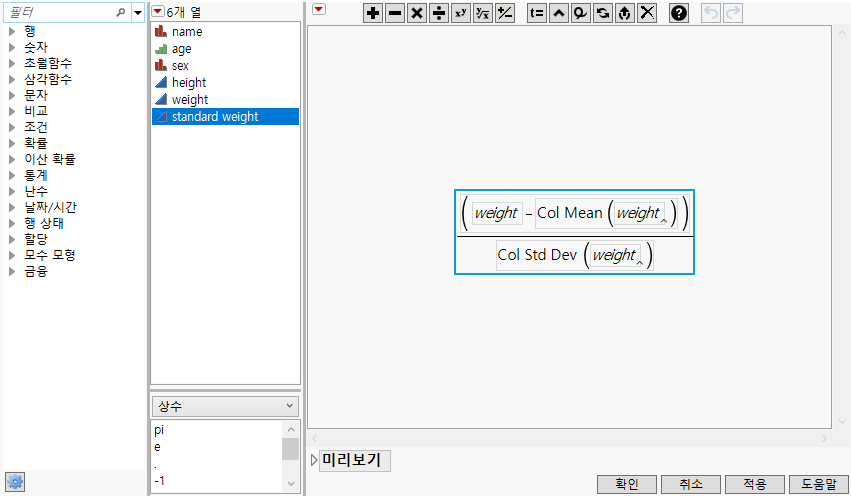
10. 확인을 클릭하여 계산식 편집기를 닫습니다.
11. 확인을 클릭하여 열 정보 창을 닫습니다.
데이터 테이블에서 새 standard weight 열에 값이 채워집니다. weight 값이 변경되면 계산된 standard weight 값이 자동으로 다시 계산됩니다.