그래프에 배경 맵 추가
JMP 그래프에 맵 이미지와 경계를 추가하면 지리적 데이터의 맥락을 시각적으로 파악할 수 있습니다. 배경 맵을 추가하면 데이터에 지리적 맥락을 부여하고 새로운 방식으로 데이터를 탐색할 수 있는 흥미로운 맵이 생성됩니다. 예를 들어 미국 이미지를 표시하는 맵을 그래프에 배경으로 추가할 수 있습니다. 데이터에 미국의 위도와 경도 정보가 포함된 경우 각 주의 경계를 표시하는 방법도 있습니다. 다양한 유형의 배경 맵이 있습니다. 일부 맵은 JMP에 내장되어 있으며 JMP를 설치할 때 함께 제공됩니다. 다른 맵은 인터넷 소스에서 검색되며 사용자가 정의할 수도 있습니다.
데이터에 위도 및 경도 좌표가 포함되어야 합니다. 그렇지 않으면 맵이 있어도 데이터와 관련된 의미를 파악할 수 없습니다. 가로 축과 세로 축에도 맵 유형에 따라 달라지는 범위 요구 사항이 있습니다. 이후 섹션에서는 이러한 요구 사항에 대해 설명합니다. 가로 축과 세로 축에 각각 경도와 위도를 표시한 후 그래프 내부를 마우스 오른쪽 버튼으로 클릭하고 그래프 > 배경 맵을 선택합니다.
배경 맵 창에 "이미지"와 "경계"라는 두 가지 선택 열이 표시됩니다. 창 왼쪽에서는 두 개의 기본 제공 맵 이미지 중 하나를 선택할 수 있습니다. 또는 Web Map Service에 연결하여 배경 이미지를 가져올 수 있습니다. 창 오른쪽에서는 여러 지역의 행정 경계를 선택할 수 있습니다.
그림 12.12 배경 맵 옵션의 예
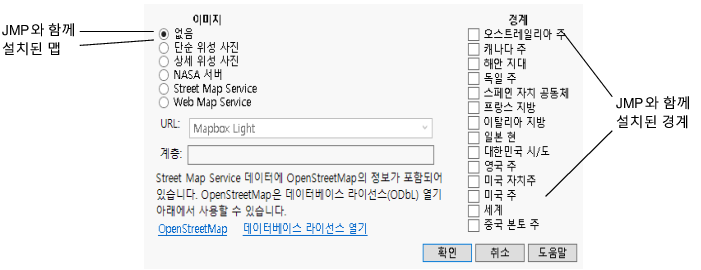
다음과 같은 배경 맵 옵션을 사용할 수 있습니다.
이미지
없음
"이미지" 열에서 선택한 배경 맵을 제거합니다.
단순 위성 사진
기본 지형 맵을 표시합니다. 예를 보려면 SAS Offices.jmp 및 Aircraft Incidents.jmp 샘플 데이터 테이블에서 연결된 스크립트를 실행합니다.
상세 위성 사진
상세 지형이 포함된 고해상도 맵을 표시합니다.
NASA 서버
NASA 서버의 맵을 표시합니다. 이 옵션은 인터넷 연결이 필요합니다.
Street Map Service
화면 확대/축소 수준에 따라 적절한 상세 정보가 포함된 맵을 표시합니다. 이를 통해 거리 수준까지 확대할 수 있습니다. 예를 보려면 SAS Offices.jmp 샘플 데이터 테이블에서 관련 스크립트를 실행하십시오.
Web Map Service
지정한 URL(Uniform Resource Locator) 및 레이어의 맵을 표시합니다. 이 옵션은 인터넷 연결이 필요합니다.
경계
다양한 영역의 경계
캐나다 주, 미국 자치주, 미국 주, 세계 각국 등 맵 영역의 경계를 표시합니다. 목록은 사용자 위치에 따라 달라집니다. Esri 셰이프 파일에서 생성한 맵도 여기에 나열됩니다.
맵을 볼 때 다음 두 가지 도구가 특히 유용합니다.
• 손 도구( )는 맵에서 가로/세로로 스크롤하는 데 사용할 수 있습니다.
• 돋보기 도구( )는 확대/축소에 사용할 수 있습니다.