JMP 보고서의 표시 상자 특성 변경
JMP 보고서에 있는 각 표시 상자에 대해 글꼴, 텍스트 색상, 안쪽 여백 및 맞춤과 같은 특성을 변경할 수 있습니다. 보고서를 스크립트, 그래픽 또는 저널로 저장할 때 변경 사항도 포함됩니다.
표시 상자 특성을 변경하려면 다음 단계를 수행하십시오.
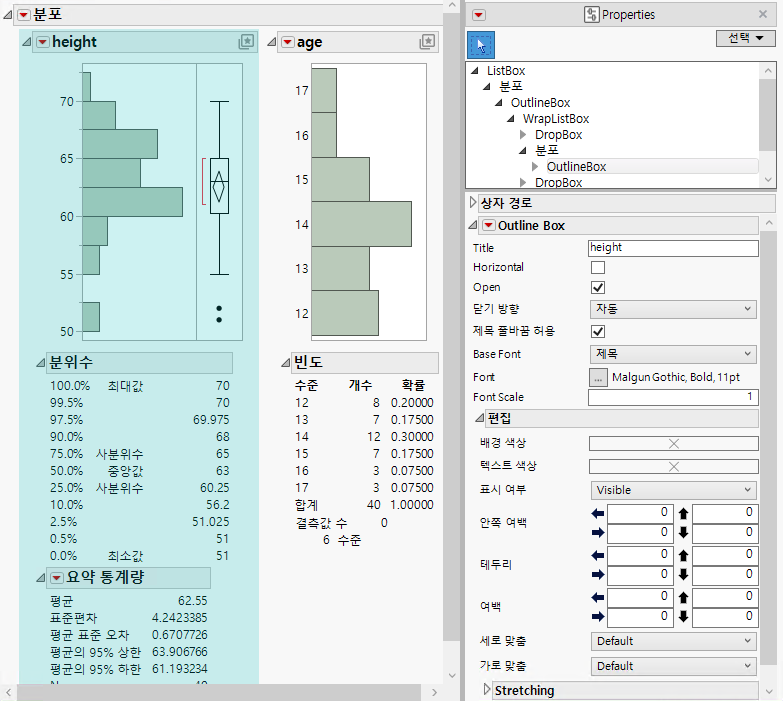
1. 보고서 옆의 표시 아이콘을 마우스 오른쪽 버튼으로 클릭하고 특성 표시를 선택합니다.
"특성" 패널이 나타납니다.
2. 보고서 특성을 수정합니다.
3. 특성 변경 사항이 보고서에 자동으로 반영됩니다.
그림 9.24 특성 표시 패널
팁:
• "특성" 패널에서 화살표 버튼을 사용하여 표시 트리의 표시 상자 사이에서 탐색할 수 있습니다.
• "특성" 패널을 연 후 특정 보고서를 선택하고 특성을 변경합니다.
숫자 열의 형식 변경
특성 표시 패널에서 선택한 숫자 열의 형식을 변경하는 등 JMP 보고서의 모양을 변경할 수 있습니다. 예를 들어 모든 숫자 열의 소수 자릿수를 2자리로 지정할 수 있습니다. 보고서를 스크립트, 그래픽 또는 저널로 저장할 때 변경 사항도 포함됩니다.
숫자 형식을 변경하려면 다음 단계를 수행하십시오.
1. 보고서 옆의 표시 아이콘을 마우스 오른쪽 버튼으로 클릭하고 특성 표시를 선택합니다.
"특성" 패널이 나타납니다.
2. Shift 키를 누른 채로 형식을 변경할 열을 선택합니다.
3. "특성" 패널의 "형식" 목록에서 "형식" 특성을 선택합니다.
팁:
• 특정 유형의 모든 표시 상자(예: 모든 NumberColBox)를 선택하려면 보고서에서 해당 상자 중 하나를 선택하십시오. 그런 다음 "특성" 패널의 "선택" 목록에서 'NumberColBox' 유형의 상자를 선택합니다.
• 특정 형식이 있는 모든 열을 선택하려면 보고서에서 해당 상자 중 하나를 선택하십시오. 그런 다음 "특성" 패널의 "선택" 목록에서 형식이 매칭되는 열을 선택합니다.