텍스트 매칭으로 새 열 생성
"텍스트 매칭으로 새 열 생성" 옵션을 사용하면 정규 표현식(텍스트의 패턴 식별)을 사용하여 열의 비정형 텍스트를 매칭시킨 다음 매칭된 텍스트에서 새 열을 생성할 수 있습니다. 텍스트 탐색기 플랫폼을 사용하여 정규 표현식을 작성한 다음 결과를 열에 저장하는 대신 이 기능을 사용할 수 있습니다.
1. 도움말 > 샘플 데이터 폴더를 선택하고 Pet Survey.jmp를 엽니다.
2. Survey Response 열을 선택합니다.
3. 열 > 유틸리티 > 텍스트 매칭으로 새 열 생성을 선택합니다.
그림 4.36 정규 표현식 편집기
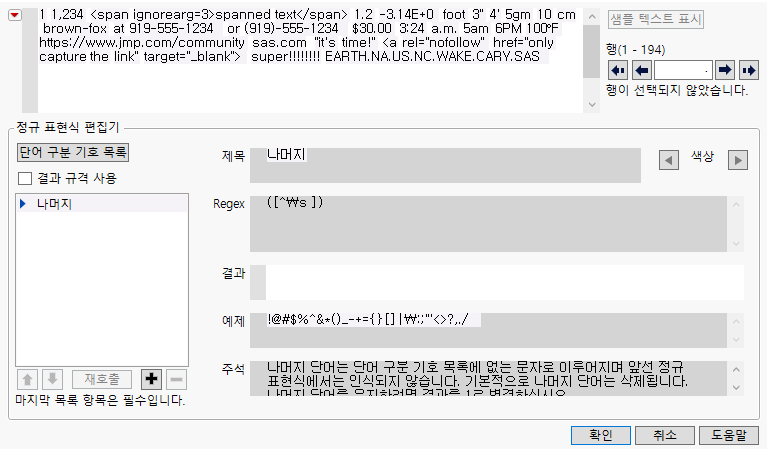
4. "나머지" 상자 아래의 추가 버튼( )을 클릭합니다.
5. 목록에서 공백을 선택하고 확인을 클릭합니다.
6. "제목" 옆에 Cat를 입력합니다.
7. "정규 표현식" 옆에 (cat(?:s?))([\s\.])를 입력합니다.
이 표현식은 “cat”과 선택적으로 뒤에 공백이나 마침표가 있는 “s”가 따라오는 “cat”을 찾습니다.
참고: 정규 표현식에 오류가 있으면 Cat 왼쪽에 X 아이콘 ( )이 나타납니다.
8. "추가" 버튼 ()을 다시 클릭합니다.
9. 목록에서 공백을 선택하고 확인을 클릭합니다.
10. "제목" 옆에 Dog를 입력합니다.
11. "정규 표현식" 옆에 (dog(?:s?))([\s\.])를 입력합니다.
12. (선택 사항) 정규 표현식 편집기를 닫았다가 다시 연 후 내용을 다시 채울 필요가 없도록 스크립트를 저장하려면 빨간색 삼각형에서 "스크립트 저장" 옵션 중 하나를 선택합니다.
13. 확인을 클릭합니다.
그림 4.37 새 열이 있는 데이터 테이블
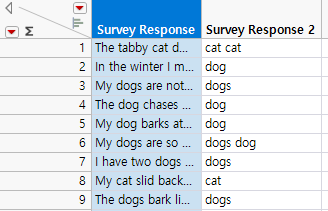
정규 표현식 편집기의 "결과 규격 사용" 옵션을 사용하면 새 열에 나타나는 매칭된 텍스트를 제어할 수 있습니다.
• "결과 규격 사용"을 선택하지 않으면(기본 설정) 새 열에는 편집기 오른쪽의 정규 표현식에 의해 생성된 결과가 그대로 표시됩니다.
• "결과 규격 사용"을 선택하면 새 열에는 편집기 오른쪽의 "결과" 표현식에 의해 생성된 결과가 그대로 표시됩니다. 정규 표현식이 Air(port)라면 새 열에는 원래 열에서 찾은 port라는 단어가 포함됩니다.
정규 표현식 편집기에 대한 자세한 내용은 기본 분석의 "정규 표현식 편집기에서 정규 표현식 사용자 정의"에서 확인하십시오.
정규 표현식에 대해 자세히 알아보려면 Regular-Expressions.info 사이트를 방문하십시오.