이미지를 JMP 그래프로 드래그하여 놓기
사용자가 생성한 이미지를 추가하려면 보고서를 생성한 후 컴퓨터의 파일 시스템에 있는 해당 이미지를 보고서의 그래프로 드래그하여 놓습니다. 이미지를 추가한 후에는 JMP에서 이미지 크기 조정, 형식 지정, 회전 등을 위한 몇 가지 옵션이 제공됩니다. 이미지 옵션을 표시하려면 이미지를 마우스 오른쪽 버튼으로 클릭하고 이미지를 선택합니다.
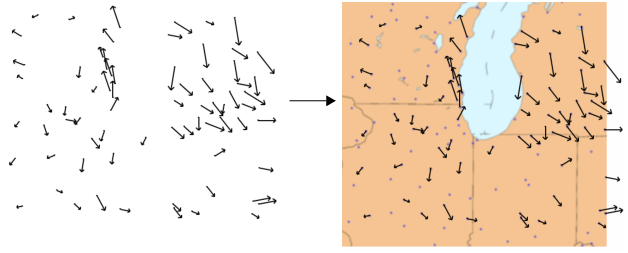
다음 예에서는 시카고 지역의 풍속에 대한 이변량 그림을 보여 줍니다. 왼쪽의 그림에는 바람의 방향과 속도를 보여 주는 화살표가 포함되어 있습니다. 맵 이미지를 그림 위에 드래그하여 놓고 크기를 조정하여 표식을 풍속 데이터를 제공한 관측소와 일치시켰습니다(각 점이 관측소를 나타냄).
그림 9.52 사용자 맵 이미지의 예
이미지 처리
JMP에는 다양한 이미지 처리 옵션이 포함되어 있습니다. 이미지 처리에는 이미지를 선명하게 하거나, 흐리게 하거나, 크기 조정하거나, 품질을 향상시킬 수 있는 필터가 포함됩니다. 또한 JMP에서는 이미지를 반전하거나, 회전하거나, 잠글 수도 있습니다. 이 섹션에서는 이러한 처리 옵션에 대해 설명합니다.
참고:
• 이미지를 반복적으로 변경할 경우 이미지 품질이 저하될 수 있습니다. 이미지의 크기 조정, 척도 조정 및 필터 적용 결과가 만족스럽지 않은 경우에는 해당 이미지를 제거하고 다시 시작하십시오.
• 모든 JMP 이미지 필터는 운영 체제 수준에서 지원됩니다. 따라서 이미지가 Windows와 Apple macOS에서 다르게 처리될 수 있습니다.
이미지 처리 옵션에는 다음 항목이 포함됩니다.
잠금
이미지를 이동할 수 없도록 현재 위치에 잠급니다.
크기/척도
선택한 옵션에 따라 이미지의 크기를 조정하거나 배율을 변경합니다.
그래프 채우기
이미지 크기를 그래프에 맞게 비례적으로 조정합니다.
크기 지정
입력한 값에 따라 이미지의 크기를 조정합니다. 값 단위는 그래프 축과 동일합니다.
자르기
입력한 값에 따라 이미지를 자릅니다. 값 단위는 그래프 축과 동일합니다. 예를 들어 왼쪽 모서리가 50 위치에 있을 수 있습니다. "왼쪽" 옆에 "60"을 입력하면 이미지에서 50과 60 사이 영역이 제거됩니다.
반전
이미지를 상하, 좌우 또는 상하좌우로 뒤집습니다.
상하 반전
이미지를 상하로 뒤집습니다.
좌우 반전
이미지를 좌우로 뒤집습니다.
상하좌우 반전
이미지를 상하좌우로 뒤집습니다.
회전
이미지를 지정된 각도만큼 회전합니다. 이미지를 반시계 방향으로 회전하려면 음수 값을 입력합니다.
투명도
이미지의 투명도 수준을 변경합니다. 0에서 1 사이의 값을 입력합니다(1은 완전 불투명을 나타냄).
필터
많은 그래픽 편집 프로그램에서 이미지의 모양을 변경하는 데 사용되는 필터를 제공합니다. 특정 필터를 반복해서 선택하면 이미지에서 해당 효과가 증가합니다.
대비
명암을 최적화합니다. 값이 클수록 이미지가 밝아집니다.
얼룩 제거
주변 픽셀과 어울리지 않는 픽셀을 제거합니다. 예를 들어 사방이 흰색 픽셀로 둘러싸인 검은색 픽셀은 흰색 픽셀로 변환됩니다.
모서리
개체의 외곽선을 제외한 모든 부분을 어둡게 처리합니다.
향상
노이즈가 많은 이미지의 픽셀 간 대비를 줄입니다.
감마
이미지의 밝기와 RGB(빨간색, 녹색, 파란색) 비율의 균형을 맞춥니다. 값이 클수록 이미지가 밝아집니다.
가우시안 흐림
지정된 반지름을 기준으로 픽셀을 흐리게 처리합니다. 반지름이 클수록 부드러운 이미지가 생성됩니다. JSL에서는 시그마 값을 지정할 수도 있습니다. 시그마 값이 클수록 부드러운 이미지가 생성됩니다.
중앙값
각 픽셀의 색상 값을 주변 픽셀의 중앙값으로 대체합니다.
반전
각 픽셀을 보색으로 변환합니다(예: 분홍색은 녹색으로, 흰색은 검은색으로).
정규화
최상위 색상 값과 최하위 색상 값의 일정 비율을 제거합니다. 그러면 색상 값이 확장되어 나머지 이미지 영역을 채웁니다. 이 프로세스는 색상의 강도를 높입니다.
잡음 감소
최소 및 최대 색상 값을 찾아 주변 픽셀과 더 일치하는 값으로 대체합니다. 값이 클수록 부드러운 이미지가 생성됩니다.
선명하게
픽셀의 가장자리를 더 뚜렷하게 만듭니다.
제거
보고서에서 이미지를 제거합니다.