문자 변수에 대한 축 내포
그래프 빌더에서 범주형 변수를 병합하면 각 변수에 대한 개별 축이 생성됩니다. 가장 바깥쪽 축은 첫 번째로 선택한 변수에 해당하고 다음 축은 두 번째 변수에 해당하며 그 이후도 같은 방식입니다.
대신 축을 내포하려면 변수를 개별적으로 영역으로 드래그합니다.
1. 가장 안쪽 축에 사용할 변수를 영역으로 드래그합니다.
2. 추가할 축 변수를 기존 변수의 바깥쪽 영역으로 드래그한 뒤, 사다리꼴 모양의 안내선이 나타나면 마우스를 놓습니다.
다음 예에서는 내포된 축을 보여 줍니다.
측정 공정 개선을 위해 변경을 적용한 후 반복성과 재현성을 조사하기 위해 Part, Operator 및 Instrument를 요인으로 사용하여 측정 시스템 분석 연구가 수행됩니다. 세 명의 작업자가 각각 4대의 기기로 8개 부품을 측정합니다. 특히 기기의 일관성에 관심이 있습니다. 측정된 값을 new Y라고 합니다.
1. 도움말 > 샘플 데이터 폴더를 선택하고 Variability Data/3 Factors Crossed.jmp를 엽니다.
2. 그래프 > 그래프 빌더를 선택합니다.
3. New Y를 선택하여 Y 영역으로 드래그합니다.
4. Part를 선택하여 "X" 영역으로 드래그합니다.
8개 부품에 대해 각각 측정된 값의 변동이 그림에 표시됩니다. 예상대로 부품 간에 구조적인 차이가 있습니다. 예를 들어 부품 7과 8의 측정값은 부품 1 ~ 6의 측정값보다 낮습니다.
5. Operator를 색상 영역으로 드래그합니다.
그래프 오른쪽의 범례에 표시된 Operator별로 new Y 값에 색상이 지정됩니다. 대부분의 부품에 대해 Janet이 다른 두 작업자보다 높은 값을 측정하는 것으로 보입니다. 그러나 Operator 효과는 시각화하기가 쉽지 않으므로 별도의 Operator 축을 생성합니다.
6. Operator를 선택하여 "X" 영역의 Part 아래로 드래그합니다.
Operator/Part 라벨이 표시되어 Part가 맨 위의 축과 연결되고 Operator가 하위 축과 연결됨을 나타냅니다.
그림 3.16 Operator를 드래그하여 두 번째 축 추가
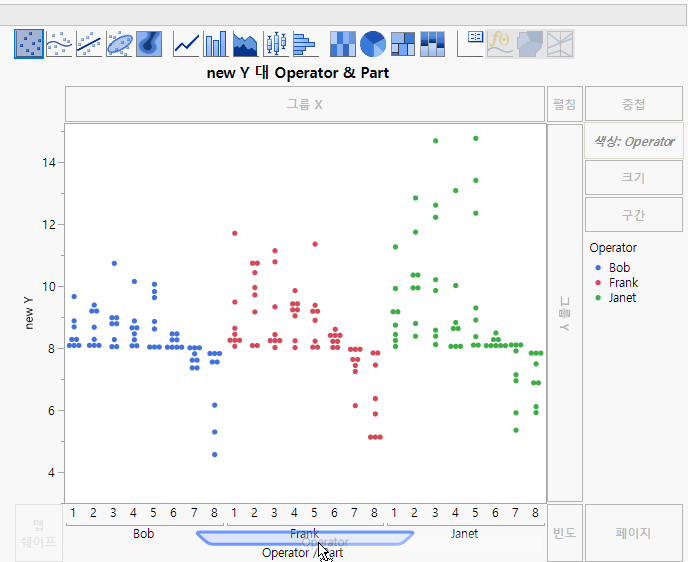
이제 Janet이 동일한 부품에 대해 Bob과 Frank보다 높은 측정값을 얻는 경향이 있음을 쉽게 알 수 있습니다. 그러나 Instrument 효과에 대해서도 검토해야 합니다.
7. Instrument를 선택하여 "X" 영역의 Operator/Part 아래로 드래그합니다.
Instrument/Operator/Part 라벨이 표시되어 Instrument에 해당하는 세 번째 축이 Operator 축 아래에 추가되었음을 나타냅니다.
그림 3.17 Instrument를 드래그하여 세 번째 축 추가
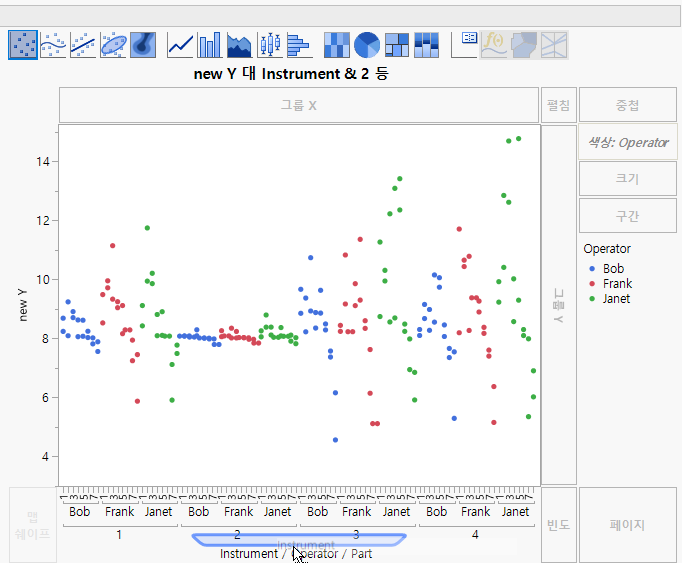
Instrument 2가 다른 세 기기보다 훨씬 더 일관된 측정값을 산출한다는 것을 명확히 알 수 있습니다. Instrument 2의 경우 작업자 간 또는 작업자 내 변동이 비교적 적습니다.
8. Instrument를 선택하여 색상 영역으로 드래그합니다.
그림 3.18 내포된 세 축
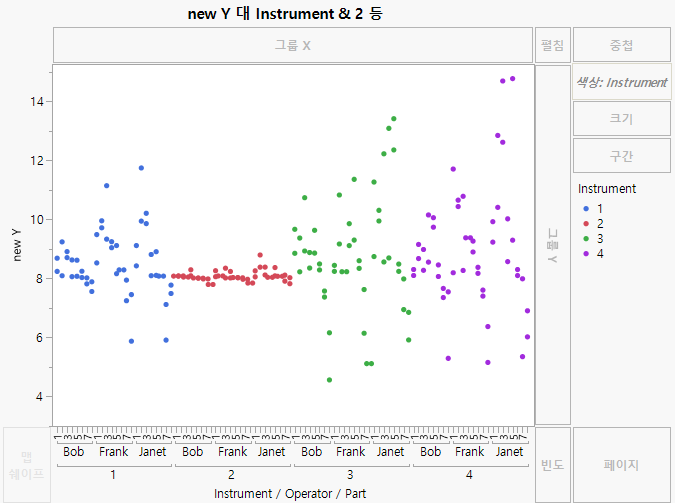
이제 Instrument별로 new Y 값에 색상이 지정되고 Instrument 차이를 쉽게 확인할 수 있습니다.
연구에 포함된 세 가지 요인의 축을 내포하면 요인으로 인한 변동을 시각적으로 이해할 수 있습니다.