JMP 보고서의 스크립트 저장 메뉴
분석을 완료하고 보고서를 받은 후 해당 보고서를 생성하는 데 사용한 프로세스를 JSL 스크립트로 저장할 수 있습니다. 이렇게 하려면 스크립트의 빨간색 삼각형에서 옵션을 선택합니다. 대부분의 "스크립트 저장" 옵션은 JMP 전체에서 동일합니다. 그러나 일부 플랫폼에서는 추가 옵션을 제공하며 이에 대한 설명은 각 플랫폼별 장에서 확인할 수 있습니다. "스크립트 저장" 메뉴의 다음 옵션은 모든 플랫폼에서 공통적으로 사용됩니다.
데이터 테이블에
보고서를 생성하는 데 사용된 데이터 테이블에 스크립트를 저장합니다. 그러면 데이터 테이블에서 스크립트를 다시 실행하여 결과를 다시 생성할 수 있습니다.
저널에
분석을 위해 스크립트를 실행하는 저널 창에 링크를 저장합니다. 저널 창이 이미 열려 있으면 해당 저널 창에 스크립트가 추가됩니다. 스크립트에는 데이터 테이블의 경로가 포함됩니다. 데이터 테이블을 찾을 수 없으면 스크립트가 실행되지 않습니다.
스크립트 창에
스크립트 편집기 창을 열고 이 창에 스크립트를 추가합니다. 스크립트 창이 이미 열려 있으면 이 열려 있는 창의 맨 아래에 스크립트가 추가됩니다.
노트북에
스크립트를 JMP 노트북에 단일 블록으로 저장합니다. 노트북이 이미 열려 있는 경우 스크립트는 해당 노트북의 끝에 새 블록으로 추가됩니다.
로그에
스크립트를 전체 JMP 세션의 작업 기록이 포함된 JMP 로그에 저장합니다.
워크플로우에
스크립트를 새 워크플로우의 첫 번째 단계로 저장합니다. 워크플로우 빌더가 이미 열려 있으면 스크립트가 워크플로우의 마지막 단계로 추가됩니다.
보고서에
보고서 창의 맨 위에 스크립트를 추가합니다.
클립보드에
스크립트를 컴퓨터의 클립보드에 문자열로 저장합니다. 그런 다음 이 문자열을 다른 스크립트나 문서에 복사할 수 있습니다.
모든 기준 그룹 스크립팅
시작 창에서 "기준" 변수를 지정한 경우 "그룹별 스크립트 저장" 메뉴를 사용하여 기준 변수의 모든 수준에 대한 스크립트를 데이터 테이블 또는 스크립트 창에 저장할 수 있습니다.
"스크립트 저장" 메뉴에서 데이터 테이블에(모든 개체) 및 스크립트 창에(모든 개체)는 기준 변수의 모든 수준에 대한 스크립트를 저장합니다.
자동 재계산
자동 재계산은 데이터 테이블에서 변경한 사항을 해당하는 보고서 창에 즉시 반영하는 기능입니다. 데이터 테이블의 변경 사항에는 다음이 포함될 수 있습니다.
• 데이터 테이블 행 제외 또는 제외 해제
• 데이터 테이블 행 삭제 또는 추가
이 기능은 보고서 창에 있는 해당 분석, 통계량 및 그래프에 이러한 변경 사항을 즉시 반영합니다.
보고서 창에 대해 자동 재계산 기능을 설정하려면 플랫폼의 빨간색 삼각형을 클릭하고 다시 실행 > 자동 재계산을 선택합니다. 이 기능을 해제하려면 동일한 옵션을 선택 취소합니다. JSL을 사용하여 자동 재계산을 설정할 수도 있습니다.
자동 재계산을 지원하는 플랫폼의 경우 "플랫폼" 환경 설정에 해당 환경 설정이 포함되어 있습니다.
참고: 일부 플랫폼의 경우 자동 재계산 기능이 적합하지 않으므로 지원되지 않습니다. 해당 플랫폼에는 인과 처리, 선택, 누적 손상, 다이어그램, DOE, 결측값 탐색, 항목 분석, 검증 열 생성, 한계 관리, 표지자 혼합, 표지자 시뮬레이션, 표지자 통계량, 최대차이, 비선형, 프로파일러, 신뢰도 예측, 신뢰도 성장 등이 포함됩니다.
열 전환기
보고서 내에서 열 전환기를 사용하면 분석 결과를 다시 생성하지 않고도 다른 변수를 빠르게 분석할 수 있습니다. 열 전환기를 활성화하려면 보고서 창에서 빨간색 삼각형을 클릭하고 다시 실행 > 열 전환기를 선택합니다.
열이 여러 개이면 버튼을 사용하여 열 전환 시 애니메이션을 적용하거나 각 열을 수동으로 하나씩 전환하십시오. 애니메이션 속도를 변경하려면 슬라이더 컨트롤을 이동하십시오.
참고: 보고서 내에서 열 전환기를 복사하거나 이동할 수는 없습니다. 또한 열 전환기는 JMP 저널에 저장할 수 없습니다.
예: 열 전환기 사용
초코바의 영양 정보에 대한 데이터가 있다고 가정해 보겠습니다. 다양한 요인을 검토하여 칼로리 수준을 가장 잘 예측하는 요인을 확인하려고 합니다.
1. 도움말 > 샘플 데이터 폴더를 선택하고 Candy Bars.jmp를 엽니다.
2. 그래프 > 그래프 빌더를 선택합니다.
3. Total fat g를 클릭하여 X 영역으로 드래그합니다.
4. Calories를 클릭하여 Y 영역으로 드래그합니다.
5. Cholesterol g를 클릭하여 펼침 영역으로 드래그합니다.
6. "그래프 빌더"의 빨간색 삼각형을 클릭하고 제어판 표시를 선택합니다.
7. "그래프 빌더"의 빨간색 삼각형을 클릭하고 다시 실행 > 열 전환기를 선택합니다.
8. Cholesterol g를 선택합니다.
그러면 전환할 초기 열이 선택됩니다.
9. Saturated fat g, Cholesterol g, Sodium mg, Carbohydrate g, Dietary fiber g 및 Sugars g를 선택합니다.
그러면 대체 열이 선택됩니다.
10. 확인을 클릭합니다.
그림 9.6 그래프 빌더 창의 열 전환기
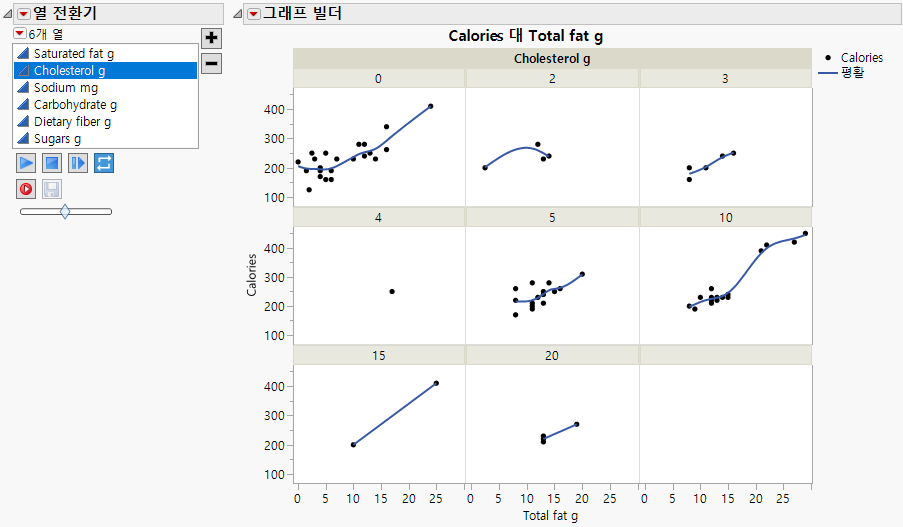
11. 재생 버튼을 클릭하여 여러 요인을 차례로 순환하며 검토합니다.
애니메이션의 속도를 제어하려면 슬라이더를 사용합니다. 또는 각 요인을 개별적으로 전환하며 검토할 수도 있습니다.
열 목록의 마지막 열에 도달할 때 애니메이션의 동작을 지정하려면 "루프" 버튼을 클릭합니다.
각각의 탄수화물 수준에서 칼로리와 지방 함량의 연관성이 비교적 강하다는 것을 알 수 있습니다. 따라서 Carbohydrate g가 칼로리 수준에 대한 가장 적절한 예측 변수라고 할 수 있습니다.
참고:
• 열을 전환할 때 축 설정을 유지하려면 "열 전환기"의 빨간색 삼각형에서 축 설정 유지를 선택합니다. 이 설정은 참조선을 추가하는 등 축을 사용자 정의한 경우 유용합니다.
• 보고서에 열 전환기가 여러 개 있는 경우 "열 전환기" 빨간색 삼각형의 "레이아웃" 옵션을 사용하여 열 전환기 레이아웃을 조정할 수 있습니다.
• 새 열을 추가하려면 다음 옵션 중 하나를 사용합니다.
– 열 전환기에서 더하기 버튼을 클릭하고 열을 선택한 다음 확인을 클릭합니다.
– 그래프 빌더에서 열 목록의 열을 열 전환기 목록으로 드래그합니다.
– 데이터 테이블에서 열 패널의 열을 열 전환기 목록으로 드래그합니다.
• 열을 제거하려면 빼기 버튼을 클릭하고 제거할 열을 선택한 다음 확인을 클릭합니다. 또는 열을 선택하고 Delete 키를 눌러도 됩니다.
• 변경 사항을 되돌리려면 "열" 빨간색 삼각형에서 재설정을 선택합니다.
• 열 전환기의 기록 및 저장 버튼은 애니메이션을 기록한 후 애니메이션 GIF로 저장합니다. 이 기능은 Windows에서만 사용할 수 있습니다.