JMP 열 관리자에서 열 선택
"열" 메뉴의 "열 관리자" 옵션을 사용하면 특히 열 수가 많은 데이터 테이블에서 속성, 특성 및 통계량을 기준으로 열을 빠르게 선택할 수 있습니다. 해당 열의 요약 통계량 및 특성을 보고, 요약 통계량의 사분위수를 보고, 데이터 부분집합을 추출하는 등의 작업을 수행할 수 있습니다. "열 관리자" 창의 열은 데이터 테이블의 열에도 연결되어 있습니다.
그림 4.11 열 관리자의 연결된 열

열 관리자에서는 데이터 테이블 특성을 빠르게 확인할 수 있습니다. 예를 들어 요약 통계량에는 결측값이 포함된 열이 표시됩니다. 보고서에서 해당 열을 선택한 후 데이터 테이블에서 이를 제외할 수 있습니다.
그림 4.12 결측값 식별

요약 통계량에는 다음과 같은 정보가 표시됩니다.
• 총 행 수(N)
• 결측값이 포함된 행의 수(결측값 수)
• 고유 값의 수(고유 값 수)
• 최소값, 최대값, 분포, 연속형 데이터의 정수 개수
"확장 통계량"을 선택하면 열 관리자에 다음 통계량도 표시됩니다.
• 열 값의 산술평균(평균)
• 표본 표준편차(표준편차)
• 열 값 중 하위 50%의 중앙값을 나타내는 1사분위수(Q1)
• 데이터의 하위 50%와 상위 50%를 구분하는 기준 값인 50번째 백분위수(중앙값)
• 열 값 중 상위 50%의 중앙값을 나타내는 3사분위수(Q3)
예: 특정 특성이 있는 열 찾기
이 예에서는 "계산식" 특성이 있는 열을 찾은 후 모든 계산식을 한 번에 보는 방법을 보여 줍니다.
1. 도움말 > 샘플 데이터 폴더를 선택하고 Consumer Preferences.jmp를 엽니다.
2. 열 > 열 관리자를 선택하여 데이터 테이블 열 관리자 창을 엽니다.
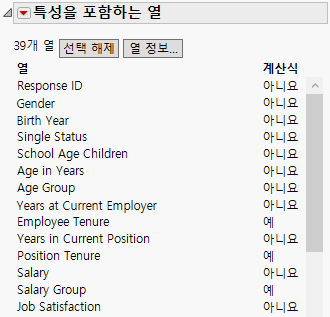
3. 계산식 열을 두 번 선택하여 오름차순으로 정렬합니다.
"계산식" 특성이 있는 열이 열 관리자 맨 위에 표시됩니다.
그림 4.13 열 관리자에서 계산식 열 정렬
4. Employee Tenure, Position Tenure, Salary Group 열을 선택하고 열 > 열 정보를 선택합니다.
선택한 열의 계산식이 데이터 테이블의 "열 설정" 창에 나타납니다.
그림 4.14 열 설정 창에서 계산식 보기

예: 요약 통계량 표시
이 예에서는 표준편차가 낮은 열을 찾는 방법을 보여 줍니다. 해당 데이터를 삭제하거나 분석에서 제외하려는 경우 이 기능을 사용하면 유용합니다.
1. 도움말 > 샘플 데이터 폴더를 선택하고 Semiconductor Capability.jmp를 엽니다.
2. 열 > 열 관리자를 선택하여 데이터 테이블 열 관리자 창을 엽니다.
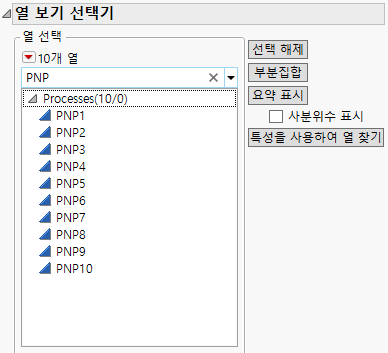
3. "필터" 상자에 "PNP"를 입력하고 Enter 키를 누릅니다.
4. Processes 그룹을 펼쳐 PNP 열을 표시합니다.
그룹화된 공정(process)이 표시됩니다.
그림 4.15 이름별로 열 필터링
5. 확장 통계량을 클릭하여 "열 관리자" 창에 추가 요약 통계량을 표시합니다.
각 열의 개수, 평균, 표준편차, 최소값, 1사분위수, 중앙값, 3사분위수, 최대값, 결측값 수, 고유 값 수, 분포가 행에 표시됩니다.
그림 4.16 선택한 열의 확장 요약 통계량

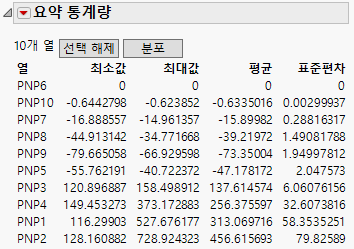
6. 표준편차 열을 두 번 선택하여 오름차순으로 정렬합니다.
PNP6는 최소값, 최대값 및 평균 값이 0이므로 표준편차가 없습니다.
그림 4.17 정렬된 표준편차 열
7. "열 관리자"에서 PNP6 행을 선택한 후 데이터 테이블을 표시합니다.
8. 데이터 테이블에서 오른쪽으로 스크롤하여 PNP6 열을 찾아 선택한 후 Delete 키를 눌러 열을 제거합니다.
해당 열이 데이터 테이블에서 제거됩니다.
9. "열 관리자"를 닫으려면 창 오른쪽 상단(Windows) 또는 왼쪽 상단(Apple macOS)의 X 버튼을 클릭합니다.