JMP 계산식 편집기의 기본 기능 사용
다음 예에서는 Big Class.jmp 샘플 데이터 테이블을 사용하여 계산식 편집기의 기본 기능 사용 방법을 안내합니다. Big Class.jmp에는 weight라는 열이 있습니다. 표준화된 체중 값을 계산하는 새 열을 추가하려고 한다고 가정해 보겠습니다.
계산식으로 이 열의 값을 구하려면 다음 단계를 수행하십시오.
1. 도움말 > 샘플 데이터 폴더를 선택하고 Big Class.jmp를 엽니다.
2. 열 > 새 열을 선택합니다.
3. "열 이름" 옆의 상자에 새 이름 standard weight를 입력합니다.
4. "열 특성" 메뉴에서 계산식을 선택합니다.
5. 계산식 편집 영역에서 빈 계산식 요소를 클릭하여 선택합니다.
"상자 표시"가 선택된 상태로 계산식을 생성하면 계산식에서 선택한 부분에 가는 파란색 외곽선이 표시됩니다. 자세한 내용은 계산식에서 외곽선 표시 및 숨기기에서 확인하십시오. 클릭한 위치를 기준으로 가장 작은 내포 상자 내의 모든 항이 선택되며, 이후 작업은 이 결합된 요소에 적용됩니다.
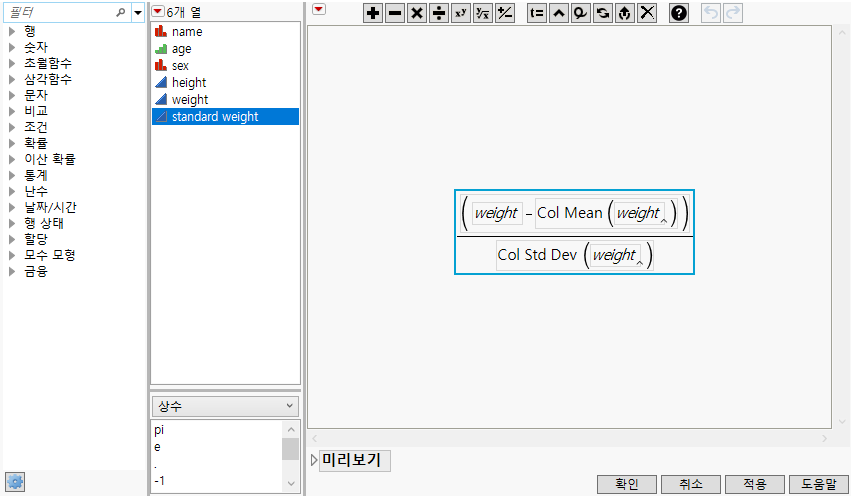
다음으로, weight 값을 표준화하는 계산식을 입력합니다.
1. 초기의 빈 항이 선택되어 있는 상태에서 열 목록의 weight를 클릭합니다.
2. 계산식 편집기의 키패드에서 빼기 버튼  을 클릭합니다.
3. weight를 다시 클릭합니다.
4. 함수 목록을 클릭하고 통계를 선택합니다.
5. "통계" 목록에서 Col Mean을 선택합니다.
6. 전체 표현식을 선택합니다.
이제 파란색 상자가 전체 계산식을 둘러쌉니다.
7. 키패드에서 나누기 버튼  을 클릭합니다.
그러면 전체 표현식에 대해 빈 분모가 선택된 상태로 표시됩니다.
8. 열 선택 목록에서 weight를 다시 클릭합니다.
해당 항목이 분모에 선택된 상태로 표시됩니다.
9. 통계 목록에서 Col Std Dev를 선택합니다.
그림 7.20 계산식 작성
10. 확인을 클릭하여 계산식 편집기를 닫습니다.
11. 확인을 클릭하여 열 정보 창을 닫습니다.
데이터 테이블에서 새 standard weight 열에 값이 채워집니다. weight 값이 변경되면 계산된 standard weight 값이 자동으로 다시 계산됩니다.