发布日期: 03/04/2025
生成平台预设
定制某个报表时,您可以将其另存为平台预设,以便以后可以将相同的定制内容应用于其他数据。可以使用多种红色小三角菜单和格式设置选项来生成平台预设。
本例执行以下操作:
• 打开数据表
• 对该表运行分析,进而生成报表
• 应用红色小三角菜单选项和格式设置来创建定制报表
• 将应用的设置另存为新的平台预设
• 将该平台预设应用到另一个数据表
生成平台预设
首先选择帮助 > 样本数据文件夹,然后打开 Cereal.jmp。
1. 选择分析 > 多元方法 > 多元。
2. 选择从卡路里一直到钾的各列,然后选择 Y,列并点击确定确定。
图 10.3 初始“多元”报表窗口
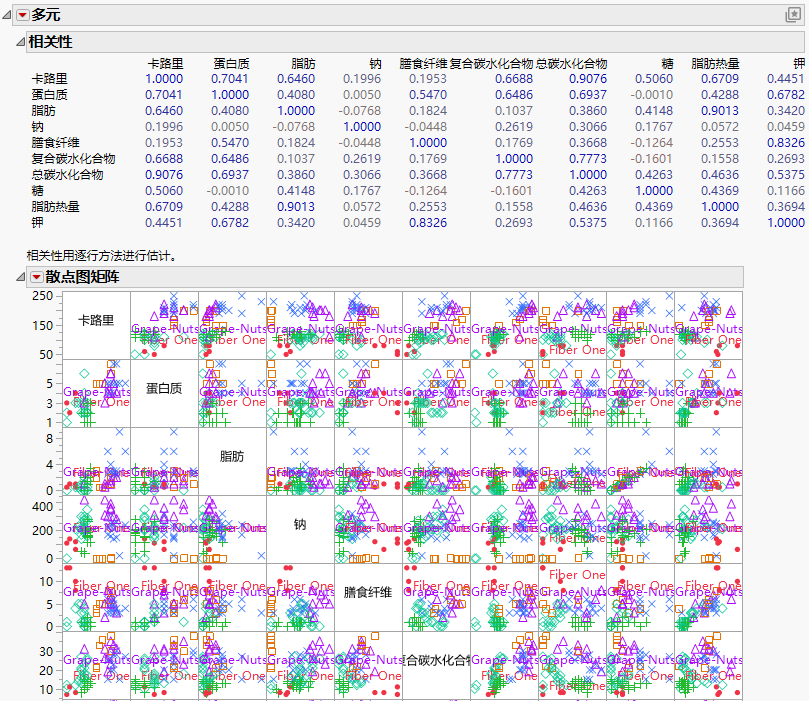
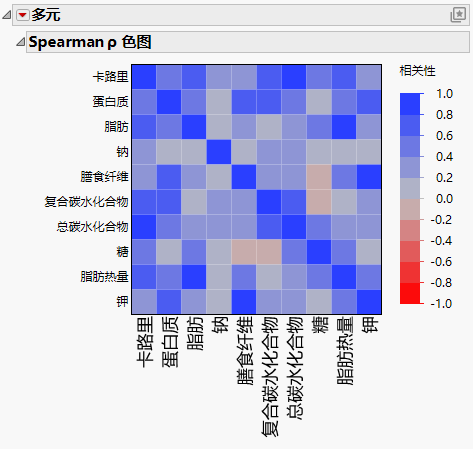
3. 选择多元菜单栏上的红色小三角菜单,然后选择色图 > Spearman r 色图。
4. 再次选择多元菜单栏上的红色小三角菜单,然后取消选择多元相关性和散点图矩阵。
5. 双击 X 轴以打开 X 轴设置,然后选择字体... 按钮。
6. 在字体窗口的大小设置中,选择 14,然后点击确定。
7. 现在回到 X 轴设置中,点击确定应用所做更改。
图 10.4 定制报表窗口
8. 要保存预设,请点击多元菜单栏中的预设按钮  ,然后选择将预设另存为...。
9. 在名称: 表格中输入名称 Nonparametric Color Map,然后点击“确定”。
重复使用预设
一旦保存该模板,您就可以在所选的另一个数据表上再次使用它。首先选择帮助 > 样本数据文件夹,然后打开 Candy Bars.jmp。
1. 选择分析 > 多元方法 > 多元。
2. 选择从份/包一直到蛋白质 (g) 的各列,然后选择 Y,列并点击确定。
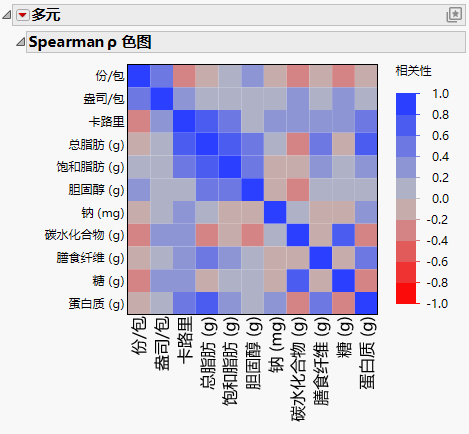
3. 点击多元菜单栏中的预设按钮 ,然后选择我的预设 > Nonparametric Color Map 应用保存的平台预设。
图 10.5 应用了平台预设的平台窗口
需要更多信息?有问题?从 JMP 用户社区得到解答 (community.jmp.com).