发布日期: 03/04/2025
创建另一个 Y 轴
若同一轴上有两个或更多 Y 变量,您可以通过创建另一个 Y 轴来反映另一组变量的尺度。这在两个变量测量相同的基础量但具有不同尺度时很有用。通常,在其他任何情况下都不建议使用另一个 Y 轴。请参见 Few (2008)。
要创建另一个 Y 轴,请执行以下步骤:
1. 右击 Y 区域中某一个 Y 变量名,然后选择右移。
2. 选择您要移至新轴的一个或多个变量。
新轴将根据指定变量值统一尺度,并且沿着该轴绘制选定的变量。
3. 重复该过程,沿新轴标绘更多变量。
新轴将调整以适应其他变量的值。
更改另一个 Y 轴的图形
点击某一元素类型时,该类型仅应用到左侧 Y 轴上的变量。要将某个元素应用到右侧 Y 轴上的变量,请右击并更改与右侧轴对应的第二个元素。
创建另一个 Y 轴的示例
PopAgeGroup.jmp 样本数据表包含按年龄和年份划分的世界地区人口。人口列包含按年份划分的人口,60+ 岁人口列包含 60 岁及以上的人口。您想要在单个图上显示这两个变量。
1. 选择帮助 > 样本数据文件夹,然后打开 PopAgeGroup.jmp。
2. 选择图形 > 图形生成器。
3. 选择人口和 60+ 岁人口并将其拖至 Y 区域。
4. 选择年份并将其拖至 X 区域。
图 3.14 人口与 60+ 岁人口合并图
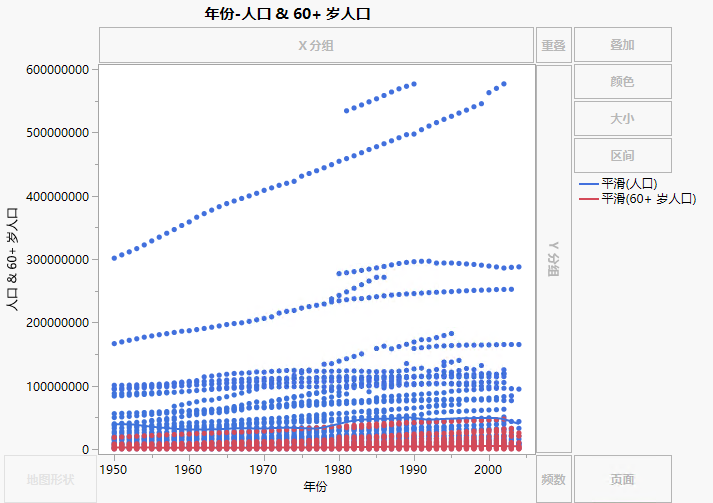
要使 60+ 岁人口值更显而易见,需计算年度均值,然后添加另一个 Y 轴。
5. 在“点”选项面板中,将汇总统计量设置为均值。
6. 点击“线图”元素  。
。
7. 右击 Y 区域中的变量名,然后选择右移 > 人口。
图 3.15 添加了另一个 Y 轴
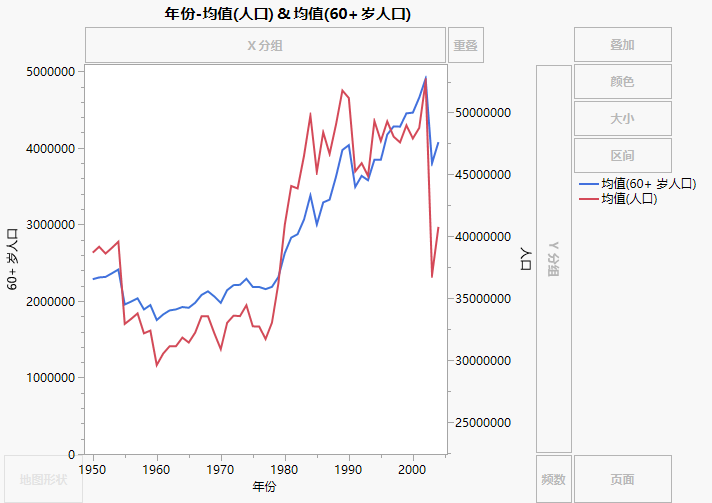
在右侧添加针对人口的轴,并且各轴重新统一尺度以同时显示两组值。您现在可以看到两个测度之间的关系。例如,两个测度都开始在 2002 年下降。
8. (可选)点击完成。
需要更多信息?有问题?从 JMP 用户社区得到解答 (community.jmp.com).