定义
在“轻松实验设计”平台的“定义”选项卡上定义您所研究的输入(因子)和结果(响应)。
响应
“响应”部分最初是关闭的。点击灰色展开图标可将其打开。“响应”部分是指定实验测量值(响应)的位置。在您向设计添加响应时,“响应表”随之更新。默认情况下,该表包含一个目标为“最大化”的名为 Y 的响应。您必须在设计中至少包含一个响应。使用“选择”或“响应表”部分添加或修改响应。
选择
使用“引导模式”中的“目标”部分添加具有指定目标的响应。“限值”部分提供一些信息,有助于理解有关“响应表”中限值列的更多信息。点击“目标”部分中的一个按钮以输入响应:
添加具有“最大化”目标的响应
添加一单个旨在最大化的响应。
添加具有“匹配目标值”目标的响应
添加一个具有指定目标的响应。将下限和上限都设置为等于目标值。或者,指定一个下限和一个上限,而目标是这两个限值的中点。
添加具有“最小化”目标的响应
添加一单个旨在最小化的响应。
添加不带目标的响应
添加一个没有目标的响应。不允许为该响应设置限值。
响应表
使用“响应表”添加或修改计划测量的响应。
响应按钮
|
|
删除选定的响应。 |
|
|
删除最后一个响应。 |
|
|
添加一个响应。 |
|
|
撤销上一个操作。 |
|
|
恢复上一个操作。 |


名称
响应的名称。添加响应后,将为该响应指定默认名称。要更改该名称,点击它,然后输入所需名称。
目标
响应的目标。使用下拉菜单指定您想最大化目标、最小化目标、匹配目标还是您的响应没有目标。
下限、上限
与响应关联的下限和上限。这些限值用在预测步骤中。
‒ “目标”为“最大化”指示最佳值是可能的最大值。若存在自然的下限或上限,您可以将这些值指定为“下限”或“上限”。
‒ “目标”为“最小化”指示最佳值是可能的最小值。若存在自然的下限或上限,您可以将这些值指定为“下限”或“上限”。
‒ “目标”为“匹配目标值”指示最佳值是特定的目标值。默认目标值假定为下限值与上限值之间的中间值。
‒ “目标”为“无”指示在最优化方面没有目标。
重要性
当您有几个响应时,指定的“重要性”值用于计算总意愿函数。这些值被视为响应的权重。若只有一个响应,则没有必要指定“重要性”,因为默认情况下它设置为 1。“重要性”值是可选的。
 检测限值
检测限值
该检测上下限值是界限值,超过该界限值则无法测量响应。
单位
响应的实验单元。要插入“单位”,请点击并输入适当的单位。
因子
因子是您在实验中控制的变量或输入。“轻松实验设计”平台支持连续、分类和离散数值等多种因子类型。当您向设计中添加因子时,“因子表”随之更新。默认情况下,该表包含一个名为 X1 的因子,其“角色”为“连续”。您的设计中必须至少包含两个因子。使用“选择”或“因子表”部分添加或修改因子。
选择
使用“引导模式”中的“角色”部分添加具有指定角色的因子。点击提示了解有关每种因子类型的更多信息。点击“角色”部分中的一个按钮向设计添加因子:
添加连续因子
向设计中添加一个连续因子。连续因子可以取指定的下限和上限之间的任意数值。
添加离散数值因子
向设计中添加一个离散数值因子。离散数值因子是连续因子,但它只能设置为指定值。
添加分类因子
向设计中添加一个分类因子。分类因子可以取指定数量的类别、组或类型。
因子表
使用“因子表”添加或修改实验所用的因子。
因子按钮
|
|
删除选定的因子。 |
|
|
删除最后一个因子。 |
|
|
添加一个因子。 |
|
|
撤销上一个操作。 |
|
|
恢复上一个操作。 |
名称
因子的名称。添加因子后,将为该因子指定默认名称。要更改该名称,点击它,然后输入所需名称。
角色
指定因子的角色。因子角色为连续、离散数值或分类。角色可确保在收集数据后对因子进行适当建模。
值
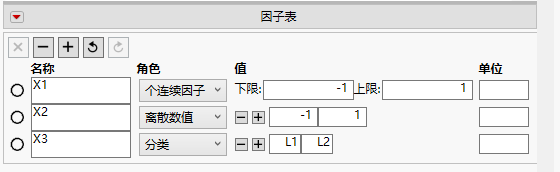
“因子表”的因子值部分支持您设置因子的实验设置或水平。每种因子类型的因子值设置各有不同。对于连续因子,输入下限和上限以定义因子范围。对于离散数值因子,为每个离散水平输入一个值。对于分类因子,为每个水平输入一个值。对于离散数值和分类因子,使用加号和减号按钮调整水平数。要更新值,请点击默认值并输入所需值。
图 7.10 因子值
单位
因子的实验单位。要插入“单位”,请点击并输入适当的单位。
注意:在“灵活模式”中,使用响应表和因子表中的控件添加响应和因子。此外,根据需要将因子从“容易更改”改为“难以更改”或“极难更改”。请参见响应和因子。
因子表选项
“轻松实验设计因子表”和“设计表”具有以下红色小三角选项。
保存响应
将“响应”面板中的信息保存至新数据表。您可以随后将响应及其关联信息快速加载到多数实验设计窗口中。若您希望重新使用这些响应,该选项很有用。
加载响应
从数据表加载响应。使用“保存响应”选项生成响应表。
保存因子
将“因子”面板中的信息保存至新数据表。每个因子的列都包含其水平。其他信息存储为列属性。您可以随后将因子及其关联信息快速加载到多数实验设计窗口中。
注意:可以通过将数据输入到一个空表来创建因子表,但要记住为每个列分配合适的设计角色。要分配设计角色,在数据网格中右击列名,然后选择列属性 > 设计角色。在“设计角色”区域中,选择合适的角色。
加载因子
从数据表加载因子。使用“保存因子”选项生成因子表。若加载的因子与设计类型不一致,则会显示警示。
加载设计
从设计表加载以前构建的设计,以便在“轻松实验设计”平台内进行数据输入和分析。
注意:
‒ 加载设计后,不能再返回“定义”或“模型”选项卡来调整该设计。
‒ 若从“设计表”红色小三角菜单加载设计,则当前设计将被您加载的设计取代。
‒ 要打开保存的“轻松实验设计”文件,请使用文件 > 打开。