三因子完全析因模型的示例
使用“拟合模型”平台的“标准最小二乘法”特质拟合三因子完全析因模型。您关注的是速度、角度和材料或其交互作用是否对切割工具的损耗有影响。
1. 选择帮助 > 样本数据文件夹,然后打开 Tool Wear.jmp。
2. 选择分析 > 拟合模型。
3. 选择损耗并点击 Y。
4. 选择速度、角度和材料,然后点击宏 > 完全析因。
注意:“效应筛选”会自动选择作为该报表中的“重点”选项的默认设置。要更改为不同的报表重点,您可以为“重点”选项选择“效应杠杆率”或“最小报表”。
5. 点击运行。
6. 点击“响应‘损耗’”红色小三角并选择因子刻画 > 曲面刻画器。
下面显示报表各个部分及说明。
“预测值-实际值”图和残差图
使用“预测值-实际值”图和残差图来评估模型的性能和准确度。
图 4.17 模型评估和诊断图
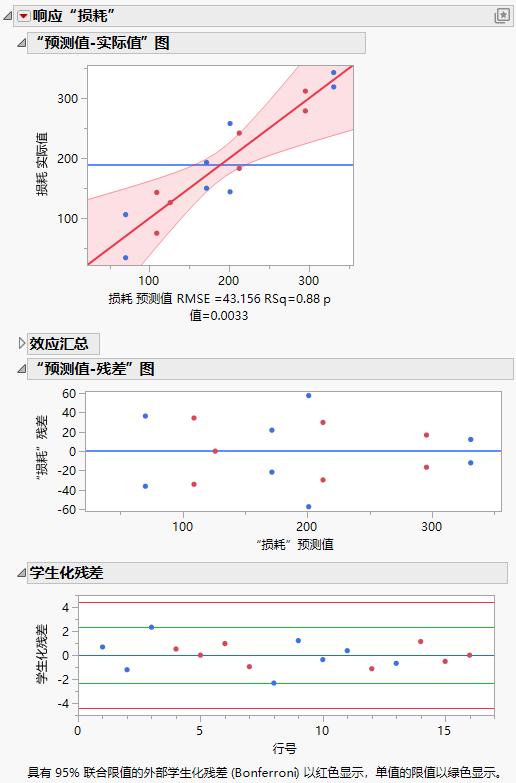
“预测值-实际值”图指示实际值与预测值之间的关系在统计学上是显著的(p 值 = 0.003)。
观测到“预测值-残差”图显示残差在零线上下随机分散且均匀分布。这表明满足了模型假设且残差正态分布。
“学生化残差”图是统一了尺度后的残差图。残差落在 –2 到 2 的范围内,这指示模型拟合良好,数据点接近期望值。
预测刻画器
使用“预测刻画器”探索响应的预测值是如何根据因子设置而变化的。
图 4.18 预测刻画器
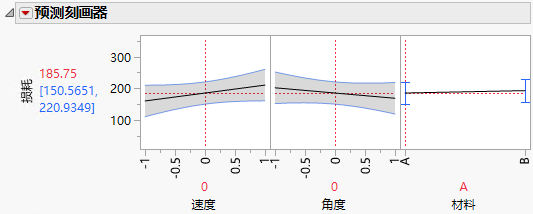
速度为 0、角度为 0 的材料 A 的损耗预测值为 185.75,95% 置信区间为 150.57 到 220.93。
提示:要向刻画器添加点,请从“预测刻画器”红色小三角菜单中选择“数据点”。
曲面刻画器
使用“曲面刻画器”探索作为响应曲面的预测值是如何根据因子设置而变化的。
图 4.19 曲面刻画器
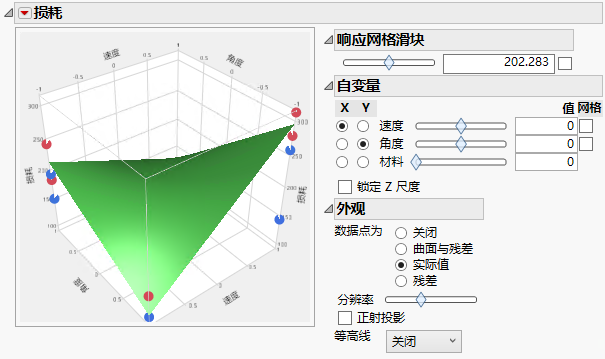
根据两个连续效应速度和角度,“曲面刻画器”显示了损耗的预测响应。使用“自变量”面板中标为材料的滑块,将预测曲面从材料 A(设置为 0)更改为材料 B(设置为 1)。材料为 A 时对应的数据点显示为红色,材料为 B 时对应的数据点显示为蓝色。曲面在材料各水平之间的形状是三因子交互作用的结果。
注意:Tool Wear.jmp 数据表包含生成以下“曲面刻画器”图的数据表脚本:“预测和曲面刻画器”以及“两种材料的曲面刻画器”。